Blog

  • Funkcja WYSZUKAJ PIONOWO na 5 sposobów

    Funkcja WYSZUKAJ PIONOWO na 5 sposobów

    Funkcja WYSZUKAJ PIONOWO: 5 sposobów użycia, o których pewnie nie wiesz

    Funkcja WYSZUKAJ PIONOWO chyba powoli odchodzi do lamusa… W każdym razie, jeśli jesteś analitykiem, tudzież potrzebujesz bardziej elastycznych narzędzi – pewnie używasz relacji w Power Pivot. A jeżeli dysponujesz nową wersją Excela – funkcji X.WYSZUKAJ.

    Dla całej reszty z nas (większości?) funkcja WYSZUKAJ PIONOWO, nadal może być i będzie użytecznym narzędziem. Jeśli używasz jej na co dzień, to ten artykuł pomoże Ci poszerzyć zakres możliwości. A jeśli masz z nią jakieś trudności – polecam najpierw lekturę innych moich artykułów.

    Przeczytaj również:

    5 żarówek - 5 sposobów na użycie funkcji WYSZUKAJ PIONOWO
    Źródło: Canva.com

    Ściągnij plik początkowy, jeżeli chcesz przećwiczyć rozwiązania opisane w artykule.

    Policz prowizję, dzięki najlepszemu dopasowaniu

    Musisz policzyć odpowiednią wartość prowizji, na podstawie wartości sprzedaży. Na przykład sprzedawca, który zrealizuje sprzedaż do 10 000 zł – nie otrzyma prowizji. Za to ten, który zrealizuje sprzedaż od 10 000 zł włącznie do 20 000 zł – otrzyma prowizję w wysokości 1% sprzedaży.

    Zazwyczaj takie zadanie realizujemy budując zagnieżdżoną formułę z funkcją JEŻELI. I to jest ok, dopóki masz mało warunków. Im więcej warunków, tym bardziej złożona staje się formuła. A dla higieny naszych arkuszy (a raczej ograniczaniu ryzyka popełnienia błędów) powinniśmy upraszczać formuły.

    Niewiele osób wie, że w takich przypadkach można wykorzystać WYSZUKAJ PIONOWO, używając w czwartym argumencie: 1 (PRAWDA) – najlepsze dopasowanie, zamiast 0 (FAŁSZ) – dokładne dopasowanie.

    Funkcja WYSZUKAJ PIONOWO - najlepsze dopasowanie

    W powyższym przykładzie, dla wartości >= 10 000 zł i mniejszej niż 20 000 zł, funkcja zwróci prowizję 1%. Z kolej dla sprzedaży >=20 000 zł i mniejszej niż 30 000 zł, prowizja wyniesie 2%. I tak dalej. Tak właśnie działa WYSZUKAJ PIONOWO z najlepszym dopasowaniem.

    Jak pewnie zauważyłeś wartości wyszukiwane (pierwsza lewa kolumna w tabeli źródłowej) są posortowane rosnąco. To nie przypadek, tylko warunek konieczny, aby funkcja zwracała prawidłowe wartości.

    Wyszukaj niekompletną wartość

    Zdarza Ci się, że dane źródłowe w których wyszukujesz mają nieco inną postać niż byś sobie życzył? Mnie tak 🙂 Jest sposób i na to.

    W przykładzie poniżej, chcemy znaleźć ceny dla naszych produktów: krzesła, stołu, ławki i kanapy. Ale dane źródłowe z cenami, ściągnięte z systemu, zawierają jeszcze dodatkowe oznaczenia. Mamy zatem nazwę naszego produktu – Krzesło – wpisaną jako fragment większego ciągu znaków 1_Krzesło_WXX_2020.

    Mógłbyś podzielić dane źródłowe, za pomocą narzędzia TEKST JAKO KOLUMNY, ze wstążki DANE ale jak zwykle – jest lepszy sposób. W Excelu (i nie tylko) – „*” (gwiazdka) – zastępuje dowolny ciąg znaków. Okazuje się, że jeżeli użyjesz jej w WYSZUKAJ PIONOWO to spełni dokładnie taką rolę. Wpisując:

    "*"&"Krzesło"&"*"

    dajesz znać, że szukasz dowolnego ciągu znaków, który w środku zawiera słowo „krzesło”. Zobacz jak to zrobić na poniższym przykładzie.

    Funkcja WYSZUKAJ PIONOWO - wyszukiwanie niekompletnej wartości

    Wyszukiwanie częściowe z zamianą tekstu na liczbę

    W poprzednim akapicie pisałem, o problemie jaki mamy w użyciem WYSZUKAJ PIONOWO, gdy poszukiwane przez nas wartości mają zmienioną formę. Tak jest w sytuacji, gdy szukasz tylko fragmentu jakiegoś tekstu – powiedzmy identyfikatora produktu, a w danych źródłowych ten identyfikator jest „zaszyty” w identyfikatorze transakcji.

    I ponownie, dzięki połączeniu WYSZUKAJ PIONOWO z inną funkcją jesteś w stanie sobie doskonale poradzić. W naszym przykładzie id produktu występuje jako pierwsze cztery znaki w id transakcji. Możemy zatem użyć funkcji LEWY, aby wyciągnąć te pierwsze 4 znaki i użyć ich jako argumentu w WYSZUKAJ PIONOWO.

    Gdyby okazało się, że poszukiwany przez Ciebie fragment jest w innym miejscu (na przykład w środku) możesz analogicznie użyć funkcji FRAGMENT TEKSTU.

    Wyszukiwanie częściowe

    Oglądając przykład, zauważysz, że po fragmencie z funkcją LEWY dodaje zero. Dlaczego? Ponieważ wyciągnąłbym id produktu jako tekst, a w danych źródłowych ten sam identyfikator występuje jako liczba. Jak wiesz dla WYSZUKAJ PIONOWO to znacząca różnica. Użycie operacji matematycznej, w tym przypadku dodawania zamienia tekst na liczby, a żeby nie zmieniać wartości id – po prostu dodaję zero. Dla wnikliwych – odejmowanie zadziała podobnie, ale mnożenie już nie. Jeżeli wiesz dlaczego nie – pochwal się w komentarzu 😉

    Uniknij zera w wyniku wyszukiwania

    Jeżeli w danych źródłowych nie będzie poszukiwanej przez WYSZUKAJ PIONOWO wartości, to funkcja zwróci błąd: N/D! – błąd wartości niedostępnej. Jeśli natomiast poszukiwana wartość będzie, ale nie będzie do niej przypisanej „korespondującej” wartości, której poszukujemy (pusta komórka) – to w wyniku dostaniemy 0 (zero).

    Aby tego uniknąć (zera), do funkcji WYSZUKAJ PIONOWO wystarczy „dokleić” tzw. pusty znak, czyli dwa cudzysłowy „”. Będzie to wyglądało następująco:

    =WYSZUKAJ.PIONOWO(E11;$B$11:$C$18;2;0)&""
    Funkcja WYSZUKAJ PIONOWO - zamiana zera na pusty znak

    WYSZUKAJ PIONOWO z dwoma warunkami wyszukiwania

    Standardowo, funkcja WYSZUKAJ PIONOWO działa z jednym warunkiem wyszukiwania. Co jeśli masz dwa warunki? Przykładowo, masz zamiar zrobić podwyżki pracownikom na podstawie oceny ich wynagrodzenia (A – oznacza wynagrodzenie poniżej benchmarku, B – jesteśmy w benchmarku, a C – powyżej benchmarku) Jeśli mielibyśmy na tym poprzestać, to standardowe podejście nam wystarczy.

    Jednak, gdy chcielibyśmy różnicować podwyżki także w zależności od działu w jakim ktoś pracuje, to już musimy pokombinować. Jedną z metod jest wykorzystanie: nazw oraz funkcji ADR.POŚR.

    la każdego działu definiujemy inną tabelę podwyżkową, nazywamy jej zakres tak jak nazwane są nasze działy: Sprzedaż, Finanse, Logistyka. Za pomocą funkcji ADR.POŚR przekształcisz tekst „Sprzedaż” na zdefiniowaną wcześniej nazwę. Żeby lepiej zrozumieć działanie całego mechanizmu, pobierz plik w którym znajdziesz końcowe rozwiązania i więcej szczegółów dotyczących funkcji ADR.POŚR.

    Całość wygląda tak:

    {=WYSZUKAJ.PIONOWO(D11;ADR.POŚR(C11);2;0)}

    Nawiasy klamrowe oznaczają, że jest to formuła tablicowa (musisz ja zatwierdzić kombinacją klawiszy CTRL + SHIFT + ENTER) Jest to konieczne, ponieważ funkcja ADR.POŚR zwraca zakres komórek, a nie pojedynczą komórkę.


    Funkcja WYSZUKAJ PIONOWO - wyszukiwanie na podstawie dwóch warunków

    Podsumowanie

    Jestem ciekawy, czy znałeś takie zastosowania funkcji WYSZUKAJ PIONOWO. Nie zawsze są one popularne i powszechne, a jak widzisz ułatwiają życie.

    A może znasz jeszcze inne? Podziel się z nami w komentarzu.


    Masz problemy z Excelem? Uzyskaj pomoc na grupie Keep Calm And Use Excel.

  • Wypełnianie błyskawiczne, przyspiesz swoją pracę

    Wypełnianie błyskawiczne, przyspiesz swoją pracę

    Wypełnianie błyskawiczne, czyli jak przyspieszyć pracę w Excelu?

    Jak często w swojej pracy musisz rozdzielać dane z jednej kolumny na kilka? A może szukasz najszybszego sposobu, aby z jednego zestawu danych stworzyć nowy? Na przykład masz imię i nazwisko pracownika, ale chciałbyś z nich stworzyć firmowy adres e-mail.

    Nie musisz znać narzędzi takich jak POWER QUERY, czy złożonych formuł. Wystarczy, że zastosujesz wypełnianie serią, czy też wypełnianie błyskawiczne [ang. flash fill]

    Błyskawica wypełniająca niebo

    Jak rozdzielić imię i nazwisko do osobnych kolumn

    Jeśli pracujesz na danych z różnych systemów, np. takich jak SAP to pewnie musisz łączyć dane z kilku kolumn do jednej lub odwrotnie – musisz rozdzielić dane do osobnych kolumn. Dobrym przykładem jest tutaj imię i nazwisko pracownika, znajdujące się w jednej kolumnie, które trzeba rozdzielić do niezależnych kolumn.

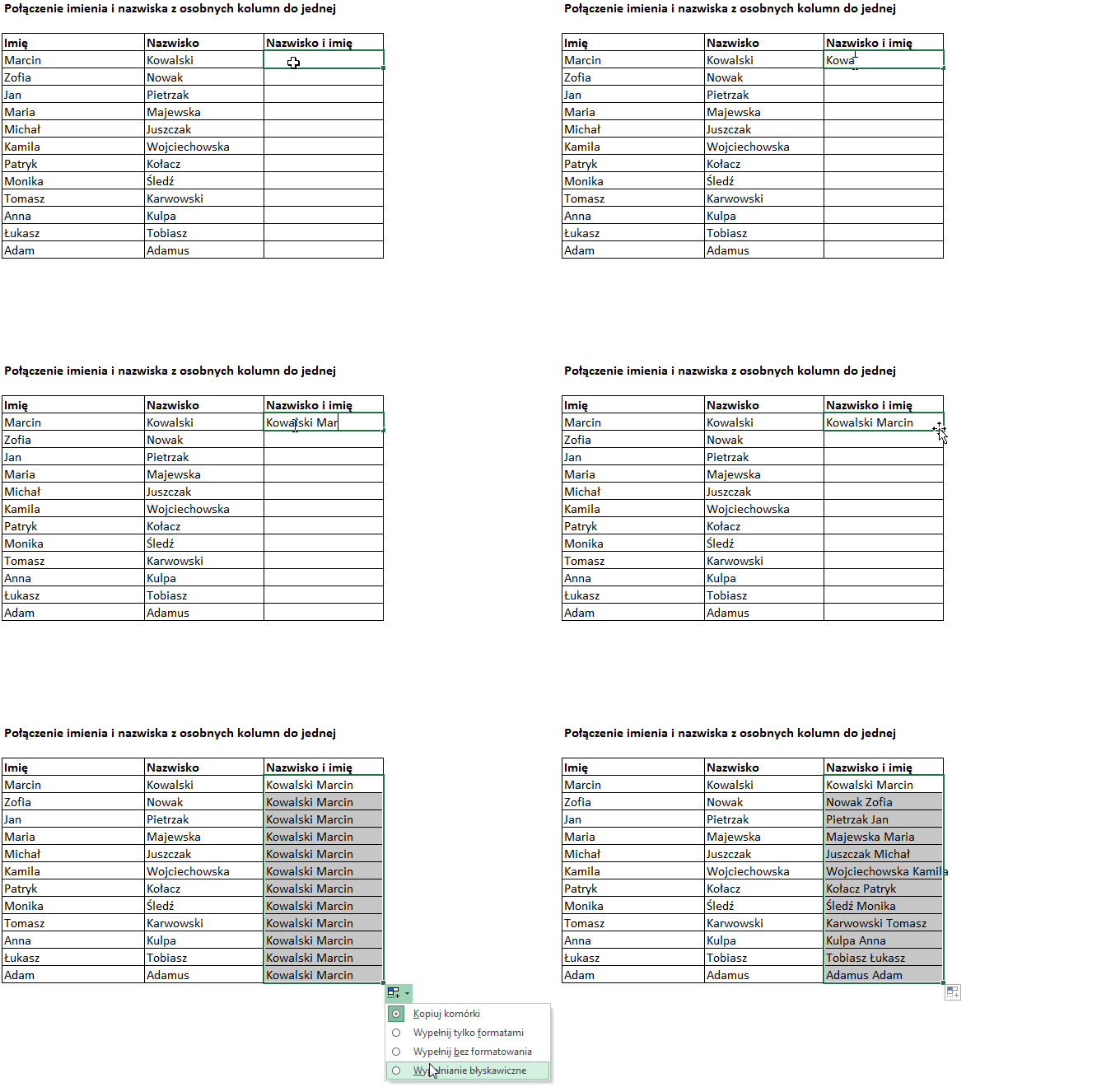
    Wykorzystuj wypełnianie błyskawiczne. To narzędzie, które rozpoznaje wzorzec jakiego użyłeś wpisując dane do komórki. Wystarczy, że wpiszesz tylko jedno imię, skopiujesz dane w dół, a następnie użyjesz wypełniania błyskawicznego.

    Wypełnianie błyskawiczne - jak rozdzielić dane z jednej kolumny

    Jak widzisz, w przypadku uzupełniania nazwiska nie musiałem nawet klikać w polecenie wypełnianie błyskawiczne. Wystarczyło, że wpisałem dane w dwóch kolejnych komórkach i Excel sam podpowiedział właściwy wzorzec. Ja tylko potwierdziłem klawiszem Enter.

    Analogicznie możesz łączyć ze sobą dane z osobnych kolumn.

    Wypełnianie błyskawiczne - łączenie danych z dwóch kolumn do jednej

    Jak stworzyć adres e-mail z imienia i nazwiska

    Służbowe adresy e-mail najczęściej mają formę imię[email protected] lub pochodne. Jeżeli dysponujesz tylko imieniem i nazwiskiem pracownika i znasz wzorzec wg, którego tworzony jest adres e-mail – szybko stworzysz kompletną bazę adresów poczty elektronicznej.

    Jak stworzyć adres e-mail z wykorzystaniem wypełniania błyskawiczego

    W tym przypadku, użyłem skrótu klawiszowego CTRL + E.

    Jakimś ograniczeniem mogą polskie znaki. W adresie e-mail nie występują, a próba zastąpienia ich literami „bez ogonków” nie będzie skuteczna, bo Excel potraktuje to jako wzorzec do wykorzystania także w przypadkach, na których niekoniecznie nam zależy.

    Jak zamienić imię i nazwisko na pisane z wielkiej litery

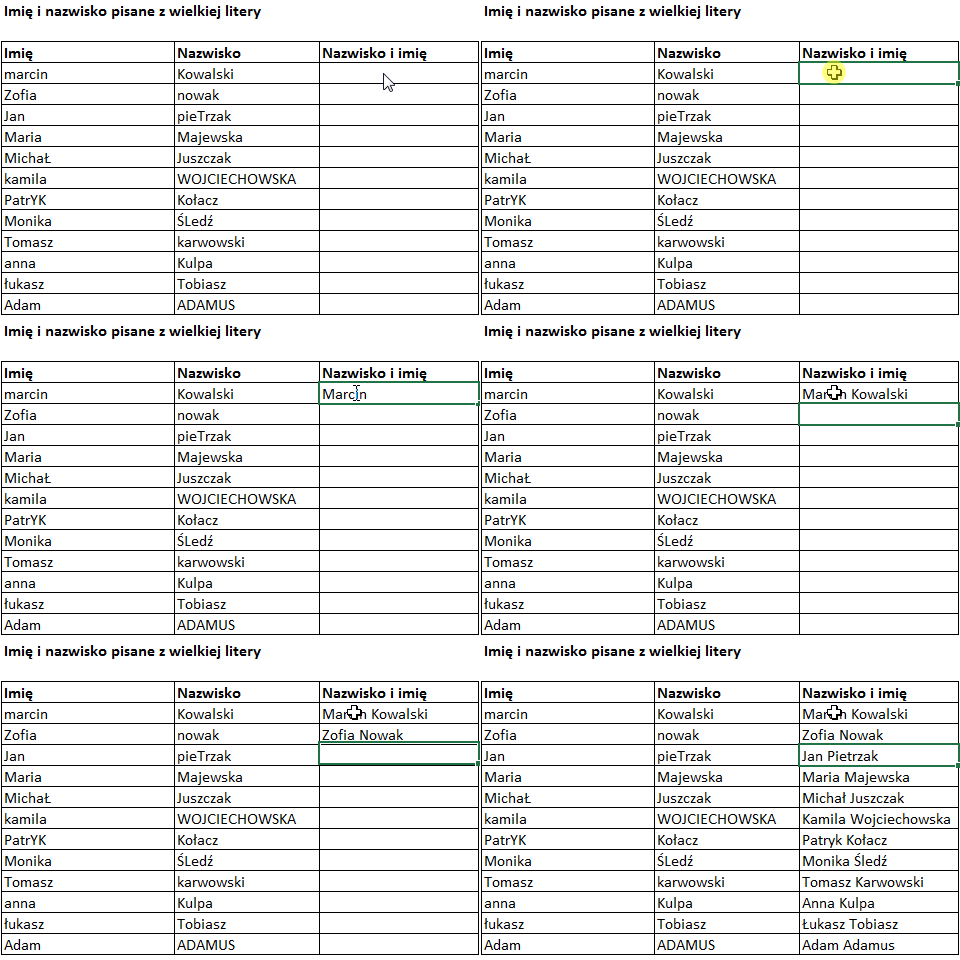
    Jeszcze innym problemem mogą być imiona i nazwiska pracowników (bądź dowolne, inne dane) pisane w różnorodny sposób – raz wielką, a raz małą literą.

    Zamiana na wielkie litery - wypełnianie błyskawiczne

    W tym przypadku, wpisałem dane do dwóch komórek, aby Excel rozpoznał prawidłowy wzorzec Nazwisko Imię.

    Jak wyciągnąć inicjały albo kod produktu

    Kolejnym sposobem na wykorzystanie wypełniania błyskawicznego jest wyciągnięcie inicjałów imienia i nazwiska, ale także np. kodu produktu.

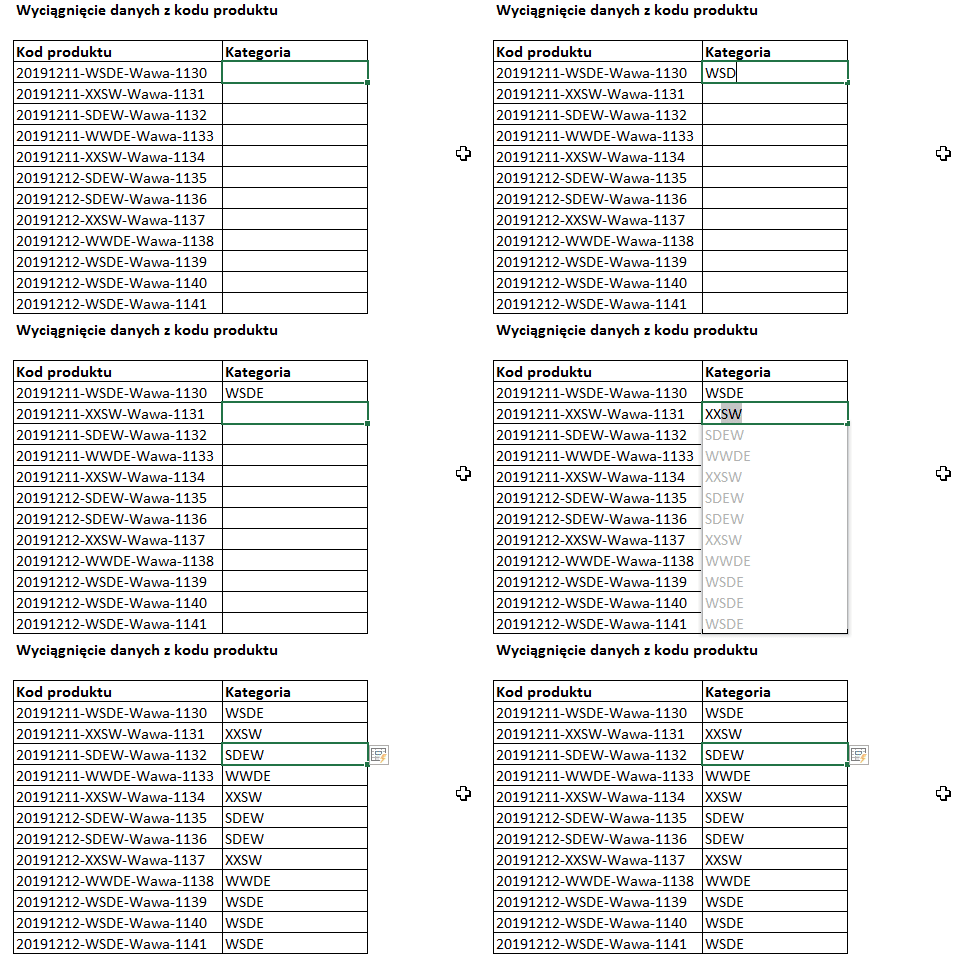
    W tym drugim przypadku, weź taki przykład. Każdy produkt ma oznaczenie kodowe, wg wzorca: 20191217-XXXX-Wawa-1123. Pierwsze 6 cyfr to data produkcji, kolejne 4 symbole to kategoria produktów, potem miejsce produkcji i na końcu godzina.

    Zadanie polega na wyciągnięciu 4 środkowych symboli XXXX – oznaczających kategorię – do osobnej kolumny.

    Wypełnianie błyskawiczne - jak wyciągnąć kod produkt

    Analogicznie, wyciągniesz inicjały z imienia i nazwiska, nawet jeżeli pisanej jest w odwrotnej kolejności (nazwisko imię)

    Wypełnianie błyskawiczne - jak wyciągnąć inicjały imienia i nazwiska

    Chcesz lepiej poznać Excela? Zapisz się na Excelness News

    .

    Podsumowanie

    Wypełnianie błyskawiczne ma swoje ograniczenia. Musisz pamiętać o dwóch.

    Po pierwsze, ma charakter statyczny. To znaczy, że w przeciwieństwie do funkcji nie zareaguje na zmianę wartości komórek. Jeżeli zależy Ci, aby na przykład wyciągać dane z komórki dynamicznie – użyj funkcji tekstowych, takich jak FRAGMENT.TEKSTU.

    Po drugie, aby skorzystać z dobrodziejstw wypełniania błyskawicznego musisz go używać w kolumnie tuż obok danych na podstawie których powstaje wzorzec.

    Daj znać w komentarzu czy udało Ci się skrócić pracę dzięki temu narzędziu.


    Masz problemy z Excelem? Uzyskaj pomoc na grupie Keep Calm And Use Excel.

  • Funkcja PMT czyli jak policzyć ratę kredytu

    Funkcja PMT czyli jak policzyć ratę kredytu

    Funkcja PMT, czyli jak policzyć ratę kredytu

    Masz kredyt? A może zastanawiasz się nad pożyczką? Byłoby dobrze, gdybyś potrafił sam policzyć jaka będzie rata do spłaty. Podstawą takich obliczeń jest funkcja PMT.

    Zakupy. Wymiana pieniądze za towar. Kredyt. Obliczanie raty za pomocą funkcji PMT w Excelu.

    Funkcja PMT: jak działa

    Funkcja wyliczy ratę kredytu lub pożyczki, czyli kapitał plus odsetki w danym okresie. Założenie jest takie, że zarówno raty, jak i stopa procentowa jest stała w całym okresie kredytowania. Na marginesie, szkoda że w Polsce nie ma kredytów hipotecznych ze stałą stopą oprocentowania…

    Funkcja PMT: składnia i argumenty

    Składnia funkcji PMT wygląda tak:

    PMT(Stopa;Liczba_rat;Wa;Wp;Typ)

    Poniżej znajdziesz wyjaśnienie każdego argumentu:

    • Stopa – oprocentowanie, czyli stopa procentowa w ujęciu rocznym. Jeśli okresy są na przykład miesięczne, to stopę procentową musisz podzielić przez liczbę okresów (jeżeli wydaje Ci się to skomplikowane – spokojnie, poniżej znajdziesz przykłady)
    • Liczba_rat – liczba wszystkich okresów, przez które spłacasz kredyt
    • Wa – wartość aktualna [ang. PV – Present Value] kredytu / pożyczki, czyli kwota, którą pożyczasz
    • Wp – wartość przyszła [ang. FV – Future Value] kredytu / pożyczki. Jeżeli pominiesz ten argument, to funkcja przyjmie 0. W końcu każdy kredyt trzeba spłacić do zera 🙂
    • Typ – argument, który mówi o tym czy raty są płacone: na końcu każdego okresu – wtedy 0; czy na początku – wtedy 1. Jeżeli pominiesz funkcja przyjmie z automatu 0.

    .

    Przykład użycia

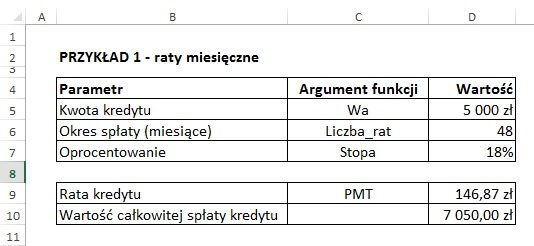
    Przechodząc do przykładu, weźmy sytuację w której zastanawiasz się nad kredytem z banku na 5 000 zł. Kredyt chcesz wziąć na 4 lata, rata będzie spłacana co miesiąc na koniec okresu, a oprocentowanie wyniesie 18%.

    Funkcja PMT

    Formuła w komórce D9, wygląda następująco:

    =PMT(D7/12;D6;-D5;0;0)

    Kilka słów wyjaśnienia. Oprocentowanie z komórki D7, jest dzielone na 12, ponieważ mamy miesięczne okresy spłaty. Z kolei, kwota kredytu z komórki D5 poprzedza znak minus. To dlatego, że biorąc kredyt zaciągasz zobowiązanie, czyli jesteś coś winny.

    Wynik tej formuły daje ratę na poziomie 146,87 zł. Jeżeli przemnożysz tę ratę przez ilość miesięcy, przez jaką będziesz spłacał kredyt powinieneś otrzymać kwotę 7050 zł. A zatem finalnie oddasz do banku o 2050 zł więcej niż pożyczyłeś.

    W pliku znajdziesz opisany powyżej przykład oraz jeszcze jeden, z rocznymi okresami spłaty. Zachęcam Cię do samodzielnych ćwiczeń. Jeżeli nie będziesz pewny czy masz dobry wynik, możesz skorzystać z zewnętrznego kalkulatora w celu weryfikacji (tylko dla miesięcznych okresów spłaty). A w razie pytań korzystaj z możliwości komentowania lub grupy na Facebooku.

    Na koniec pamiętaj, aby zadłużać się z głową i z wykorzystaniem Excela! 🙂


    Masz problemy z Excelem? Uzyskaj pomoc na grupie Keep Calm And Use Excel.

  • VBA IF THEN czyli jak sterować kodem

    VBA IF THEN czyli jak sterować kodem

    VBA IF…THEN… – czyli jak kontrolować kod

    Jeśli czytałeś poprzednie artykuły z cyklu „Podstawy VBA”, to teraz nadeszła chwila prawdy! Instrukcja VBA IF…THEN w połączeniu z wcześniejszą wiedzą pozwoli stworzyć Ci pierwszy użyteczny kod.

    VBA IF…THEN (dla jasności JEŻELI…WÓWCZAS…) pozwoli Ci sterować, jaką drogą powinien „iść” Twój program. Jeśli znasz funkcję JEŻELI, to pójdzie Ci naprawdę szybko 🙂

    Haker. Sterowanie kodem.
    Źródło: Pixabay.com

    Przeczytaj również:

    VBA IF: podstawy i składnia

    Tak naprawdę, tego typu instrukcja warunkowa jest chyba podstawą każdego języka programowania. Piszę „chyba”, bo nie jestem programistą. Ale na tyle na ile rozumiem pojęcie algorytmu, to w każdym języku potrzebna jest instrukcja, która pozwoli programiście sterować „zachowaniem” programu.

    Podobnie jest w języku VBA, a służy do tego między innymi instrukcja IF…THEN. Idea jest taka: jeżeli w trakcie działania programu trafiasz na dwie lub więcej możliwości to instrukcja pozwala zdecydować co ma się wydarzyć dalej. Graficznie można to pokazać jak na poniższym obrazku.

    VBA If Then - algorytm decyzji

    Dla przykładu, weźmy taki fragment Twojego kodu, gdzie dalsze działanie programu uzależnione jest od wartości wpisanej do komórki A1. Jeżeli użytkownik wpisze coś do komórki (PRAWDA), to ma nastąpić dalsze działanie, sprawdzające czy wartość jest liczbą czy tekstem. Jeżeli komórka A1 pozostaje pusta – nic się nie dzieje, a w zasadzie program kończy działanie nie wykonując żadnej operacji.

    VBA IF: 1 czy 2 linie kodu

    Składnia kodu VBA w podstawowej postaci, wygląda następująco:

    IF Range("A1")<>"" Then Range("A2").Value = Range("A1").Value

    W powyższym przykładzie, program sprawdza zawartość komórki A1. Jeśli komórka nie jest pusta (<>dwa znaki cudzysłowu), to komórka A2 przyjmie wartość taką samą jak komórka A1. W przeciwnym razie – nic się stanie i program zakończy swoje działanie.

    Opisaną wyżej instrukcję możesz również umieścić w dwóch liniach kodu. W takim przypadku na końcu musisz dodać wyrażenie End If, które zamyka działanie całej instrukcji.

    IF Range("A1")<>"" 
     Then Range("A2").Value = Range("A1").Value
    End If

    VBA IF…ELSE…ELSEIF…

    No dobrze, ale do tej pory nie mieliśmy okazji do rzeczywistego sterowania programem. Czyli nie pisaliśmy co ma się wydarzyć, jeżeli pierwszy warunek jest niespełniony. Program po prostu kończył działanie. Teraz to nadrobimy.

    Weźmy taki przykład. Program ma sprawdzić zawartość komórki A1, do której powinien być wprowadzana litera oznaczająca region (N oznacza Północ, S – Południe, W – Zachód, E – Wschód) Program ma zamienić literę na jeden z czterech regionów. Jeśli komórka nie będzie miała oznaczenia: N, S, W, E to powinien pojawić się napis „Brak”.

    Jak widzisz mamy tutaj do czynienia z więcej niż jednym warunkiem. Musimy bowiem sprawdzić, czy A1 = „N”, a jeżeli nie, to czy równa się „S”, a jeżeli nie…itd. Aby wprowadzić takie wielowarunkowe sprawdzenie, w wyrażeniu trzeba użyć instrukcji ELSEIF oraz ELSE. ELSEIF pozwala wprowadzić kolejny warunek, a po ELSE wskazujesz co ma się wydarzyć w każdym innym przypadku (poza opisanymi warunkami)

    Kod będzie wyglądał tak:

    Sub Regiony()
    
    If Range("A1") = "N" Then
        Range("A1") = "Północ"
    ElseIf Range("A1") = "S" Then
        Range("A1") = "Południe"
    ElseIf Range("A1") = "W" Then
        Range("A1") = "Zachód"
    ElseIf Range("A1") = "E" Then
        Range("A1") = "Wschód"
    Else
        Range("A1") = "Brak"
    End If
    
    End Sub

    Program zadziała jak na poniższym filmie.


    Chcesz lepiej poznać Excela? Zapisz się na Excelness News

    .

    Podsumowanie

    Znajomość instrukcji IF-THEN to kolejny krok, aby opanować podstawy VBA. W większości przypadków, będziesz mógł sterować działaniem swoich programów wykorzystując to rozwiązanie. Dla bardziej złożonych przypadków (większej ilości warunków) użyjesz wyrażenia SELECT CASE. Ale o tym w jednym z kolejnych artykułów. Nie przegap i zapisz się na newsletter, bądź dołącz do grupy na Facebooku.


    Masz problemy z Excelem? Uzyskaj pomoc na grupie Keep Calm And Use Excel.

  • Wykres kołowy Excel – jak zamienić go w prędkościomierz

    Wykres kołowy Excel – jak zamienić go w prędkościomierz

    Jak zamienić wykres kołowy Excel w prędkościomierz?

    Wykres kołowy Excel [ang. pie chart] jest często używany do prezentacji różnych danych. Ale trzeba go używać z głową. W 9 przypadkach na 10, lepiej sprawdzi się na przykład wykres słupkowy.

    Jednak standardowe typy wykresów możesz przekształcać w zupełnie inne, ciekawe formy. Jednym z takich przykładów jest zmiana wykresu kołowego na wykres typu prędkościomierz.

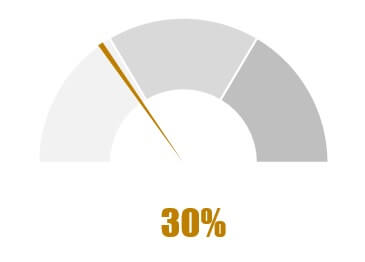
    Prędkościomierz

    Przygotuj dane pod wykres kołowy Excel

    Zacznij od zwykłego wykresu kołowego. Jednak już teraz musisz mieć zaplanowane to jak będzie wyglądał Twój docelowy wykres.

    Kojarzysz prędkościomierz na tablicy rozdzielczej samochodu? To mniej więcej jest Twój model docelowy 🙂 Dla uproszczenia zrobimy go w formie półkola. Natomiast wskazówka, która przesuwa się wraz z tym jak wciskasz gaz w samochodzie – w naszym przypadku zostanie zastąpiona przez fragment wykresu, który pokaże wynik, czy też postęp w realizacji.

    Mając to w głowie oraz obraz wykresu kołowego, musisz odpowiednio przygotować dane. Wykres będzie podzielony na 3 części.

    1. Dolna część wykresu, czyli 50% z całego koła będzie docelowo niewidoczna
    2. Pierwszy fragment z górnej części wykresu, ma pokazywać wynik – podobnie jak wskazówka prędkościomierza przesuwająca się po zegarze. Różnica będzie polegała na tym, że u nas ten fragment będzie się w całości wypełniał kolorem.
    3. Drugi fragment z górnej części to właściwa tarcza prędkościomierza.
    Wykres kołowy excel - model do prędkościomierza

    Dlatego też potrzebujemy w sumie 4 wartości, aby stworzyć odpowiedni wykres.

    • Komórka C9, będzie zawierała właściwy % realizacji zadania w zakresie 0-100%
    • W komórce C14, będziemy mieli dolną połowę wykresu, czyli 50% (połowa koła)
    • Do komórki C13, wprowadź formułę =50%-C12. Zadaniem tej formuły jest pokazywanie różnicy, pomiędzy właściwym wynikiem (postępem w realizacji), a drugą połową koła, która jest naszą tarczą prędkościomierza.
    • Komórka C12 powinna zawierać natomiast formułę =MIN(100%;$C$9)/2. Formuła, za sprawą funkcji MIN, wybierze mniejszą z dwóch wartości (100%, albo tę z komórki C9). Następnie ta wartość zostanie podzielona na 2. Dlaczego? Ponieważ działamy tylko na połowie koła 🙂

    Stwórz zwykły wykres kołowy

    Mając tak przygotowane dane, jesteś gotowy aby utworzyć zwykły wykres kołowy.

    Jak utworzyć wykres kołowy Excel?

    1. Zaznacz komórkę z danymi.

      W naszym przypadku jest to komórka C12:C13.

    2. Na wstążce WSTAWIANIE, wybierz WYKRESY, a następnie wykres kołowy.

    3. Kliknij PRAWYM PRZYCISKIEM MYSZY (PPM) na dowolną serię na wykresie i wybierz FORMATUJ SERIĘ DANYCH.

    4. W opcjach serii zmień KĄT PIERWSZEGO WYCINKA na 270 stopni.

      Ten krok pozwala obrócić wykres w taki sposób, aby można go było sformatować jako tarczę prędkościomierza.Zmiana kąta pierwszego wycinka na wykresie kołowym

    5. Usuń niepotrzebne elementy, takie jak legenda czy tytuł wykresu.

      Zaznacz element i kliknij DELETE na klawiaturze.

    6. Możesz usunąć jeszcze tło i obramowanie na wykresie. Docelowo wykres powinien wyglądać jak na poniższym obrazku.

      Aby usunąć tło i obramowanie, kliknij PPM na wykresie i wybierz FORMATUJ OBSZAR WYKRESU, a następnie zaznacz: BRAK WYPEŁNIENIA i BRAK LINII.Wykres kołowy Excel przygotowany pod prędkościomierz

    Przekształć wykres kołowy w prędkościomierz

    Teraz już będzie z górki. Obiecuję 🙂 Jedyne co pozostało zrobić, to odpowiednio sformatować nasz wykres kołowy. Kolejne kroki zobaczysz na poniższym filmie. W skrócie, chodzi o to, abyś:

    • usunął tło z dolnej połówki wykresu kołowego,
    • zmienił kolory fragmentów na górnej połowie wykresu, tak aby przypominały tarczę zegara,
    • dodał i odpowiednio sformatował etykietę danych, która pokazuje % realizacji. Uwaga! Tu jako % realizacji musisz podać wartość z komórki C9, a nie C12.

    Zobacz:

    Jak zamienić wykres kołowy Excel na prędkościomierz

    Co jeszcze możesz zrobić

    Oczywiście, to co powyżej zrobiliśmy to nie koniec tylko początek możliwości 🙂

    Pierwsze co przychodzi do głowy, to chęć wprowadzenia wskaźnika jak na prawdziwym prędkościomierzu. To wymaga zmiany w danych źródłowych. Jeśli uważnie przeszedłeś przez akapity dotyczące przygotowywania danych, to pewnie już rozumiesz że trzeba wprowadzić jeszcze jedną wartość, która będzie odpowiadała za grubość wskaźnika.

    Powiedzmy, że chciałbyś wykorzystać wykres, aby pokazywać wyniki zaangażowania pracowników. Wskaźnik naszego prędkościomierza może poruszać się po na tle takich obszarów jak: niskie, średnie i wysokie zaangażowanie. W takim przypadku, nie wystarczy że użyjesz wykresu kołowego. Różne zakresy wyników łatwo pokażesz na wykresie pierścieniowym [ang. donut chart] O tym jak tworzyć takie wykresy pisałem w artykule: Wykres pierścieniowy – jak pokazać postęp w realizacji zadania.

    Wykres typu prędkościomierz

    Potem, pozostaje Ci odpowiednie połączenie obu typów wykresów. Spróbuj sam. Tego typu wykresy możesz później wykorzystać w swoim interaktywnym raporcie, czy inaczej mówiąc dashboardzie.

    Podsumowanie

    Jak widzisz z każdego wykresu w Excelu można „ulepić” coś całkiem nowego. To jedna z tych rzeczy, za które najbardziej lubię ten program. A poza tym, mam trochę bzika na punkcie wizualizacji danych i sam szukam stale nowych możliwości. Znasz jakieś? Podziel się proszę w komentarzu.


    Masz problemy z Excelem? Uzyskaj pomoc na grupie Keep Calm And Use Excel.
  • Tabela przestawna Excel – stwórz ją w 60 sekund

    Tabela przestawna Excel – stwórz ją w 60 sekund

    Tabela przestawna w Excelu? Zajmie Ci to mniej niż 60 sekund

    Nie używasz tabeli przestawnej, bo uważasz że to dla Ciebie za trudne? Poniżej znajdziesz szybki przepis na jej stworzenie. Przeczytaj, a tabelę przestawną w Excelu stworzysz w mniej niż 60 sekund!

    Stoper. Kobieta wspinająca się po zegarze.

    Przepis na tabelę przestawną w Excelu

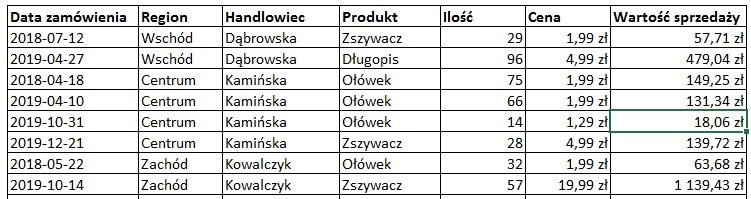
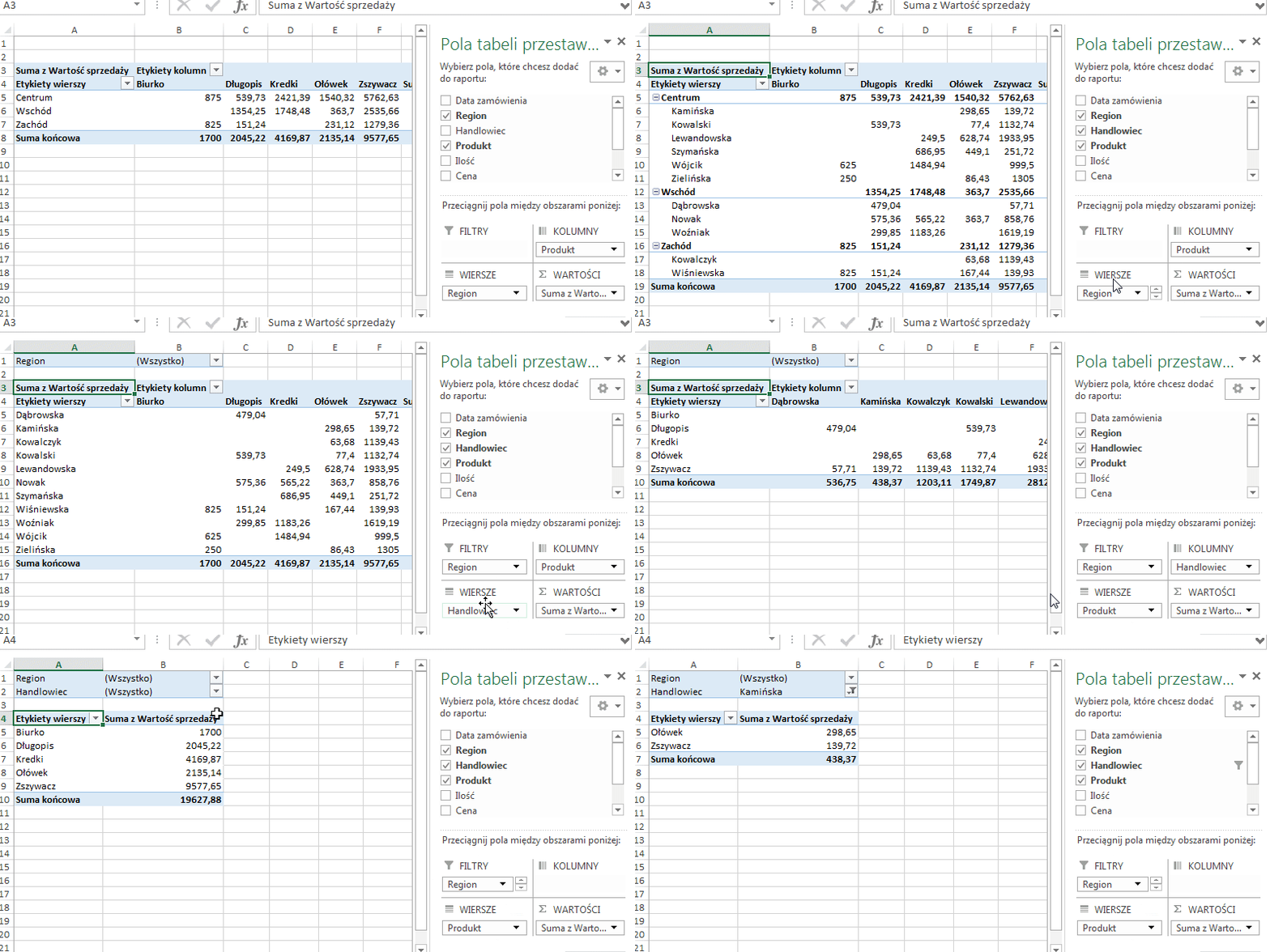
    Tabela przestawna [ang. pivot table] pozwoli Ci na bardzo szybką analizę dużej ilości danych bez znajomości skomplikowanych formuł. Spójrz na przykładowe dane poniżej.

    Tabela z danymi do tabeli przestawnej

    Na ich podstawie stworzysz tabelę przestawną, która szybko podsumuje sprzedaż poszczególnych produktów w regionach.


    Oto przepis jak krok po kroku stworzyć taką tabelę.

    Potrzebny czas: 1 minuta

    Tabela przestawna Excel – krok po kroku

    1. Kliknij na dowolną komórkę z danymi.

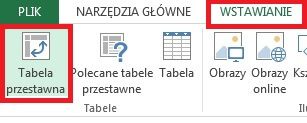
    2. Na wstążce WSTAWIANIE kliknij ikonę TABELA PRZESTAWNA.

      Tabela przestawna excel - wstawianie

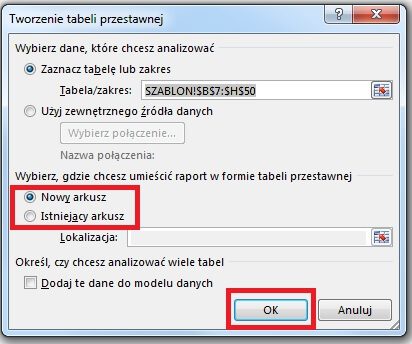
    3. Wybierz czy chcesz stworzyć TP w nowym, czy istniejącym arkuszu.

      Tabela przestawna excel - miejsce docelowe

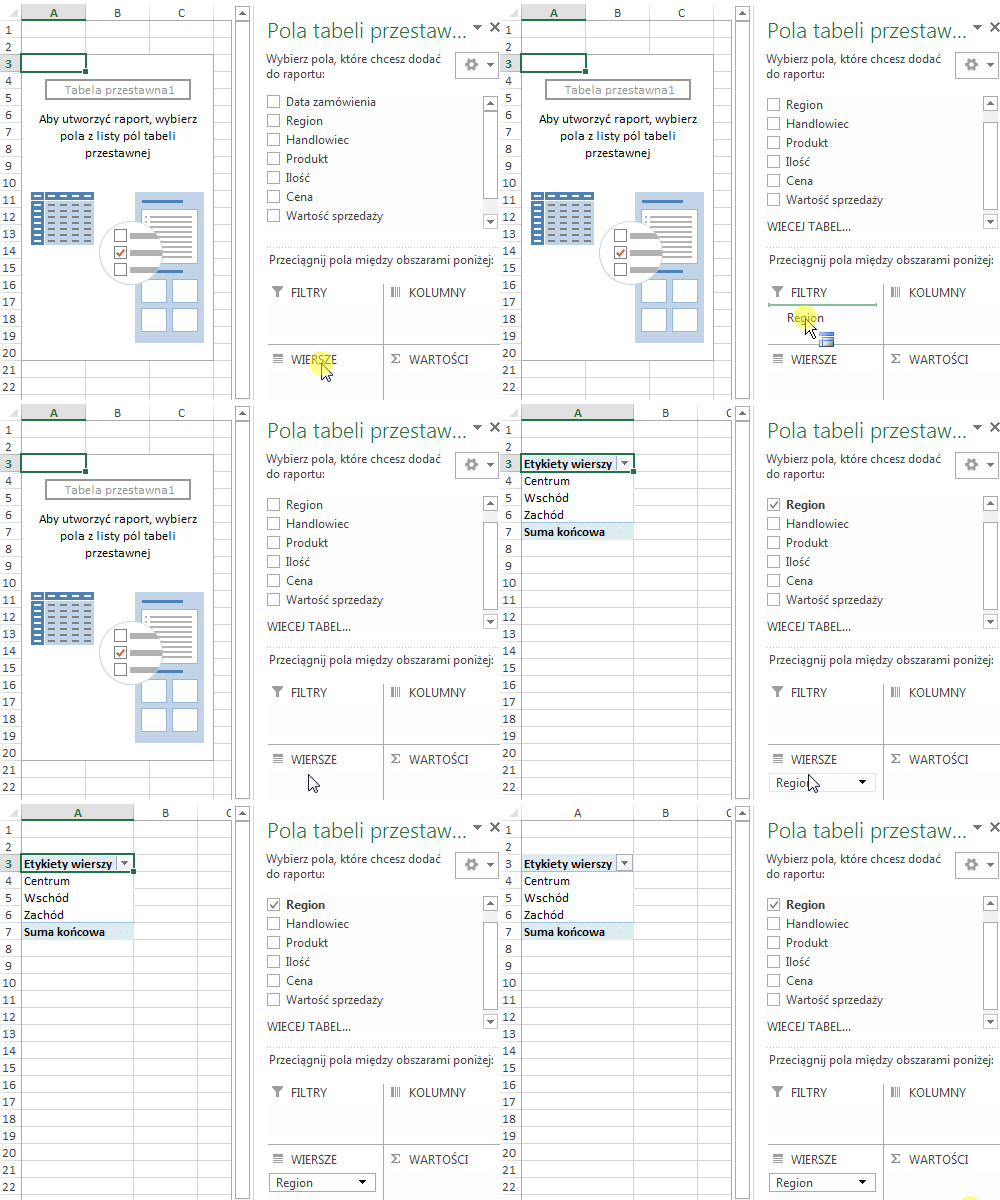
    4. Chwyć lewym przyciskiem myszy „Region” i przeciągnij do pola wierszy (nie zwalniaj przycisku podczas przeciągania).

      Tabela przestawna excel - pole wierszy

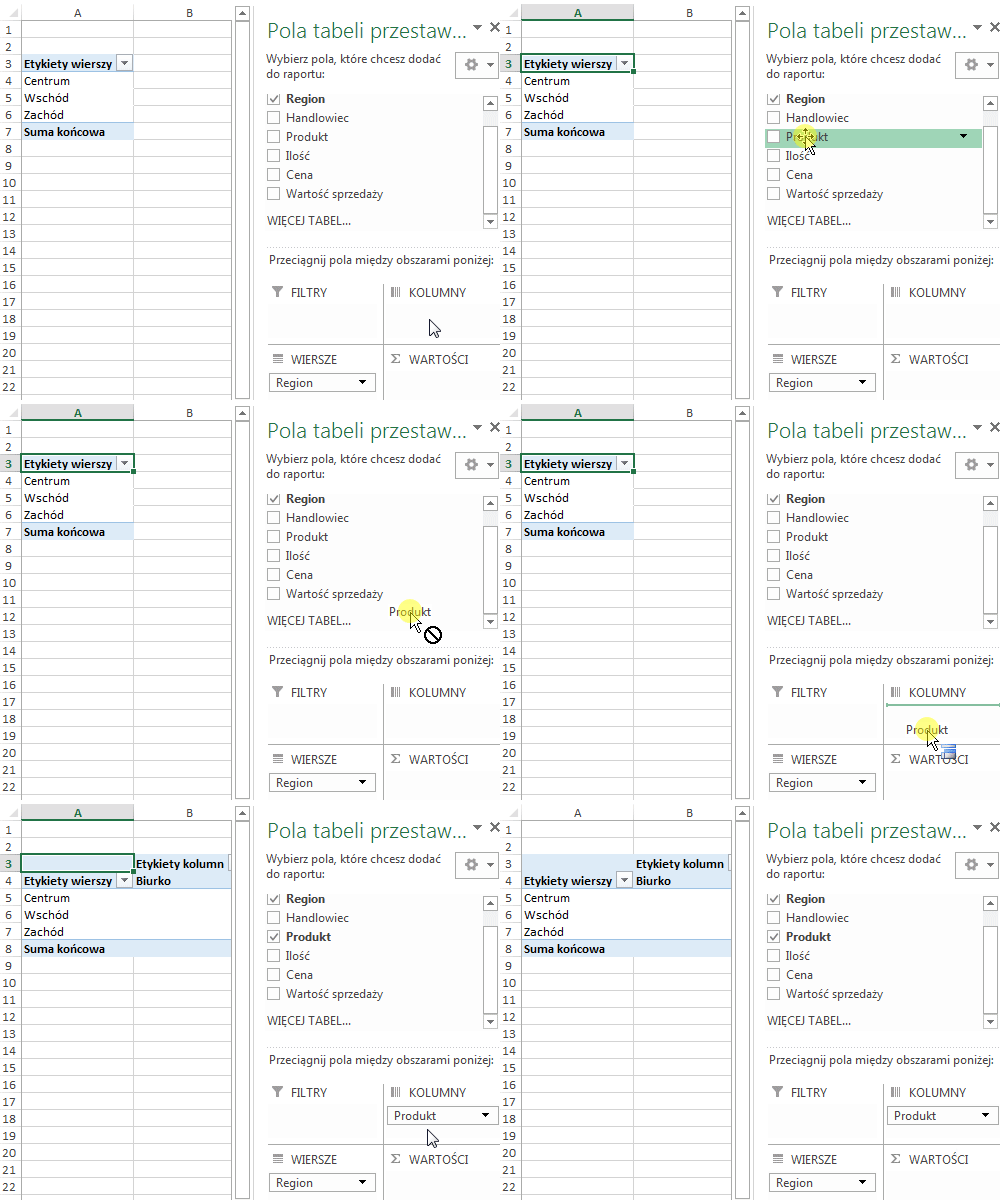
    5. Podobnie, przeciągnij „Produkt” do pola kolumn.

      Tabela przestawna excel - pole kolumn

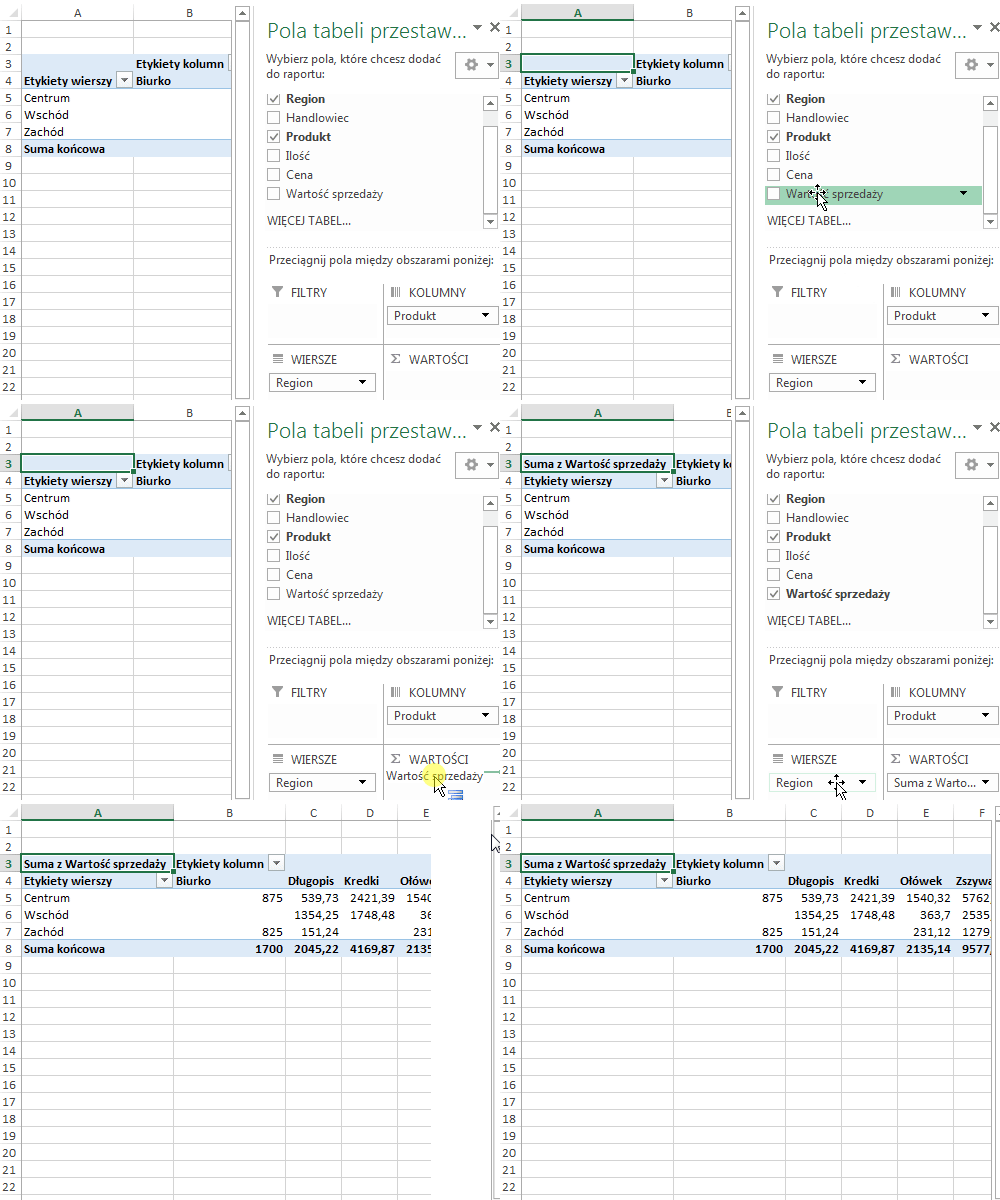
    6. Przeciągnij „Wartość sprzedaży” do pola wartości.

      Tabela przestawna excel - pole wartości

    Twoja tabela przestawna jest gotowa!

    Możesz dowolnie przesuwać dostępne dane do poszczególnych pól, aby uzyskać odpowiedzi na różne pytania dotyczące danych jakie analizujesz. Spójrz poniżej. To proste jak układanie klocków 🙂

    Zmiana danych w tabeli przestawnej

    Problem z utworzeniem tabeli przestawnej? Oto kilka dobrych rad

    Jak widać, tabela przestawna to nic trudnego. Jednakże czasami coś nie wychodzi. Mianowicie, robisz kolejno opisane wyżej kroki i natrafiasz na problem. Prawdę powiedziawszy, najczęstszą przyczyną jest to, że masz niewłaściwie przygotowane dane.

    Co to znaczy? Twoje dane powinny spełniać następujące warunki:

    1. Tabela z danymi nie powinna zawierać żadnych pustych kolumn, ani wierszy.
    2. Danie nie powinny zawierać żadnych sum częściowych, czyli wierszy z podsumowaniem części danych.
    3. Każda kolumna powinna mieć unikalną nazwę.
    4. Nagłówki tabeli powinny znaleźć się tylko w jednym wierszu.

    .

    Utworzyłeś tabelę przestawną. Co dalej?

    Brawo! Teraz wystarczy…ćwiczyć, ćwiczyć i jeszcze raz ćwiczyć 🙂 Jest to o tyle przyjemne, że polega na przeciąganiu myszką z jednego miejsca w drugie. Potem już tylko obserwujesz jaki jest wynik.

    Co więcej, po jakimś czasie, będziesz w stanie osiągnąć kilka zadziwiających efektów. Po pierwsze, będziesz w stanie dużo szybciej analizować dane i wykonywać na nich obliczenia. Po drugie, korzystając z wykresów przestawnych, przygotujesz mnóstwo ciekawych wykresów do prezentacji. W końcu, korzystając z fragmentatorów [ang. slicers], będziesz w stanie przygotować interaktywny dashboard, którym zadziwisz szefa i kolegów. Powodzenia!

    Przeczytaj również:

    Tabela przestawna – 5 sztuczek, które musisz znać

    Dashboard – interaktywny raport z efektem WOW (1/2)

    Dashboard – interaktywny raport z efektem WOW (2/2)

    Daj mi proszę znać w komentarzu, jak Ci idzie tworzenie tabel przestawnych.


    Masz problemy z Excelem? Uzyskaj pomoc na grupie Keep Calm And Use Excel.
  • Zmienne VBA – poznaj i wykorzystaj

    Zmienne VBA – poznaj i wykorzystaj

    Zmienne VBA. Poznaj i używaj ich stale.

    Jestem pewny, że już używasz zmiennych w Excelu. Nie muszą to być zmienne VBA. Wystarczy, że przynajmniej raz, napisałeś najprostszą formułę. Użyłeś w niej komórki z jakąś wartością. A wartości w komórkach mogą się zmieniać.

    A może używasz nazw? Nazwa reprezentuje wartość, zakres albo pojedynczą komórkę. Nazwa pozostaje stała, ale wartości jakie reprezentuje zmieniają się. Widzisz, że to nic skomplikowanego. Zatem do dzieła!

    Kobiety programujące na laptopie. Zmienne VBA.

    Czym są zmienne VBA i po co ich używać?

    Zmienna w VBA to nic innego jak nazwa, która służy do „przechowywania” wartości. Nazwy są przypisywane z wykorzystaniem znaku równości. Na przykład:

    mojaZmienna = Range("A1").Value

    Dlaczego używamy zmiennych? Po pierwsze, zmienne ułatwiają czytanie kodu VBA. Po drugie ułatwiają utrzymanie bardziej złożonych programów oraz pozwalają na bardziej zaawansowane kodowanie. I w końcu – oszczędzają czas!

    Wyobraź sobie sytuację, że w swoim kodzie użyłbyś 10 razy odwołania do komórki B1 w taki sposób:

    ....Range("B1").Value

    Jeżeli po jakimś czasie będziesz zmuszony zmienić to odwołanie, to czeka Cię aktualizacja wszystkich przypadków. Gdybyś użył zmiennej, na przykład tak:

     mojaDrugaZmienna = Range("B1").Value 

    to w opisanej sytuacji – zmienisz tylko tę zmienną.

    Na koniec być może najważniejszy powód, aby używać zmiennych VBA. Niektórych zadań w VBA, po prostu nie zrobisz efektywnie bez ich użycia. Mam na myśli na przykład wszelkiego rodzaju pętle. Są to fragmenty kodu gdzie przetwarzasz, jeden po drugim jakieś obiekty (np. komórki w zakresie)


    Nadając nazwy swoim zmiennym, pamiętaj o tych zasadach:

    • Pierwszy znak nazwy zmiennej musi być literą
    • Nie używaj słów zastrzeżonych, takich jak: if, for, with, select etc.
    • Używaj podkreślenia i/lub wielkich liter w środku nazwy w celu zwiększenia czytelności
    • Nie używaj znaków: #$&!
    • Nazwa zmiennej nie może mieć więcej niż 255 znaków

    Rodzaje zmiennych VBA

    Wiesz już czym są zmienne VBA i dlaczego warto ich używać. Porozmawiajmy zatem o ich rodzajach oraz kiedy ich używać.

    Generalnie rzecz biorąc, wskazując typ zmiennej mówisz ile pamięci ma zarezerwować na dane jakie przypiszesz do tej zmiennej. To przyspiesza kod, zmniejsza ryzyko popełnienia błędów i jest dobrą praktyką kodowania. Ale to jest cykl dla początkujących nie-programistów, więc na tym poprzestańmy. Nie będziemy liczyć ile to bajtów i ile milisekund szybciej będzie działał Twój kod 🙂

    Najważniejsze typy zmiennych znajdziesz w poniższej tabeli.

    TYP ZMIENNEJZAKRES
    ByteLiczby całkowite w zakresie od 0 do 255
    IntegerLiczby w zakresie od -32 768 do 32 768
    LongLiczby w zakresie od -2 147 483 648  do 2 147 483 648
    BooleanPrawda / Fałsz
    DoubleBardzo duże liczby (ujemne do dodatnich) z wysoką precyzją
    miejsc po przecinku. Używamy również w przypadku %.
    StringTekst. Może być bardzo długi.
    ObjectWszelkiego rodzaju obiekty, np. wykresy.
    DateData w zakresie od 1 stycznia 0001 do 31 grudnia 9999
    VariantDowolna wartość. Może przechowywać również takie wartości
    jak: „Empty” czy „Null”. Jeśli nie przypiszesz innego typu, to zmienna przyjmie właśnie typ Variant.

    Jak deklarować zmienne VBA?

    Aby zadeklarować jakąś zmienną musisz użyć słowa kluczowego Dim. Po słowie Dim wpisujesz wybraną przez siebie nazwę (zgodną z zasadami opisanymi na początku artykułu) Następnie używasz słowa „as” oraz wskazujesz na typ zmiennej.

    Pojedynczą zmienną deklarujesz w pojedynczym wierszu, tak:

    Dim MojTekst as String

    lub kilka zmiennych w ramach jednego wiersza kodu, w taki sposób:

    Dim PierwszyWiersz as Long, OstatniWiersz as Long

    Jeżeli potrzebujesz użyć w kodzie stałej wartości, która nie będzie się zmieniała użyj słowa kluczowego Const.

    Const StawkaVat as Double = 0,23

    Deklarując jednocześnie wiele zmiennych tego samego typu, w ramach tej samej nazwy użyjesz tablicy Array, w taki sposób:

    Dim Miesiace(1 to 12) as String

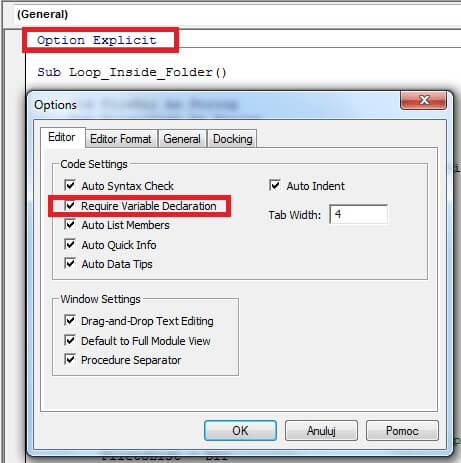
    O deklarowaniu zmiennych dość łatwo zapomnieć. Ale możesz na samym sobie wymóc taki obowiązek. Wystarczy jeżeli użyjesz Option Explicit, które pojawiając się na początku każdego kodu wymusi definiowanie każdej zmiennej. Zachęcam Cię gorąco do włączenia tej opcji. W edytorze VBA, przejdź do TOOLS > OPTIONS i zaznacz REQUIRE VARIABLE DECLARATION.

    Włączanie opcji Option Explicit.

    Jedną z typów zmiennych jest Object. Dlatego, że zmienne mogą przechowywać różne obiekty Excela. Mogą nimi być na przykład: arkusz, wykres, kształt czy zakres komórek.

    Nie wystarczy, że zadeklarujesz zmienną w ten sposób:

    Dim MojZakres as Object

    Musisz następnie przypisać dany obiekt do tej zmiennej używając słowa Set.

    Set MojZakres = Range("A1:C1000")

    W przypadku innych typów zmiennych, używasz znaku równości aby przypisać wartość do zmiennej. Co prawda w składni VBA występuje w takich przypadkach słowo Let, ale jego użycie jest opcjonalne. Taki zapis:

    OstatniWiersz = Rows.Count

    będzie równoznaczny z tym:

    Let OstatniWiersz = Rows.Count

    Zakres obowiązywania zmiennych

    Zmienne VBA możesz wykorzystywać na kilku poziomach. Oznacza to, że zmienna może istnieć w ramach danej: procedury, pojedynczego modułu, czy też wszystkich procedur i modułów. Jeśli wydaje Ci się to skomplikowane, to spójrz na poniższe przykłady.

    Option Explicit
    
    Sub MojaProcedura()
     Dim MojaZmienna as String
     ---jakiś kod---
    End Sub

    W powyższym przykładzie, zmienna MojaZmienna, będzie działała tylko w ramach procedury MojaProcedura. Oznacza to że zmienna istnieje tak długo, jak długo trwa procedura. Następnie pamięć jest zwalniana. Wartości przechowywanej przez zmienną, nie będziesz w stanie wykorzystywać w innych procedurach.

    Option Explicit
    
    Dim MojaZmienna as String 
    
    Sub MojaProcedura()
     ---jakiś kod---
    End Sub 

    Umieszczając deklarację zmiennej przed procedurą sprawisz, że będzie ona dostępna również dla innych procedur (w ramach danego modułu). Co więcej, po zakończeniu działania danej procedury, wartość przechowywana przez zmienną nie znika z pamięci – możesz jej użyć w innym kodzie.

    Option Explicit
    
    Public MojaZmienna as String 
    
    Sub MojaProcedura()
     ---jakiś kod---
    End Sub  

    Jeśli użyjesz słowa Public, to zdefiniowana zmienna będzie dostępna dla wszystkich modułów i procedur w ramach danego pliku Excel. Taką zmienną możesz zadeklarować w dowolnym module. Oczywiście, nie będzie też znikała z pamięci po zakończeniu działania danego kodu.

    Zakres obowiązywania zmiennych VBA. Moduły i procedury.

    .

    Podsumowanie

    Wiesz już wszystko co powinieneś wiedzieć (na dobry początek) o zmiennych w VBA. Używaj ich, bo to nie tylko dobra praktyka i ułatwienie w czytaniu kodu. Przede wszystkim, dzięki zmiennym, możesz robić naprawdę ciekawe rzeczy w VBA. Automatyzacja pracy, przetwarzanie wielu plików, arkuszy i wierszy – to wszystko jest możliwe między innymi, dzięki zmiennym.

    Nadal masz wątpliwości lub pytania? Zadaj je w komentarzu, lub dołącz do naszej grupy na Facebooku.


    Masz problemy z Excelem? Uzyskaj pomoc na grupie Keep Calm And Use Excel.

  • Wykres pierścieniowy – jak pokazać postęp w realizacji zadania

    Wykres pierścieniowy – jak pokazać postęp w realizacji zadania

    Jak pokazać postęp w realizacji zadania na wykresie pierścieniowym?

    Jeżeli chcesz w atrakcyjny sposób pokazać postęp w realizacji zadania, to wykres pierścieniowy (ang. donut chart) będzie dobrym wyborem. Musisz jednak pamiętać o kilku regułach oraz odpowiednio uatrakcyjnić wygląd standardowego wykresu. Jak to zrobić? Zapraszam do lektury.

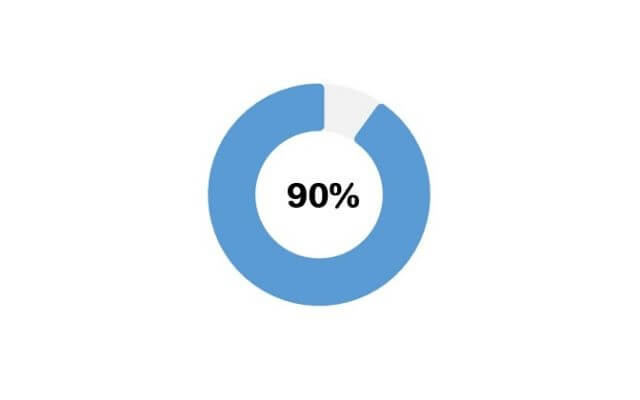
    Wykres pierścieniowy z zaokrąglonymi końcówkami

    Wykres pierścieniowy – jestem za, a nawet przeciw 🙂

    Standardowo, wykres pierścieniowy tworzy się równie prosto jak inne typy wykresów. Podobnie jak wykres kołowy, także wykres pierścieniowy pokazuje relacje poszczególnych elementów do całości. Główna różnica polega na tym, że na wykresie pierścieniowym możesz pokazać więcej niż jedną serię danych. Każda z serii, tworzy osobny pierścień, czyli tzw. dzwonek – począwszy od środka wykresu i idąc w kierunku jego zewnętrznej części.

    Wykres pierścieniowy ma zatem, wszystkie wady wykresów kołowych. Proporcję pomiędzy elementami nie są łatwe do odszyfrowania. Trudność w odszyfrowaniu rośnie wprost proporcjonalnie do ilości danych i serii. Jest wiele badań i przykładów, które mówi dlaczego nie używać wykresów kołowych.

    No dobra, to po co w ogóle piszesz o tego typu wykresach skoro są 'passe’ – pewnie pytasz teraz w myślach…

    No cóż, wszystko jest dla ludzi 🙂 A serio, trzymaj się kilku zasad, a z wykresu pierścieniowego też zrobisz właściwy użytek. Jakich? Kluczem jest prostota. Zamiast rozbudowanego zestawu danych – na tego typu wykresie – najlepiej będzie pokazać tylko jedną kluczową informację. Dlatego w artykule pokaże Ci jak wykorzystać wykres do pokazania procentu realizacji jakiegoś zadania.

    Pamiętaj także o kilku innych regułach, podczas tworzenia wykresów pierścieniowych:

    • dane w serii, którą chcesz „narysować” na wykresie nie mogą być ujemne,
    • żadna z danych nie ma wartości zerowej,
    • każda z serii składa się z jak najmniejszej liczby kategorii (czytelność!),
    • najważniejsze – suma kategorii w danej serii stanowi całość.

    Standardowy wykres pierścieniowy

    Marek, Ula i Alicja sprzedają 4 różne produkty (A, B, C, D) Udział każdego pracownika w całkowitej sprzedaży każdego z produktów pokazuje poniższa tabelka.

    Tabela z danymi

    Pokażmy te dane na wykresie pierścieniowym.

    1. Zaznacz dane bez kolumny z podsumowaniem.
    2. Na wstążce WSTAWIANIE wybierz WSTAW WYKRES KOŁOWY LUB PIERŚCIENIOWY, a następnie PIERŚCIENIOWY.

    Gotowy wykres pokazuje dane w 4 okręgach. Każdy reprezentuje inny produkt, a każdy kolor – procent wartości sprzedaży każdego z pracowników.

    Na przykład, najbardziej zewnętrzny pierścień, reprezentuje produkt D i kolejno procent wartość sprzedaży dla: Marka, Uli i Alicji. Jak pewnie już zauważyłeś, wykres nie jest zbyt czytelny.

    Wykres pierścieniowy z czterema seriami danych

    Możemy to nieco poprawić, zwiększając grubość pierścieni (czy też zmniejszając rozmiar otworu pierścienia). Niestety przy tej ilości danych – nadal trudno odczytać jakie udziały mają poszczególni pracownicy. Dodanie etykiet z wartościami procentowymi tylko pogorszy sprawę.

    Wykres pierścieniowy z pogrubionymi pierścieniami

    Wykres pierścieniowy: jedna informacja i zaokrąglone końcówki

    Skoro poprzednie akapity pokazały nam, że wykres pierścieniowy raczej słabo nadaje się do prezentowania większej ilości informacji – skupmy się, aby pokazać tylko jedną – postęp w realizacji jakiegoś zadania.

    Przygotujmy dane do wykresu.

    Dane do wykresu z postępem realizacji zadania

    W komórce z niebieskim tłem wprowadzisz dowolną wartość realizacji w zakresie od 0 do 100%. W komórce obok etykiety „Wykonane” będzie proste odwołanie do komórki z % realizacji. U mnie jest to formuła: „=C7”. Natomiast w komórce obok etykiety „Do zrealizowania” – mamy formułę odejmującą od 100% wartość realizacji. U mnie to formuła: „=100%-C11”

    Wykres w wersji standardowej

    Skoro dane są gotowe, to rysujemy wykres w dokładnie taki sam sposób jak opisany w poprzedniej sekcji. Ponieważ mamy tylko jedną serię danych to wykres jest dużo czytelniejszy. Ale warto nad nim popracować, aby nadać mu odpowiedni szlif oraz zaokrąglić końcówki pierścieni.

    1. Usuń niepotrzebne informacje z wykresu: legendę, tytuł oraz obramowanie.
    2. Sformatuj serię danych, zmniejszając otwór pierścienia, powiedzmy do 65%.
    3. Zaznacz każdą z kategorii na serii danych („wykonanie” i „do zrealizowania”) i zmień ich kolory. Aby zaznaczyć tylko jedną kategorię – kliknij na nią dwukrotnie.
    4. Teraz zrobimy pewną sztuczkę. Wprowadzimy obramowanie dla kategorii i zwiększymy grubość tego obramowania do 8 pkt. Pamiętaj, aby kolor dla każdej kategorii był dopasowany do koloru tła pierścienia.
    5. Wybierz typ zakończenia dla obramowania jako ZAOKRĄGLONE.

    Łączenie wykresu z polem tekstowym

    Pozostała jeszcze jedna sprawa, czyli wprowadzenie tekstu w środku wykresu, który będzie pokazywał aktualny procent realizacji zadania. Zrobisz to w następujący sposób:

    1. Na wstążce WSTAWIANIE, wybierz POLE TEKSTOWE.
    2. Narysuj je w środku wykresu pierścieniowego.
    3. Kliknij w polu tekstowym, aby je edytować. Teraz zrobimy kolejną sztuczkę. Powiążemy pole tekstowe z wykresem tak, aby gdy przesuniesz wykres – przesuwał się również napis. W trybie edycji pola tekstowego, przytrzymaj wciśnięty klawisz CTRL i zaznacz również wykres. Następnie z menu kontekstowego wybierz opcję GRUPUJ.
    4. Ponownie wejdź w tryb edycji i na pasku formuły wprowadź „=$C$7”, czyli odwołanie do komórki gdzie masz aktualny % realizacji.
    5. Sformatuj pole tekstowe, np. zmieniając czcionkę na: Impact, o wielkości 32.
    6. Usuń obramowanie oraz wypełnienie pola tekstowego.

    Jak pokazać przekroczenie 100% na wykresie pierścieniowym

    Nagłówek tego fragmentu, przeczy regule jaką dałem na początku artykułu: „suma kategorii w danej serii stanowi całość” Ale skoro umiesz już robić fajne wykresy pierścieniowe, to masz mandat do łamania reguł 🙂

    A zupełnie serio to jest pewne wyzwanie. No bo jak na zamkniętym okręgu, które z natury rzeczy stanowi 100% pokazać coś powyżej? Hmmm…

    Gdy pracujesz z wykresami, masz kilka możliwości. Możesz operować na: kształcie, wielkości, relacji elementów czy kolorze. No właśnie! A gdyby wykorzystać kolor? Powiedzmy, że pierścień wykresu będzie blado zielony dla wyników od 1% do 100%. Ale jeżeli wynik przekroczy 100% to pierścień nabierze silnie zielonego koloru. Ale jak to zrobić, skoro mamy tylko jedną serię danych?

    Wymyśliłem sposób dodając kolejną kategorię danych (reprezentuje wartości przekraczające 100%) oraz wprowadzając odpowiednie formuły, wykorzystujące proste funkcje: JEŻELI oraz BRAK. Na poniższym filmie zobaczysz jak to działa w połączeniu z tzw. przyciskiem pokrętła, które zmienia wartość realizacji o 1%.

    Gotowy plik z takim rozwiązaniem, możesz otrzymać zapisując się na newsletter.


    Chcesz plik z gotowym wykresem pokazującym postęp zadania?


    Jeżeli znasz lub wymyślisz inny sposób na pokazanie, na takim wykresie wartości powyżej 100% – koniecznie podziel się nim w komentarzu lub na naszej grupie na Facebooku.


    Masz problemy z Excelem? Uzyskaj pomoc na grupie Keep Calm And Use Excel.

  • Kolumna warunkowa i niestandardowa

    Kolumna warunkowa i niestandardowa

    Kolumna warunkowa i niestandardowa w POWER QUERY

    Z pierwszego artykułu o POWER QUERY, dowiedziałeś się czym jest, czemu służy i do czego możesz wykorzystać to narzędzie. Ten artykuł pokaże Ci kolejne możliwości. Kolumna warunkowa, która powstaje „w locie” na podstawie innych danych jest jedną z nich. Kolejną jest kolumna niestandardowa, którą można wykorzystać na przykład do obliczeń.

    Kolumny i rzeźby

    Przykładowe wykorzystanie

    Tradycyjnie nowe możliwości przećwiczymy na przykładzie. Dzisiaj wcielisz się w pracownika HR, który ma zrobić podwyżki. Przyjemne zadanie, prawda? 😉

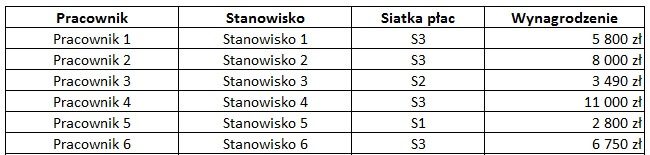
    W tabeli masz listę pracowników, z przypisanym wynagrodzeniem i siatką płac (S1-S3) Podwyżki będą przyznawane wg pewnego algorytmu.

    Lista pracowników z wynagrodzeniami

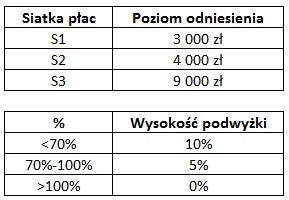
    Po pierwsze, na podstawie przypisanej siatki płac, odnajdujemy właściwy poziom odniesienia, czyli taką wysokość wynagrodzenia do której będziemy porównywać wynagrodzenie pracownika. Teraz, dzielimy wynagrodzenie pracownika na poziom odniesienia i uzyskujemy % wynik, który mówi czy dany pracownik zarabia dobrze (wskaźnik powyżej 100%) czy kiepsko (wskaźnik poniżej 100%). W kolejnym kroku, w zależności od uzyskanego wyniku przypisujemy procentową podwyżkę (na przykład najgorzej zarabiający dostaną 10%) Komplet warunków znajdziesz w poniższej tabelce oraz pliku startowym.

    Kolumna warunkowa - tabela z warunkami do podwyżek

    Oczywiście opisane powyżej rozwiązanie możesz uzyskać za pomocą funkcji JEŻELI i WYSZUKAJ.PIONOWO. Ale przecież nam chodzi o poznanie nowych możliwości POWER QUERY!

    Kolumna warunkowa z poziomem odniesienia

    Pierwsze co zrobimy to dodamy naszą tabelkę z pracownikami do POWER QUERY. Wykorzystaj opcję dodawania danych Z TABELI/ZAKRESU.

    Znajdziemy się w edytorze PQ. Teraz zgodnie z algorytmem opisanym powyżej musimy jakoś dodać kolumnę z właściwym poziomem odniesienia. Dla przypomnienia zależy on, od siatki płac. Aby to zrobić wykorzystamy kolumnę warunkową. Znajdziesz ją na wstążce DODAJ KOLUMNĘ.

    Kolumna warunkowa działa bardzo podobnie jak funkcja JEŻELI. Dlatego nie powinieneś mieć większych problemów, aby szybko opanować jej działanie. Co trzeba zrobić?

    • Dodaj nazwę nowo tworzonej kolumny.
    • Wprowadź pierwszy warunek: JEŚLI… NAZWA KOLUMNY = „Siatka płac” i RÓWNA SIĘ „S1” to WARTOŚĆ WYJŚCIOWA = 3 000.
    • Wprowadź kolejne warunki.
    • Na końcu masz opcję W PRZECIWNYM RAZIE, czyli gdyby żaden z warunków powyżej nie został spełniony.
    Kolumna warunkowa - dodawanie nowej.

    W ten sposób – niejako w locie – tworzy się kolumna, która fizycznie nie istnieje w naszej tabeli danych.

    Kolumna niestandardowa

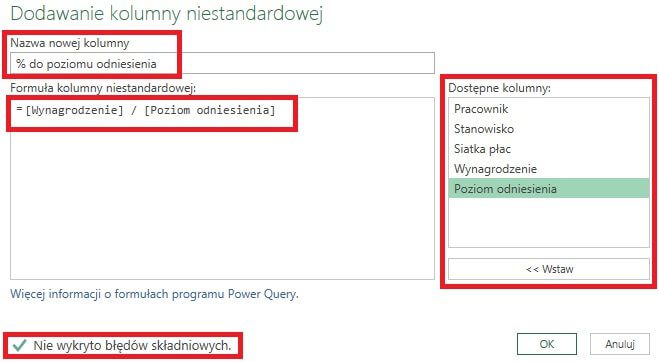
    Kolejnym krokiem jest policzenie jak wynagrodzenie pracownika ma się do wprowadzonego przed chwilą poziomu odniesienia. Mamy, więc proste dzielenie jednej kolumny na drugą. Ale jak to zrobić w PQ? Wykorzystaj kolumnę niestandardową.

    Dodawanie kolumny niestandardowej

    Podobnie jak wcześniej, masz kilka kroków do wykonania.

    • Dodaj nazwę nowo tworzonej kolumny.
    • W polu FORMUŁA KOLUMNY NIESTANDARDOWEJ wprowadź formułę [Wynagrodzenie] / [Poziom odniesienia]. Jeżeli w poprzednim kroku inaczej nazwałeś tę kolumnę to oczywiście będziesz miał inną nazwę.
    • Na dole powinieneś zobaczyć informację o poprawnej składni.

    Mamy to! Powstała kolejna kolumna, która liczy iloraz wskazanych kolumn. Możesz ją sformatować, tak aby dane wyświetlały się jako procenty.

    Kolumna warunkowa z procentem podwyżki

    Pozostało nam wyliczyć procent podwyżki. Oczywiście w kolejnej kolumnie warunkowej. Jak bowiem pamiętasz, podwyżka zależy od tego czy pracownik zarabia dobrze czy źle. A o tym z kolei mówi nam kolumna z „% do poziomu odniesienia”

    Wykorzystamy warunki opisane na screenie z początku artykułu.

    Dodawanie kolumny warunkowej

    Wszystkie działania możesz obejrzeć na poniższym filmie, a gotowy plik ściągnąć stąd.


    .

    Podsumowanie

    Dowiedziałeś się jak wykorzystać kolumnę warunkową i niestandardową. Nie muszę chyba dodawać, że to co zrobiliśmy w niniejszym artykule to dopiero początek możliwości? 😉 Zachęcam Cię do eksperymentowania i lektury kolejnych artykułów z serii POWER QUERY.

    Jeżeli przydała Ci się opisana tu wiedza powiedz o tym swoim znajomym. Może pomożesz także im…?


    Masz problemy z Excelem? Uzyskaj pomoc na grupie Keep Calm And Use Excel.

  • Miej swój styl! Czyli jak wykorzystać style komórek

    Miej swój styl! Czyli jak wykorzystać style komórek

    Miej swój styl! Czyli jak wykorzystać style komórek

    Style komórek. Używasz? Nie? A szkoda. Dzięki zastosowaniu stylów możesz nie tylko poprawić przejrzystość swoich arkuszy ale i ograniczyć ryzyko błędów.

    Dziś temat lekki, łatwy i przyjemny 😉 Ale przez to wcale nie trywialny. Nie widziałem zbyt wielu użytkowników Excela, którzy wykorzystywaliby style komórek. Może ten artykuł przekona Cię, że warto.


    Style komórek: użyj wbudowanych

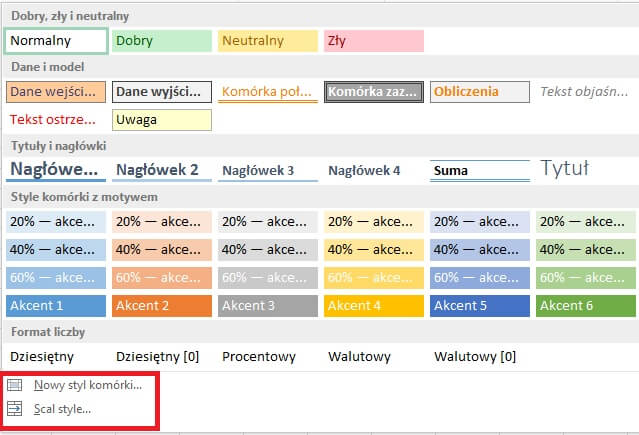
    Najprościej będzie wykorzystać style komórek, używając tych wstępnie zdefiniowanych w Excelu. Znajdują się na wstążce NARZĘDZIA GŁÓWNE w sekcji STYLE.

    Po rozwinięciu listy, zobaczysz różne style podzielone na kategorie.

    • Dobry, zły i neutralny – to style, których możesz używać, aby lepiej zobrazować jakieś wyniki, np. budżetowe.
    • Dane i model – w tej sekcji znajdziesz style przydatne szczególnie w sytuacji budowania bardziej skomplikowanych narzędzi i modeli. Dzięki nim łatwiej zobrazujesz komórki z obliczeniami, czy zwrócisz uwagę użytkownika na ważne szczegóły.
    • Tytuły i nagłówki oraz style komórki z motywem – pozwolą Ci nadać spójny i estetyczny wygląd wybranym zakresom danych (np. w postaci tabeli)
    • Formaty liczb – gotowe i najczęściej stosowane formaty liczbowe.

    Przykład wykorzystania tych wbudowanych stylów zobaczysz na filmie pod koniec wpisu.

    Style komórek: zmodyfikuj istniejące

    Czasami istniejące style mogą okazać się niewystarczające. Potrafię wymienić co najmniej dwa powody. Po pierwsze, dany styl zwyczajnie mogą Ci się nie podobać. Po drugie, style mogą nie pasować do identyfikacji wizualnej (kolorystyki, stylu czcionek) jakie stosujesz w swojej firmie (szczególnie pracując w tzw. korpo możesz mieć takie wytyczne :))

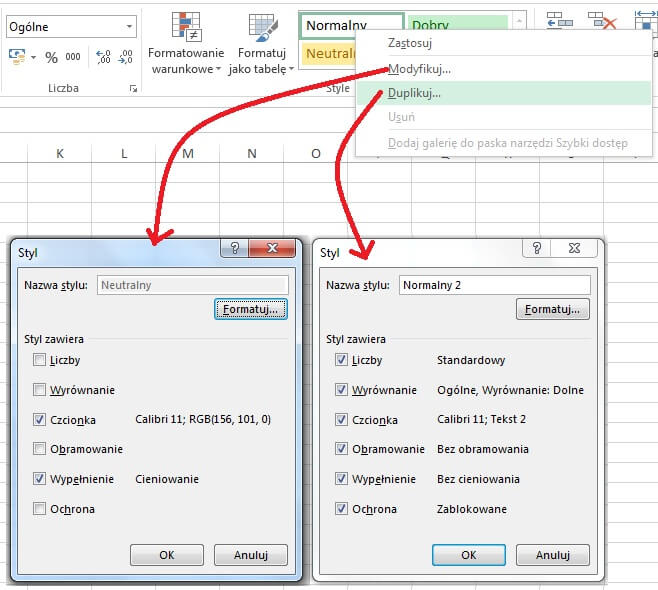
    Najprościej zatem będzie zmodyfikować istniejący styl i zmienić tylko w takim zakresie, w jakim to jest konieczne. Możesz to zrobić na dwa sposoby:

    1. Modyfikuj… – w tym przypadku, zmieniasz wbudowany styl. Nie możesz modyfikować jego nazwy.
    2. Duplikuj…– pozwoli Ci najpierw skopiować wbudowany styl, a następnie – modyfikację wykonujesz na kopii. Przy okazji będziesz mógł nadać swoją nazwę dla tego stylu.

    Bez względu na to czy dokonujesz modyfikacji czy duplikujesz styl, masz wpływ na to, jakie elementy tego stylu mają być stosowane. Przykładowo, jeżeli na kopii stylu „Neutralnego”, wyłączysz ptaszek przy WYPEŁNIENIU, to kopia tego stylu będzie obejmowała wszystkie elementy stylu poza tłem komórki.

    Dzięki tym opcjom, możesz wykorzystać tylko tę część formatowania, która Ci odpowiada, a dla pozostałych elementów wprowadzić swoje własne formatowania od zera. Zrobisz to za pomocą przycisku FORMATUJ. Po kliknięciu wyświetli się okno dialogowe FORMATOWANIE KOMÓREK, gdzie masz już pełną kontrolę nad stylem komórki.

    Style komórek: stwórz niestandardowe

    Pełną kontrolę nad stylem komórki uzyskasz także, korzystając z opcji NOWY STYL KOMÓRKI. Optymalnie, jeżeli wykonasz kolejne kroki:

    1. Sformatuj wybraną komórkę wg uznania.
    2. Pozostawiając komórkę aktywną, wybierz z sekcji STYLE polecenie NOWY STYL KOMÓRKI.
    3. Nadaj nazwę stylowi.
    4. Zdecyduj, które elementy formatowania będą uwzględnione w tym stylu: Liczby, Wyrównanie, Czcionka, Obramowanie, Wypełnienie, Ochrona.
    5. Zatwierdź zmianę.

    Teraz możesz już stosować styl na innych komórkach, a także oczywiście modyfikować go tak jak standardowe style komórek.

    Ostatnią rzeczą o jakiej musisz wiedzieć jest scalanie stylów. Kiedy możesz ją wykorzystać? Jeżeli utworzyłeś style w jednym pliku Excela, a następnie chciałbyś zastosować je w innym to będzie to najszybsza opcja.


    Czy chcesz bezpłatny test z Excela?


    .

    Podsumowanie

    Przyznam, że od początku mojej przygody z Excelem „nie zawracałem sobie głowy” stylami. Ale obecnie stosuję je dość często, bo pozwalają na szybkie i efektowne formatowania komórek oraz zaznaczenie ważnych fragmentów w arkuszu. Dobrze opisany arkusz, szczególnie jeżeli nieco bardzie złożony – to bardzo ważna sprawa, ponieważ pozwala unikać błędów.


    Masz problemy z Excelem? Uzyskaj pomoc na grupie Keep Calm And Use Excel.