Blog

  • Jak pracować z zakresami komórek w VBA?

    Jak pracować z zakresami komórek w VBA?

    Jak pracować z zakresami komórek (Range) w VBA?

    Kontynuujemy naszą podróż po podstawach VBA. Z tego artykułu dowiesz się, jak w VBA pracować z zakresami komórek (Range). To jedna z najbardziej kluczowych umiejętności. Automatyzując pracę często chcemy wykonać jakieś działania właśnie na zakresach.

    Kolorowy obraz komórek

    W kolejnych akapitach dowiesz się:

    • jakie są metody na zapisywanie wartości do pojedynczej komórki, jak i do zakresów komórek,
    • jakie są najbardziej użyteczne metody i właściwości związane z zakresami,
    • poznasz metody na znalezienie ostatniego użytego wiersza w zakresie oraz używanego zakresu komórek.

    W dalszej części artykułu będę posługiwał się słowem Range, które może oznaczać zarówno pojedynczą komórkę jak i zakres komórek.

    Jak zapisywać wartość do komórek w VBA?

    Generalnie masz 3 możliwości, aby odwołać się do komórki lub zakresu w VBA:

    1. za pomocą właściwości Range
    2. za pomocą właściwości Cells
    3. lub wykorzystując nazwane zakresy komórek

    Pomiędzy Range, a Cells występuje kilka różnic ale zauważysz najważniejsze z nich w dalszej części artykułu oraz kiedy napiszę o pętlach w VBA.

    Najlepiej będzie zrozumieć te 3 przypadki na przykładach. Załóżmy, że chcesz stworzyć kod, który w komórce A1 umieści napis „Excelness”. Możesz to zrobić tak:

    Range("A1").Value = "Excelness"

    jak i tak:

    Cells(1,1).Value = "Excelness"

    I pewnie dostrzegasz już pierwszą różnicę. W metodzie Range odwołujemy się do adresu komórki w formacie litera kolumny (A) i numer wiersza (1). Natomiast w metodzie Cells podajemy kolejno: numer wiersza (1) i numer kolumny (1) do której chcemy się odwołać. Adres komórki A1 musimy umieścić w cudzysłowie. Parametr .Value jest opcjonalny ale warto go używać, szczególnie na początku przygody z VBA.

    Jeżeli komórkę A1 nazwiesz np. „Parametr” to w VBA możesz się do niej odwołać również tak:

    Range("Parametr").Value = "Excelness" 

    A co z zakresami? Załóżmy, że zakres A1:B20 chcesz wypełnić liczbą 100. Zapisz tak:

    Range("A1:B20").Value = 100

    lub

    Range(Cells(1,1), Cells(20,2)).Value = 100

    Jeżeli musisz odwołać się do rozdzielnych zakresów – użyj przecinka, aby je rozdzielić:

    Range("A1:B10, E2:E10").Value = 100 
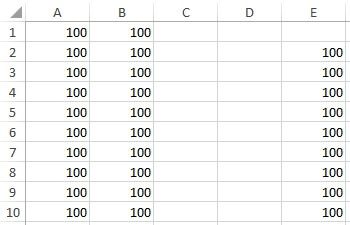
    Wprowadzanie wartości do zakresu komórek Range.

    Natomiast używając poniższego sposobu – wstawisz wartości do wybranych komórek, ale pominiesz komórki pomiędzy nimi:

    Range("A4,E4") = "Excelness"
    Wprowadzanie wartości do rozdzielnego zakresu komórek Range.

    W dalszej nauce VBA, na pewno będziesz chciał używać pętli. W takich przypadkach przydaje się wykorzystanie poniższego odwołania, ponieważ numery wierszy mogą być zmienną (co oznacza, że wartość będzie się zmieniała po uruchomieniu pętli, np. od 1 do 100)

    Range("A" & 6, "E" & 9) = "Excelness"
    Wprowadzanie tekstu do zakresu komórek Range.

    Dobrze jest także wiedzieć, że w ramach jakiegoś zakresu możesz wykorzystać Cells, aby odwołać się do jakieś komórki w ramach tego zakresu:

    Range("A2:D10").Cells(4, 2).Value = 1000
    Wyznaczanie zakresu w zakresie i wprowadzanie wartości za pomocą VBA.

    Jeszcze innym sposobem na odwoływanie się do komórek i zakresów jest wykorzystanie właściwości: Offset oraz Resize.

    Najbardziej użyteczne metody i właściwości w pracy z zakresami (Range)

    Zacznijmy od właściwości Offset. Dzięki niej, możesz „przenieść się” z odwołaniem z jednego zakresu / komórki do drugiego. W poniższym przykładzie, zaczynając w komórce A1, przenosimy się 7 wierszy w dół i 2 kolumny na prawo i w nowej komórce wstawiamy wartość 100.

    Używając wartości ujemnych (np. Offset(-2, -2)) możesz poruszać się także w górę i w prawo.

    Range("A1").Offset(7, 2).Value = 100
    Wykorzystanie Offset na obiekcie Range

    Za pomocą Resize, będziesz mógł natomiast rozszerzyć wstępnie zdefiniowany zakres o daną ilość wierszy i kolumn. Na przykład poniższy kod rozszerza zakres z komórki A1, na 5 wierszy i 3 kolumny, i w nowo zdefiniowanym zakresie wstawia wartość 100.

    Range("A1").Resize(5, 3).Value = 100
    Wykorzystanie Resize na obiekcie Range

    Przykłady innych przydatnych właściwości i metod znajdziesz w poniższej tabeli. Najlepiej jak sam przetestujesz jak działają. Podobno człowiek uczy się najszybciej jak sam coś robi 😉

    Często polecanym sposobem nauki jest używanie rejestratora makr. W ten sposób możesz sprawdzić: składnię, argumenty, czy też w ogóle kluczowe słowa jakie używane są do wykonywania określonych czynności, np. sortowania. Musisz być jednak świadomy, że rejestrowany w ten sposób kod VBA nie jest optymalny i często ma wiele nadmiarowych poleceń.

    Tabela użytecznych metod i właściwości obiektu Range.

    Jak znaleźć ostatni wiersz w zakresie (Range) lub używany obszar?

    Jeżeli jesteś początkujący w VBA, to może Cię zastanawiać dlaczego ma Cię interesować odnajdywanie ostatniego użytego wiersza (czy kolumny) w zakresie.

    To ważny temat, ponieważ wielokrotnie będziesz tworzył kod, którego zadaniem będzie przetwarzanie zakresu, wiersz po wierszu. A przecież każdy zakres jest ograniczony, a co ważniejsze może się zmieniać! Na przykład mogą pojawiać się nowe dane. Dlatego musisz wiedzieć jak wyznaczyć ostatni wiersz (kolumnę) w danym zakresie.

    Metod jest kilka i chyba każda ma wady i zalety. Mam nadzieję, że odkryjemy je wspólnie w kolejnych artykułach. Tymczasem opiszę te (trzy) sposoby.

    Użyj właściwości End obiektu Range

    Powiedzmy, że w aktywnym arkuszu masz jakąś tabelkę w zakresie od A1 do F1000. Codziennie doklejasz tam nowe dane. Twój kod VBA musi za każdym razem znaleźć ostatni użyty wiersz.

    MsgBox Range("A1").End(xlDown).Row

    W powyższym kodzie używamy właściwości End obiektu Range. End ma argument xlDown, co oznacza ni mniej nie więcej, tylko przejście z komórki A1 do ostatnio użytego wiersza w kolumnie A – dokładnie tak jakbyś użył skrótu CTRL + strzałka w dół.

    Dla porządku, powyższy kod wykorzystuje właściwość Row, aby odczytać numer wiersza tej ostatniej komórki oraz funkcję MsgBox, która po prostu wyświetla ten numer w okienku dialogowym.

    Okienko dialogowe MsgBox

    Poeksperymentuj z innymi argumentami właściwości End: xlUp, xlToLeft, xlToRight, aby przekonać się jak możesz odnajdywać pierwszy użyty wiersz, pierwszą użytą kolumnę oraz ostatnią użytą kolumnę.

    Użyj właściwości CurrentRegion obiektu Range

    Kolejna metoda wykorzystuje CurrentRegion, czyli zaznaczenie użytego obszaru. To tak jakbyś w opisywanym zakresie A1:F1000, przykładowo aktywował komórkę F10 i użył skrótu CTRL+A. Cały obszar A1:F1000 – zostanie zaznaczony.

    MsgBox Range("F10").CurrentRegion.Rows.Count

    Jak pewnie się domyśliłeś – powyższy kod zlicza ilość wierszy w aktywnym zakresie – fragment .Rows.Count. Podobnie jak wcześniej MsgBox wyświetli liczbę tych wierszy. Co oczywiste ich liczba wyznacza numer ostatniego wiersza.

    Wykorzystaj metodę SpecialCells

    Wspominałem wcześniej o SpecialCells we fragmencie o najbardziej użytecznych metodach i właściwościach.

    MsgBox Cells.SpecialCells(xlCellTypeLastCell).Address

    Argument tej metody – xlCellTypeLastCell – odnajduje ostatnią użytą komórkę w zakresie. Tym razem użyłem właściwości Address, aby wyświetlić adres tej komórki.


    .

    Podsumowanie

    Jeżeli teraz napiszę, że poruszyliśmy kluczowe tematy w zakresie VBA, to w kolejnym artykule pewnie będę się powtarzał 🙂 W końcu to ma być cykl, który opisuje właśnie te najważniejsze obszary, dając Ci dobre podstawy do dalszych poszukiwań i eksperymentów.

    Jednak zarządzanie zakresami w VBA jest naprawdę kluczowe. Tak jak kluczowe jest dla poprawnego używania Excela. Wyobrażasz sobie użycie funkcji, formuł, tworzenie tabel przestawnych czy wykresów bez wiedzy o zakresach? No właśnie… ja też nie 🙂

    Mam nadzieję, że przybliżyłem Ci ten temat i zachęciłem do własnych ćwiczeń. Jeżeli natrafisz na problem – daj znać. Rozwiążemy go wspólnie!


    Masz problemy z Excelem? Uzyskaj pomoc na grupie Keep Calm And Use Excel.

  • Urodziny bloga oraz  darmowy kurs Excel online

    Urodziny bloga oraz darmowy kurs Excel online

    Urodziny bloga oraz darmowy kurs Excel online

    Mija dokładnie rok, od startu bloga. Każde urodziny to dobra okazja do podsumowań ale przede wszystkim prezentów! Zacznijmy od tego drugiego 😉


    Kurs Excel online

    Wybrałem nazwę Excelness, bo skojarzyła mi się z rozwojem i dążeniem do doskonałości. Wyobrażałem sobie, że dołączy do mnie społeczność ludzi zainteresowana rozwojem excelowych umiejętności. I tak rzeczywiście się stało. Jest Was coraz więcej.

    Chcę pomóc Wam rozwijać te umiejętności w usystematyzowany sposób – poprzez kursy. Podobno to nie cel się liczy, ale droga jaka do niego prowadzi. Dlatego zrobię wszystko, aby ta droga była ciekawa, pełna wyzwań, ale dająca satysfakcję.

    Nasza droga do excelowej doskonałości będzie miała kilka etapów:

    Kurs Excel online dla początkujących

    Każdy etap będzie kończył się zdobyciem certyfikatu i będzie gwarantował Wam, że jesteście gotowi do dalszej drogi. Na poszczególnych etapach, mogą pojawić się misje specjalne, które pozwolą zdobyć dodatkowe umiejętności, np. „ZDOBYWCA TABEL PRZESTAWNYCH” czy „CZARODZIEJ FORMUŁ” 😉

    Excelness ADEPT – to pierwszy i całkowicie darmowy kurs Excel online, który wprowadzi Was w świat Excela. Jest skierowany do absolutnie początkujących, albo takich, którzy nie mieli do czynienia z Excelem do tej pory.

    Co zawiera kurs? Struktura wygląda tak:

    • Okno Excela
    • Struktura i budowa arkusza
    • Tworzenie, modyfikacja i usuwanie arkuszy
    • Modyfikacja i usuwanie wierszy i kolumn
    • Wprowadzanie i modyfikowanie danych
    • Formatowanie danych
    • Podstawowe funkcje matematyczne

    Kurs znajduje się na platformie szkoleniowej AKADEMIA EXCELNESS. Składa się z lekcji w formie pisemnej oraz ćwiczeń / zadań w formie plików Excel, powiązanych z poszczególnymi tematami. Każdy, kto zapisze się na kurs uzyska także dostęp do zamkniętej grupy na Facebooku.


    Czy chcesz bezpłatny test z Excela?


    Urodziny bloga

    Mija dokładnie rok, odkąd wystartowałem z blogiem. To był naprawdę intensywny i bardzo ciekawy rok. Nauczyłem się wiele, nie tylko w zakresie Excela (każdy musi się szkolić :)) ale i zakresu szeroko rozumianych social mediów i online marketingu.

    Urodziny bloga. Posta na Facebooku.

    Przeżyłem wiele radości – za każdym razem za Waszą sprawą. Ale i wiele frustracji – najczęściej za sprawą Facebooka, Instagrama czy mojej własnej niemocy 😉 Najważniejsza lekcja jaką wyniosłem z tego okresu jest taka, że warto stawiać na systematyczność i robić swoje bez względu na okoliczności. Tego też Wam serdecznie życzę, z nadzieją że wytrwacie razem ze mną na tej drodze do doskonałego Excela.

    Poniżej znajdziecie garść statystyk i podsumowań tego mijającego roku.

    Liczba artykułów: 42
    Średnia miesięczna liczba odwiedzających w pierwszych 3 miesiącach działania bloga: około 300
    Średnia miesięczna liczba odwiedzających w ostatnich 3 miesiącach działania bloga: około 3 000

    Najczęściej czytany artykuł: Data urodzenia z PESEL
    Drugi najczęściej czytany artykuł: Harmonogram w Excelu

    Wg stanu na 29 września 2019

    A Tobie, który artykuł najbardziej pomógł?


    Masz problemy z Excelem? Uzyskaj pomoc na grupie Keep Calm And Use Excel.

  • Ochrona arkusza i skoroszytu. Zabezpiecz swoją pracę.

    Ochrona arkusza i skoroszytu. Zabezpiecz swoją pracę.

    Ochrona arkusza i skoroszytu. Zabezpiecz swoją pracę.

    Masz to! Po wielu godzinach pracy, przygotowałeś świetny szablon budżetowy. Za chwilę roześlesz go do kolegów, aby wprowadzili do niego dane. Gdy plik wróci do Ciebie, będziesz mógł zająć się dalszymi analizami. O ile będziesz miał szczęście…

    Koledzy mogą mieć swoje pomysły na wypełnienie arkusza. Mogą wprowadzić dane w miejscach i formacie, który kompletnie nie będzie Ci odpowiadał. A jak wiadomo, Polacy to bardzo kreatywny naród 😉

    Jednak jest na to rada! Musisz się zabezpieczyć…a raczej zabezpieczyć efekty swojej pracy. Na przykład używając takich narzędzi jak ochrona arkusza czy ochrona skoroszytu.

    Ochrona arkusza. Uzbrojeni ochroniarze

    Ochrona arkusza: przygotowania

    Aby zrozumieć jak działa ochrona arkusza, kluczowym jest, abyś zrozumiał jak działa właściwość ZABLOKUJ na karcie OCHRONA, w menu FORMATOWANIE KOMÓREK. Każda z komórek może mieć jedną z dwóch właściwości: może być zablokowana lub niezablokowana.

    Ochrona arkusza. Blokowanie komórek na karcie Ochrona.

    Jeżeli zaznaczysz „ptaszek” – czyli zabezpieczysz komórkę – to spowodujesz, że ta komórka będzie „reagowała” na ustawienia ochrony arkusza jakie wprowadzisz.

    W przeciwnym przypadku – braku zaznaczonego „ptaszka” – komórka nie będzie zablokowana, co oznacza że żadne ustawienia ochrony arkusza nie będą na nią wpływały. Innymi słowy – każdy będzie mógł w dowolny sposób modyfikować tę komórkę – nawet jeżeli wprowadzisz ustawienia ochrony arkusza.

    Standardowe ustawienie każdej komórki w nowo tworzonym arkuszu, wygląda jak na powyższym obrazku. Komórka jest zablokowana, ale nie ukryta.

    No właśnie. Opcja UKRYJ pozwoli Ci na ukrycie formuły w danej komórce. Jednak podobnie jak w przypadku ZABLOKUJ, opcja będzie skuteczna jeżeli zastosujesz ochronę arkusza. Wartość komórki (wynik formuły) pozostaje oczywiście widoczna.

    Przygotowanie Twojego arkusza będzie zatem polegało na:

    • pozostawieniu opcji ZABLOKUJ dla wszystkich komórek, które mają być chronione przed modyfikacją,
    • odznaczeniu (zdjęciu ochrony) opcji ZABLOKUJ dla wszystkich komórek, które mogą być modyfikowane, pomimo wprowadzenia ochrony arkusza.

    Przykład formularza, z wykorzystaniem opisywanych opcji znajdziesz na poniższym filmie.

    Ochrona arkusza: opcje

    Jeżeli odpowiednio zmodyfikowałeś właściwości komórek, możesz wprowadzić właściwą ochronę arkusza. Odpowiednią opcję znajdziesz na wstążce RECENZJA w sekcji ZMIANY.

    Opcja chroń arkusz na wstążce Recenzja.

    Po kliknięciu w CHROŃ ARKUSZ, zobaczysz nowe okno dialogowe, gdzie możesz zdecydować o:

    • haśle, które będzie chroniło przed zmianami w ustawieniach ochrony (pozostawienie pustego pola spowoduje, że arkusz będzie chroniony ale będzie można wyłączyć ochronę bez podawania hasła),
    • sposobie w jaki arkusz ma być chroniony, czyli jakie modyfikacje arkusza (zablokowanych komórek) będą możliwe, a jakie nie.
    Okno dialogowe "Chronienie arkusza"

    Poniżej znajdziesz wszystkie opcje z których możesz skorzystać, z krótkim wyjaśnieniem jak działają. Pamiętaj, że zaznaczając „ptaszkiem” przy danej opcji pozwalasz użytkownikowi na daną czynność. Dalszy opis będzie dotyczył sytuacji, kiedy każda z opcji jest odznaczona.

    1. Zaznaczanie zablokowanych komórek – użytkownik nie będzie mógł zaznaczać / aktywować komórek ze statusem zablokowana.
    2. Zaznaczanie odblokowanych komórek – użytkownik nie będzie mógł zaznaczać / aktywować także komórek odblokowanych.
    3. Formatowanie komórek – nie będzie możliwe jakiekolwiek formatowanie komórek, w tym formatowanie warunkowe.
    4. Formatowanie kolumn i wierszy – nie będzie formatowanie kolumn i wierszy, np. zmiana szerokości, wysokości czy ukrywanie.
    5. Wstawianie kolumn i wierszy – nie będzie możliwe.
    6. Wstawianie hiperłączy – nie będzie można wstawić hiperłącza, nawet do niezablokowanych komórek.
    7. Usuwanie kolumn i wierszy – nie będzie możliwe.
    8. Sortowanie – nie będzie możliwe, także w przypadku sortowania zakresów z zablokowanymi komórkami – nawet jeżeli opcja będzie zaznaczona.
    9. Używanie Autofiltru – zmiana filtru nie będzie możliwa oraz nie można zastosować opcji Autofiltru, nawet jeżeli opcja będzie zaznaczona.
    10. Używanie raportów w formie tabeli przestawnej – nie będzie możliwa zmiana i odświeżanie istniejących tabel przestawnych, ani tworzenie nowych.
    11. Edytowanie obiektów – nie będzie możliwa zmiana takich elementów jak: mapy, wykresy, kształty, kontrolki. Nie będzie można dodać lub edytować komentarzy.
    12. Edytowanie scenariuszy – nie będzie możliwa edycja i usuwanie scenariuszy.

    Ochrona skoroszytu

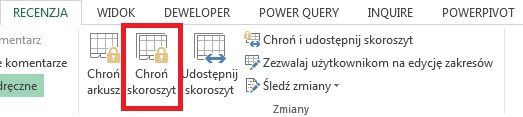
    Kolejną ważną opcją ochrony jest ochrona skoroszytu. Przy czym, jest to opcja mniej skomplikowana. Odpowiednie polecenie znajduje się również na karcie RECENZJA, w sekcji ZMIANY.

    Opcja chroń skoroszyt.

    Ochrona skoroszytu pozwoli Ci zabezpieczyć plik w taki sposób, że na arkuszu nie będą możliwe takie operacje jak: dodawanie nowych arkuszy, usuwanie istniejących, zmiana ich nazwy czy też wyświetlanie ukrytych arkuszy.

    Jak zdjąć ochronę arkusza z hasłem

    No cóż…najlepiej znać hasło 🙂 W takim przypadku, po prostu wybierasz opcję NIE CHROŃ ARKUSZA na karcie RECENZJA, wpisujesz hasło i voilà!

    Co jednak, gdy zapomniałeś hasła? Możesz skorzystać z możliwości pokazanej na poniższym filmie. Musisz wykorzystać do tego zewnętrzne narzędzie, która pozwala na otwieranie plików zip. Przykładowo, może to być darmowy program 7-Zip

    Metoda pozwala dostać się do struktury plików Excela i usunąć fragment dotyczący ochrony arkusza. Do tej operacji wystarczy Ci zwykły windowsowy Notatnik. Musisz poszukiwać fragmentu, który zaczyna się tak: ” <sheetProtection algorithmName= ….>”


    Czy chcesz bezpłatny test z Excela?


    .

    Podsumowanie

    Mam nadzieję, że teraz Twoje narzędzia będą lepiej chronione przed przypadkowymi zmianami i kreatywnym podejściem kolegów 😉 Warto wykorzystywać opisane funkcjonalności, ponieważ przy dużej ilości danych i plików łatwo przeoczyć przypadkowy błąd, który przecież może mieć fatalne skutki dla Ciebie i firmy.

    Z drugiej strony, w sytuacji kiedy zapomnisz hasła – nie pozostajesz bezradny. Metoda pokazana na filmie powinna pomóc. Nie jest najprostsza, więc jeżeli będziesz miał kłopoty – napisz w komentarzu.


    Masz problemy z Excelem? Uzyskaj pomoc na grupie Keep Calm And Use Excel.

  • Podstawy VBA. Od czego zacząć?

    Podstawy VBA. Od czego zacząć?

    Podstawy VBA

    Czy VBA jestem świętym Graalem, rozwiązującym wszystkie problemy jakie masz w Excelu? Najprostsza odpowiedź brzmi NIE. Ale jednocześnie, dzięki znajomości VBA, z pewnością możesz:

    • robić rzeczy jakich nie zrobiłbyś bez tej wiedzy – zyskujesz nowe możliwości,
    • automatyzować pracę swoją i innych – zyskujesz czas.
    Podstawy VBA. Kobieta pisząca kod na laptopie.

    Tym artykułem rozpoczynam cykl, którym zamierzam w uporządkowany sposób przekazać Ci podstawy VBA. Będę w 100% szczery. Nie jestem mistrzem VBA. Ale pomyślałem, że to może być zaleta. Nie będę mówił do Ciebie jak programista i być może dzięki temu ta wiedza będzie bardziej zjadliwa 😉

    Zanim przejdziesz dalej, przeczytaj mój artykuł o rejestrowaniu makr. Dzięki temu zyskasz wiedzę jak:

    • dodać na wstążce kartę DEVELOPER, która zbiera polecenia związane z makrami i VBA,
    • nagrać makro,
    • uruchomić edytor VBA i modyfikować zapisany przez rejestrator kod.

    To będzie dobry wstęp, aby ruszyć z dalszą nauką. Takie podstawy podstaw VBA 😉

    VBA, czyli manipulowanie obiektami

    Visual Basic for Applications (VBA) to język programowania, który pozwala na automatyzację pracy z dokumentami w programach Microsoft Office. Kod VBA będzie zapisany w pliku dokumentu MS Office, np. w arkuszu Excela. To oznacza, że aby wywołać działanie takiego programu potrzebujesz najpierw uruchomić dany program. W naszym przypadku – Excel.

    VBA wykorzystuje tzw. model obiektowy. Poprzez pisanie kodu VBA zazwyczaj rozumiemy manipulowanie obiektami. Obiekty mają właściwości i metody, za pomocą których wykonujesz działania na tychże obiektach. I jest to w zasadzie klucz do zrozumienia całego języka. No dobra, ale co to właściwie oznacza?

    Posłużę się analogią. Weźmy samochód. Samochód, ma: kolor, wielkość, określony silnik, pojemność i wiek. To właściwości samochodu. Samochód możesz także: uruchomić, ruszyć do przodu, zahamować…etc. – to metody jakich możesz użyć.

    Przełóżmy to na język Excela. Jeżeli obiektem będzie pojedyncza komórka (samochód) to jej właściwością może być np. adres (A1), a metodą – wyczyszczenie zawartości (Clear)

    Obiekty mogą występować w relacjach, tworząc hierarchię. I znowu posłużmy się analogią. Weźmy dom (obiekt podstawowy). Pojedynczy dom jest częścią osiedla (kolekcja) Natomiast osiedla są częścią dzielnicy, a dzielnice – miasta. Mamy więc kolekcję domów, osiedli i w końcu dzielnic.

    W Excel VBA mamy na przykład zakres (może być pojedyncza komórka), która jest obiektem w skoroszycie (skoroszytów może być więcej i tworzą kolekcję), a ten z kolei jest częścią zeszytu (pliku Excela) I tak, przykładowo w VBA aby odwołać się do zakresu / komórki A1 możesz użyć kodu:

    Workbooks("Zeszyt1").Worksheets("Arkusz1").Range("A1")

    Jak pewnie zauważyłeś odwołanie do kolejnych obiektów następuje z wykorzystaniem „.” (kropki)

    Właściwości vs. metody

    Jeżeli do tej pory wszystko jest dla Ciebie jasne to jesteś na dobrej drodze, aby opanować podstawy VBA 🙂 Sprawę komplikuje trochę fakt, że zarówno właściwości jak i metod używasz tak samo. Co mam na myśli? Spójrz na przykład:

    Range("A1").Address
    Range("A1").Select

    Jak widzisz, mamy ten sam obiekt – Range(„A1”) ale raz mówimy o właściwości (Address), a raz o metodzie (Select) Skąd właściwie masz wiedzieć co jest czym? O tym nieco później.

    Podstawy VBA: Właściwości

    Właściwości pojawiają się na końcu hierarchii obiektów. Przykładowo:

     Workbooks("Zeszyt1").Worksheets("Arkusz1").Range("A1").Value

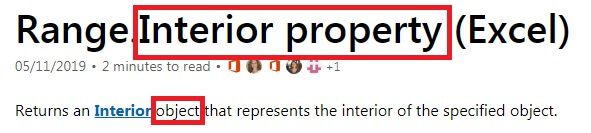
    To pewnie zamiesza Ci trochę w głowie ale właściwości mogą także zwracać…obiekty.

    Część właściwości możesz tylko odczytać, a część zarówno odczytać jak i zapisać. Na przykład Address to właściwość, którą możesz tylko odczytać. To dość logiczne, bo przecież nie możesz zmienić adresu komórki A1.

    Z kolei Value, to przykład właściwości którą możesz zarówno odczytać, jak i zapisać. I to również jest logiczne, bo przecież możesz zarówno odczytać zawartość jakieś komórki, jak i zmienić jej wartość.

    Podstawy VBA: metody

    Co musisz wiedzieć o metodach? Na początku dwie rzeczy. Po pierwsze metoda może zmienić właściwość. Po drugie część metod, zawiera dodatkowe informacje, które precyzują jej działanie. To argumenty metody.

    Przykładowo metoda Clear, może zmienić wartość (Value) komórki, czyli jej właściwość.

    Range("A1").Clear

    Z kolei metoda PasteSpecial (wklej specjalnie) ma 4 dodatkowe argumenty / parametry: Paste, Operation, SkipBlanks, Transponse. Przykładowo możesz zapisać te dodatkowe parametry w metodzie tak:

    Range("B1").PasteSpecial xlPasteValues

    ale również tak:

    Range("B1").PasteSpecial Paste:=xlPasteValues

    Jak widzisz w pierwszym przypadku, od razu podajesz wartość parametru (xlPasteValues, oznacza tu wklejenie wartości), a w drugim następuje przypisanie do danego argumentu za pomocą znaków „:=”.

    Podstawy VBA: procedura SUB

    W zasadzie jesteś gotowy aby napisać swój pierwszy kod. I zanim zabierzemy się do rzeczy, dwa słowa wprowadzenia.

    Zazwyczaj (nie zawsze) kod wpisujesz w procedurze SUB. Wygląda to tak:

    Sub JakasNazwa()
    ...
     Twoj kod
    ...
    End Sub

    Procedura Sub to po prostu logiczny zestaw poleceń, który wykonuje jakieś działanie lub zestaw działań. Procedury umieszczasz w modułach (Module) ale to od Ciebie zależy, czy umieścisz wszystkie procedury w jednym module czy rozdzielisz na kilka. Na razie nie musisz się tym przejmować.

    Nie będziemy robić nic skomplikowanego i wystarczy nam jedna procedura i jeden moduł. Nasza procedura ma za zadanie skopiować zawartość komórki A1 i wkleić ją jako wartość (bez formuły) do komórki B1.

    Co musisz zrobić, aby to osiągnąć?

    • utwórz nowy plik, a następnie w komórce wpisz dowolną formułę. Może być =2+2 😉
    • uruchom edytor VBA (skrót ALT + F11),
    • po lewej stronie, w oknie Project – VBA Project odnajdź nazwę swojego pliku (zapewne Zeszyt1),
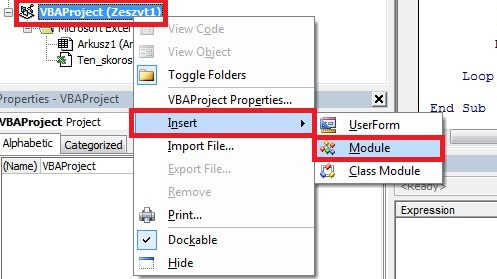
    • kliknij prawym przyciskiem myszy na tę nazwę (VBA Project – Zeszyt1) i wybierz INSERT > MODULE,
    • w środkowej części ekranu pojawi się puste okno, gdzie możesz zacząć pisać kod.
    Podstawy VBA. Wstawianie modułu.

    Podstawy VBA: procedura SUB (przykład)

    Sub KopiujWartosci()
     Range("A1").Copy
     Range("B1").PasteSpecial Paste:=xlPasteValues
    End Sub

    Po wpisaniu kodu, uruchamiasz go skrótem F5. Odpowiednią opcję znajdziesz również na pasku narzędzi.

    Podstawy VBA. Pasek narzędzi z poleceniem Uruchom.

    Jeżeli będziesz chciał zapisać plik z napisanym właśnie kodem, musisz to zrobić wybierając odpowiedni format pliku – skoroszyt programu Excel z obsługą makr (rozszerzenie pliku .xlsm)

    Prześledźmy wspólnie kod linijka po linijce.

     Sub KopiujWartosci()

    Zaczynamy od zdefiniowania procedury – słowo kluczowe Sub oraz nazwy KopiujWartosci. Całość kończy się nawiasami. Na marginesie, pomiędzy nawiasami będziesz mógł umieszczać argumenty i przekazywać wyniki z / do innych procedur. Ale póki co – po prostu zostawiamy otwarty i zamknięty nawias. To konieczne dla poprawności składni.

     Range("A1").Copy

    Dalej mamy zdefiniowany obiekt Range(„A1”), czyli po prostu komórka A1. Skąd wiadomo z którego arkusza / pliku to będzie komórka? Ponieważ nie definiujemy tego wcześniej (przed Range(„A1”)) będzie to komórka A1 aktywnego arkusza – w momencie uruchomienia kodu.

    Następnie, po kropce definiujemy metodę – Copy, czyli po prostu skopiowanie zawartości komórki.

      Range("B1").PasteSpecial Paste:=xlPasteValues

    Kolejna linijka, to znowu obiekt – Range(„B1”) oraz metoda PasteSpecial (wklej specjalnie) Dalej korzystamy z parametru xlPasteValues, aby wkleić tylko wartości.

    End Sub

    Całą procedurę musimy zakończyć słowami End Sub, co jest wymaganą składnią dla poprawności działania całej procedury.


    .

    Podsumowanie

    Zaryzykuję stwierdzenie, że VBA sprowadza się do manipulowania obiektami: komórkami, zakresami, wykresami, tabelami etc. Przy czym możesz wykorzystywać przy tym elementy charakterystyczne dla „klasycznych” języków programowania takich, jak: pętle, instrukcje warunkowe czy zmienne.

    Jeżeli zrozumiesz na czym polega hierarchiczność obiektów (np. komórka w arkuszu, arkusz w skoroszycie) oraz zapamiętasz najważniejsze pojęcia: obiekt, właściwość, metoda to będzie dobry początek aby szybko przyswajać pozostałe elementy VBA.

    Mam nadzieję, że wspólnie ze mną 😉 Daj znać w komentarzu, jeżeli masz jakieś pytania albo chciałbyś się podzielić swoimi doświadczeniami w nauce VBA.


    Masz problemy z Excelem? Uzyskaj pomoc na grupie Keep Calm And Use Excel.

  • POWER QUERY, czyli jak zyskać masę czasu

    POWER QUERY, czyli jak zyskać masę czasu

    POWER QUERY, czyli jak zyskać masę czasu

    POWER QUERY (PQ), wraz z POWER PIVOT i POWER VIEW to prawdopodobnie najbardziej rewolucyjne narzędzie od czasu tabel przestawnych. Dlaczego? Ponieważ daje Ci, prosty sposób na: pobranie danych z wielu różnych źródeł, przekształcenie ich w pożądany sposób i wysłanie do arkusza, gdzie możesz je dalej analizować.

    To co czyni to narzędzie tak potężnym jest fakt, że dzięki niemu możesz robić rzeczy, które wcześniej często były zarezerwowane dla zaawansowanych użytkowników VBA. Co więcej jest to bardzo proste. Podstawową obsługę POWER QUERY „ogarniesz” w kilka godzin.

    Power Query - jak zyskać masę czasu. Mężczyzna trzymający zegar.

    Co to jest POWER QUERY?

    Fachowa definicja powie, że POWER QUERY to tzw. narzędzie ETL (z ang. Extract, Transform, Load – czyli wyciągnij, przekształć i załaduj)

    Jeżeli mam to przełożyć na bardziej praktyczny i prosty język…posłużę się przykładem. Wyobraź sobie, że musisz zrobić analizę danych sprzedażowych. Dane źródłowe o dziennych wartościach sprzedaży są dostępne na stronie www, informacje o klientach masz w bazie Access, a szczegółowy opis produktów w dziesiątkach plików Excel.

    Żeby było ciekawiej wszystkie te dane są w różnym układzie, często zawierają nadmiarowe spacje i wiersze. Słowem jeden wielki chaos. Znasz to?

    PQ, pozwoli Ci pobrać dane z tych źródeł (Extract) Następnie oczyścisz je z nadmiarowych informacji i uporządkujesz w pożądaną strukturę (Transform) To, z kolei pozwoli Ci wysłać jedną lub wiele tabel do dalszej analizy, np. za pomocą POWER PIVOT (Load)

    Co więcej raz wykonana praca, nie będzie musiała być powtarzana. Gdy kolega zapisze kolejny plik z opisem kolejnego produktu – PQ będzie wiedział, co ma z nim zrobić i niejako automatycznie dołączy do pierwotnego zestawu danych. Prawda, że piękne? 😉

    Gdzie ja mam POWER QUERY?

    Myślę, że zachęciłem Cię do dalszego zgłębiania tajników tego dodatku. No właśnie – dodatku, bo dla Excela 2010 i 2013 POWER QUERY jest dostępny w formie dodatku, który instalujesz jak każdy program. W wersji 2016 PQ jest już „wbudowany” w podstawową wersję.

    Po zainstalowaniu, w wersji 2010 / 2013, na wstążce zobaczysz nową kartę – POWER QUERY. Ale nie w wersji 2016. Ta funkcjonalność została włączona do karty DANE jako POBIERANIE I PRZEKSZTAŁCANIE DANYCH. Dalszy opis dotyczy dodatku w wersji 2010 / 2013 ale nie powinieneś mieć kłopotu z odczytaniem o czym piszę, jeżeli dysponujesz nowszą wersją.

    Automatyczna aktualizacja danych

    Na początku wspomniałem, że za pomocą PQ możesz pobrać dane z wielu źródeł. Możliwości jest naprawdę mnóstwo. Zobacz sam:

    Power Query - pobieranie danych z wielu różnych źródeł.

    Zakładam, że to Twoja pierwsza styczność z PQ dlatego na potrzeby artykułu przejdziemy przez dość prosty przykład. Powiedzmy, że każdego dnia koledzy z trzech różnych regionów przesyłają Ci dzienne zestawienia sprzedaży. Do tej pory ręcznie kopiowałeś dane z tych plików do swojej zbiorczej bazy, gdzie wykonywałeś dalsze analizy.

    Dzięki PQ to samo osiągniesz automatycznie. Oznacza to, że każdego dnia, po otrzymaniu danych będziesz musiał zrobić tylko dwie operacje:

    • zapisać je w odpowiednim miejscu (folderze)
    • kliknąć przycisk odśwież 😉

    Pobierz dane

    Przećwiczmy to razem. Pobierz te dane i zapisz je w dowolnym folderze na dysku. Następnie utwórz nowy zeszyt (plik Excela) i przejdź na kartę POWER QUERY (wersja 2010/2013) lub DANE (w późniejszych wersjach). Tam odnajdujemy polecenie, które znajduje się w sekcji POBIERZ DANE ZEWNĘTRZNE > Z PLIKU > Z FOLDERU.

    W pierwszym kroku, będziesz musiał wskazać ścieżkę do folderu, w którym zapisałeś dane pochodzące z regionów. Zobaczysz okienko, które będzie przedstawiało zawartość folderu z kilkoma dodatkowymi informacjami. Następnie kliknij w przycisk EDYTUJ. Tutaj mała ale ważna dygresja.

    Na tym etapie pojawił się edytor zapytań. Edytor rejestruje wszystkie Twoje kroki i pozwala na je późniejsze odtworzenie, usunięcie jak i edycję. Możesz też samodzielnie konstruować zapytania lub edytować istniejące za pomocą języka M. Oczywiście to trudniejsze ale daje pełną kontrolę i elastyczność. Jeżeli tworzyłeś kiedyś makra, to trochę przypomina to właśnie rejestrację makr vs. pisanie kodu VBA.

    Interesujące nas dane znajdują się w pierwszej kolumnie CONTENT. Z pewnością zauważyłeś ikonę z dwoma małymi strzałkami, które wskazują na możliwość rozwinięcia zawartości. Zanim to zrobimy, pozbędziemy się reszty kolumn. Nie będą nam dalej potrzebne.

    Wybierz kolumnę CONTENT, a następnie kliknij prawym przyciskiem myszy i wybierz polecenie USUŃ POZOSTAŁE KOLUMNY. Teraz możesz już kliknąć w ikonę ze strzałkami. Pojawi się kolejne okno dialogowe, gdzie będzie odzwierciedlona struktura przykładowego pliku z danymi. Ponieważ każdy plik z danymi z regionów, zawierał tabelę (TABELA 1) – wybierzemy właśnie ją jako źródło danych.

    Po chwili zobaczysz wszystkie dane (z 3 plików) połączone w oknie edytora. Możesz się o tym przekonać klikając w filtr na kolumnie region i wybierając ZAŁADUJ WIĘCEJ.

    Na pewno zauważyłeś, że wszystkie dotychczasowe kroki były rejestrowane w kolumnie po prawej stronie ekranu. To jedna z wielu korzyści jakie niesie ze sobą PQ. Możesz cofać się do dowolnego kroku, modyfikować go czy usuwać. Ale przede wszystkim PQ zapamiętuje wszystkie operacje i jest w stanie je odtworzyć, jeżeli do folderu dodasz kolejne pliki. Ale o tym na końcu.

    Oczyść i przekształć dane

    Załóżmy, że aby nasze połączone dane były jeszcze bardziej przydatne do analizy potrzebujemy zrobić jeszcze trzy rzeczy:

    1. chcemy aby nazwa klienta była pisana wielkimi literami,
    2. nie potrzebujemy kolumn „Przedstawiciel Id” i „Klient Id”,
    3. chcielibyśmy mieć dodatkową kolumnę, która pokażą nam tylko miesiąc sprzedaży.

    Przekształć na wielkie litery

    Kliknij w kolumnę „Klient”, a następnie z karty PRZEKSZTAŁĆ wybierz polecenie FORMAT > WIELKIE LITERY.

    Usuwanie niepotrzebnych kolumn

    Zaznacz kolumny „Przedstawiciel Id” i „Klient Id”, a następnie kliknij prawym przyciskiem myszy i wybierz polecenie USUŃ KOLUMNY.

    Dodaj nową kolumnę

    Chcemy mieć miesiąc sprzedaży w osobnej kolumnie i uzyskamy go z kolumny „Data”. Pokażę Ci sposób, który umożliwia później dowolną zmianę nazwy nagłówka tej kolumny. Kliknij na kolumnę „Data”, a później wybierz polecenie DUPLIKUJ KOLUMNĘ z karty DODAJ KOLUMNĘ (to samo polecenie znajdziesz w menu kontekstowym)

    Jak sama nazwa polecenia wskazywała utworzyłeś duplikat kolumny „Data”. Teraz na karcie PRZEKSZTAŁĆ wybierz polecenie DATA > MIESIĄC > MIESIĄC. Dodatkowo możesz zmienić nazwę tej kolumny klikając dwukrotnie na nazwę nagłówka i wpisując np. „Miesiąc sprzedaży”.

    Załaduj do Excela

    Ostatnia faza działań to załadowanie pobranych i oczyszczonych danych z powrotem do arkusza. Możesz to zrobić przesyłając dane bezpośrednio do tabeli danych lub wybierając polecenie UTWÓRZ TYLKO POŁĄCZENIE.

    To spowoduje, że dane nie będą załadowane bezpośrednio do arkusza. Powstanie natomiast połączenie, które będziesz mógł później wykorzystać np. podając je w źródle do tabeli przestawnej.

    Na powyższym filmie zobaczysz komplet opisanych działań i przykładową tabelę przestawną, która powstała na bazie wcześniej przygotowanych danych.

    Jeżeli powyższe ćwiczenie nie przekonało Cię do Power Query, to spróbuj zrobić jeszcze jedną rzecz. Zapisz i zamknij plik na którym pracowałeś. Następnie przejdź do dowolnego pliku z danymi źródłowymi i dodaj kolejne rekordy albo zmodyfikuj istniejące. Zamknij i zapisz, a następnie ponownie otwórz plik, w którym przygotowywałeś zapytania PQ.

    Wybierz polecenie ODŚWIEŻ, z karty DANE. Jak widzisz wszystko zostało odświeżone! Co więcej, gdy dojdzie kolejny region i umieścisz w folderze źródłowym plik w takim samym formacie jak poprzednie – zadzieje się dokładnie to samo. Dane z nowego regionu zostaną automatycznie zaczytane! Powiedz sam, czy to nie magia? 😉


    Czy chcesz bezpłatny test z Excela?


    .

    Podsumowanie

    Ten artykuł to tylko namiastka tego co potrafi Power Query. Mam jednak nadzieję, że zachęciłem Cię na tyle iż podobnie jak ja staniesz się wielkim entuzjastą Power Query. W połączeniu z Power Pivot, dostajesz absolutnie potężne narzędzia do pracy i analizy na dużej ilości, niekoniecznie jednorodnych danych. Daj proszę znać w komentarzu, czy używałeś już PQ i jakie są Twoje doświadczenia.


    Masz problemy z Excelem? Uzyskaj pomoc na grupie Keep Calm And Use Excel.

  • Rozmowa kwalifikacyjna – test z Excela

    Rozmowa kwalifikacyjna – test z Excela

    Co mogą (ę) sprawdzać na rozmowie kwalifikacyjnej, czyli test z Excela.

    W sieci znajdziesz niejeden artykuł i poradę jak przygotować się do rozmowy kwalifikacyjnej. W tym także test z Excela. Mój poradnik będzie jednak wyjątkowy…. bo opiszę Ci co ja bym sprawdzał, gdybym dzisiaj rekrutował do swojego zespołu.

    To co musisz wiedzieć od samego początku to to, że nie będzie to teoria ale sama praktyka. Jestem menedżerem i część mojego zespołu zajmuje się przygotowaniem i analizą danych w Excelu. Otrzymasz więc bardzo praktyczną wiedzę na temat tego jak przygotować się do rozmowy, do działu który zajmuje się „takimi rzeczami” 😉 Co więcej, udostępnię Ci swój test z Excela.

    Rozmowa kwalifikacyjna - test z Excela. Kobiety w trakcie rozmowy.

    Skala umiejętności

    Testując Twoje excelowe umiejętności miałbym w głowie pewną skalę oczekiwań:

    • Umiejętności podstawowe – coś co musisz wiedzieć na pewno, takie must have jak mawiają Słowianie 😉
    • Umiejętności „mile widziane” – jak to umiesz to zyskujesz ekstra punkty, które pomogą Ci pozytywnie zakończyć rozmowę, nawet jeżeli gdzie indziej coś nie poszło.
    • „Wow, tego się nie spodziewałem” – jesteś prawie przyjęty / -a do pracy o ile po ludzku się dogadamy 😉

    W kolejnych akapitach napiszę co konkretnie wchodzi w każdy z poziomów.

    Umiejętności podstawowe

    Moim zdaniem są cztery podstawowe umiejętności jakie po prostu musisz mieć startując do dowolnego działu, który ma cokolwiek wspólnego z analityką:

    Większość testów jakie robiłem, albo widziałem zawsze wykorzystywała te umiejętności.

    Dwie kobiety w trakcie rozmowy kwalifikacyjnej. . Test z Excela.

    Wiedza o tym jak adresować jest kluczowa dla każdej pozostałej umiejętności. Spróbuj nie popełnić błędu w WYSZUKAJ.PIONOWO adresując źródło danych jako zakres względny. Podobnie, z tworzeniem formuł, które potem kopiujesz, wklejasz i działają dla wielu różnych zakresów. To też nie będzie możliwe bez wiedzy o tym jak wykorzystać adres bezwzględny czy mieszany.

    Funkcja JEŻELI to podstawa do budowania dowolnych warunków i sterowania działaniem Twoich arkuszy. Obojętnie czy będzie chodziło o sprawdzenie czy budżet został zrealizowany i należy się premia, czy dowolny inny warunek typu: „JEŻELI spełniony jest warunek” – daj WYNIK 1, a w przeciwnym razie WYNIK 2.

    WYSZUKAJ PIONOWO, niekwestionowana królowa wszystkich funkcji… no przynajmniej do niedawna. Weź dowolną firmę. Zbierz wszystkie pliki Excela, jakich kiedykolwiek użyto i policz która funkcja wystąpiła najczęściej. Daje…sobie paznokcie uciąć ;-), że WYSZUKAJ PIONOWO pozostawi w tyle wszystkie inne kandydatki.

    I w końcu tabele przestawne. To one są bardzo elastycznym i szybkim narzędziem do kalkulacji danych z wieloma warunkami w tle. Szef pyta o wartość sprzedaży w regionie centralnym, dla przedstawiciela Nowaka w okresie od stycznia do czerwca? Trzy ruchy i kliknięcia myszką i masz gotową odpowiedź. A szybkość w firmie ma znaczenie…!

    Kobieta skacząca na tel zachodzącego słońca. Rozmowa kwalifikacyjna do nowej pracy. Test z Excela.

    Umiejętności mile widziane

    No dobrze, załóżmy że powyższe funkcjonalności i narzędzia doskonale znasz. Co możesz zrobić, aby wywrzeć wrażenie i zwiększyć swoje szanse na zatrudnienie?

    Odpowiedzią jest znajomość dodatków POWER, w szczególności POWER QUERY i POWER PIVOT. Dlaczego warto je znać?

    Dzięki znajomości POWER QUERY, będziesz w stanie:

    • szybko wyciągnąć dane z różnych źródeł, np. plików Excel, plików tekstowych czy baz danych,
    • oczyścić te dane i odpowiednio przekształcić,
    • zasilić nimi na przykład docelowy raport czy zestawienie.

    Znając POWER PIVOT, będziesz gotowy do budowania złożonych raportów, opartych na tzw. modelu danych i relacjach. Taka umiejętność w połączeniu przykładowo z fragmentatorami, wskaźnikami KPI da Ci potężny arsenał do robienia nieustającego wrażenia na przyszłym szefie 😉

    W wielu miejscach menedżerowie nie mają komfortu używania interaktywnych i przekrojowych raportów. Muszą opierać się na prostych zestawieniach i tabelkach. To Twoja szansa!

    Wow, tego się nie spodziewałem

    VBA, wizualizacja danych, statystyka. Te cztery słowa oddają istotę rzeczy 🙂

    Jeżeli znasz VBA, to znaczy że potrafisz zautomatyzować pracę swoją i kolegów. Co oznacza, że uwalniasz swoje zasoby, czas i mózg na „poważniejsze” rzeczy. Na przykład analizę danych, wyciąganie wniosków i dostarczanie rekomendacji.

    Mężczyzna z kciukiem w górze.

    W szumie informacyjnym trzeba umieć przykuć uwagę. Z potoku liczb wyłowić to co najważniejsze. I przestawić tak, aby odbiorca to natychmiast zobaczył i zrozumiał. Uważam, że to jedna z najważniejszych umiejętności XXI w. Nikt nie ma czasu. Każdy jest przytłoczony nadmiarem danych. Naucz się wyciągać esencję i pokazywać ją w atrakcyjny sposób. Będziesz niezastąpiony!

    Znasz to powiedzenie, że statystycznie ja i mój pies mamy 3 nogi? A jednak statystyka to cenna rzecz jeżeli zajmujesz się liczbami i danymi. Czasami wystarczy dość podstawowa wiedza. Ale liczy się umiejętność wykorzystania tej teoretycznej wiedzy w praktyce.

    Od średniej, mediany, dominanty, odchylenia standardowego przez rachunek prawdopodobieństwa aż do metody najmniejszych kwadratów. Nie ważne, że znasz definicje i wzory. Ważne jak zastosujesz tę wiedzę np. do estymacji jakiegoś zjawiska (sprzedaż, odejścia pracowników etc.)


    Czy chcesz bezpłatny test z Excela?


    Podsumowanie

    Znajomość Excela to dziś tak samo podstawowa umiejętność jak kiedyś obsługa ksero i faxu. Jeżeli nie startujesz do działu analitycznego, pewnie wystarczą umiejętności na poziomie podstawowym lub średnio zaawansowanym.

    W dziale związanym z analizą danych, poziom średni może być poziomem minimum. Ale tak naprawdę liczy się to jak szybko się uczysz i czy masz motywację aby stać się dobrym.

    Nagrodą może okazać się świetlana przyszłość. Wszyscy specjaliści przewidują, że najbliższe lata będą należały do ludzi, którzy potrafią sobie radzić z liczbami.


    Masz problemy z Excelem? Uzyskaj pomoc na grupie Keep Calm And Use Excel.

  • Grupowanie i ukrywanie wierszy i kolumn

    Grupowanie i ukrywanie wierszy i kolumn

    To co niewidzialne dla oczu, czyli grupowanie i ukrywanie wierszy i kolumn

    Chłopiec zakrywający oczy dłońmi

    Zacznę od kwestii oczywistej. Każdy arkusz składa się z wierszy i kolumn. Czasem jest ich całe mnóstwo. Wypełnionych cyferkami tak, że od samego patrzenia może rozboleć głowa. Trudno wtedy zrozumieć co autor chciał nam przekazać. Dojście do jednej kluczowej kolumny wymaga wykonania szeregu obliczeń, które odbiorcę nie interesują – liczy się wynik. Receptą na informacyjny atak migreny jest grupowanie i ukrywanie części wierszy i kolumn.

    Grupowanie i ukrywanie – podstawowe różnice

    Na zasadniczą różnicę pomiędzy tymi dwoma funkcjonalnościami wskazuje ich nazwa. Ukryć, czyli coś schować. Ukrywanie jest przydatne, kiedy nie będziemy często zaglądać do ukrytych danych. Czasem przydaje się także, gdy tylko na chwilę chcemy oczyścić sobie widok z nadmiaru danych.

    Grupowanie to zebranie wierszy i kolumn w logicznie połączone zbiory. Przydaje się w sytuacji, gdy w pierwszej kolumnie znajdują się kategorie, które w następnych kolumnach posiadają swoje przypisania np. w czasie. Nie musimy wtedy przewijać paska widoku, aby zobaczyć co znajduje się w ostatniej kolumnie. Jest też dużo przyjemniejsze w obsłudze niż przykładanie tradycyjnej linijki do ekranu komputera : )

    Ukrywanie wierszy i kolumn

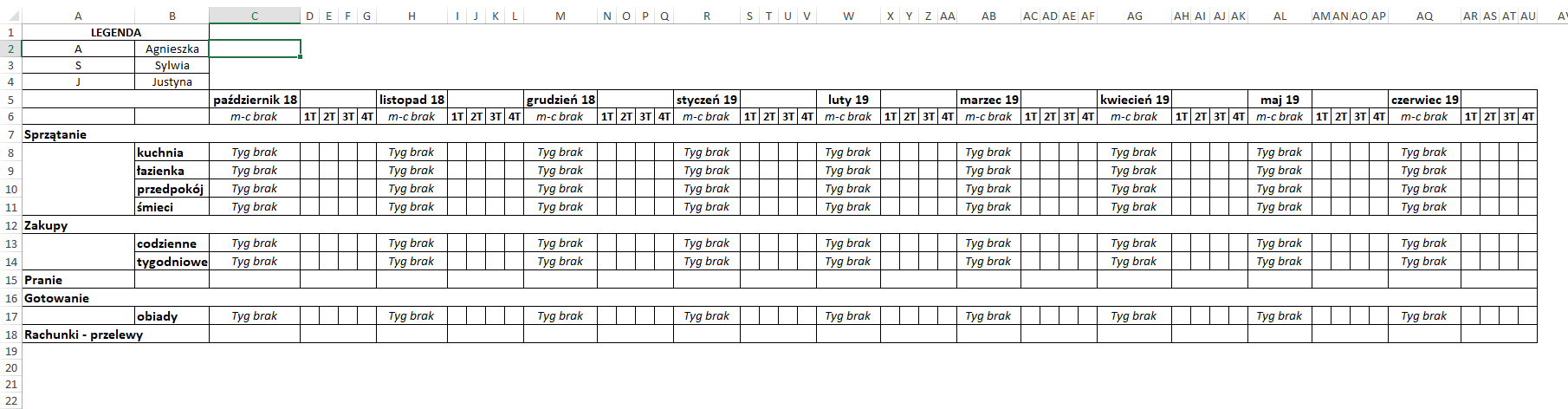
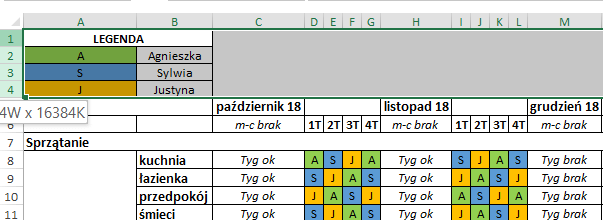
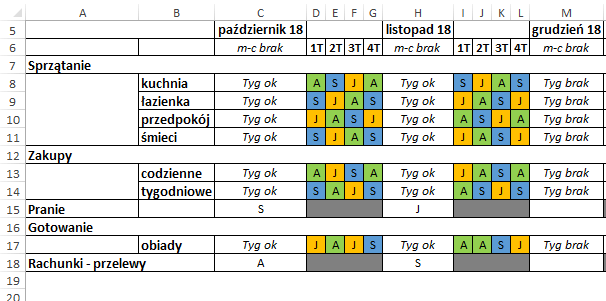
    Jak zastosować każdą z tych funkcjonalności opowiem Wam na przykładzie. Wyobraźmy sobie trzy studentki, które wynajmują wspólnie mieszkanie. W wyniku wielu dyskusji na temat wykonywania obowiązków domowych, wspólnie postanowiły stworzyć w Excelu tabelę podziału obowiązków na każdy miesiąc roku akademickiego. Wstępnie tabela wyglądała tak:

    Mamy dwa rodzaje obowiązków: tygodniowe i miesięczne. Dla każdego z nich istnieje komórka pozwalająca wpisać osobę, która jest odpowiedzialna za wykonanie jednej z czynności (zgodnie z legendą). Po wypełnieniu w ten sposób pierwszych dwóch miesięcy tabela wygląda następująco:

    Gdy widzimy tylko pierwsze trzy miesiące tabela staje się dużo bardziej czytelna. Nasze bohaterki korzystając z harmonogramu czasami będą chciały spojrzeć na obowiązki miesięczne, a czasami zobaczyć rozkład tygodniowy w danym miesiącu. Innym razem mogą spojrzeć na zadania przypisane w danej kategorii.

    Stworzenie takiego układu danych umożliwi nam grupowanie. Ukrywanie zastosujemy w przypadku legendy. Przy trzech osobach korzystających z pliku legenda nie musi być cały czas widoczna. Może się jednak okazać przydatna w przyszłości, gdy zmieni się skład osób wynajmujących mieszkanie.

    Najpierw zajmiemy się ukryciem legendy. Ze względu na to, że te dane są raczej rzadko wyświetlane, ukryjemy pierwsze cztery wiersze arkusza. Jak to zrobić? Musimy zaznaczyć całe wiersze klikając lewym przyciskiem myszy. Po zaznaczeniu klikamy prawym przyciskiem myszy i wybieramy opcję UKRYJ.

    Pierwsze cztery wiersze są ukryte (na pasku z brzegu arkusza, na którym znajdują się numery wierszy, nie mamy już cyfry „1”, a pojawiła się cyfra „5”). Spojrzenie na oznaczenie numeracji wiersza lub kolumny to jeden ze sposób, aby na szybko sprawdzić czy ktoś czegoś przed nami nie ukrył : ) Drugim sposobem jest odkrycie wszystkich ukrytych kolumn i wierszy. Aby to zrobić, zaznaczamy wszystko, a następnie klikamy prawym przyciskiem myszy i wybieramy opcje ODKRYJ.

    W podobny sposób moglibyśmy ukryć poszczególne obowiązki tygodniowe dla danych miesięcy. Jest tylko jedno „ale” – za każdym razem, gdy ktoś będzie chciał spojrzeć na obowiązki tygodniowe, będzie musiał zaznaczyć kolumny z wybranych dwóch miesięcy i kliknąć ODKRYJ.

    Takie rozwiązanie jest ok, ale (zawsze jest jakieś „ale”) nie jest najlepsze, jeśli dziewczyny będą chciały często ukrywać i odkrywać tygodniowe przypisania. Tutaj dużo bardziej sprawdzi się grupowanie. Jak to zrobić?

    Grupowanie wierszy i kolumn

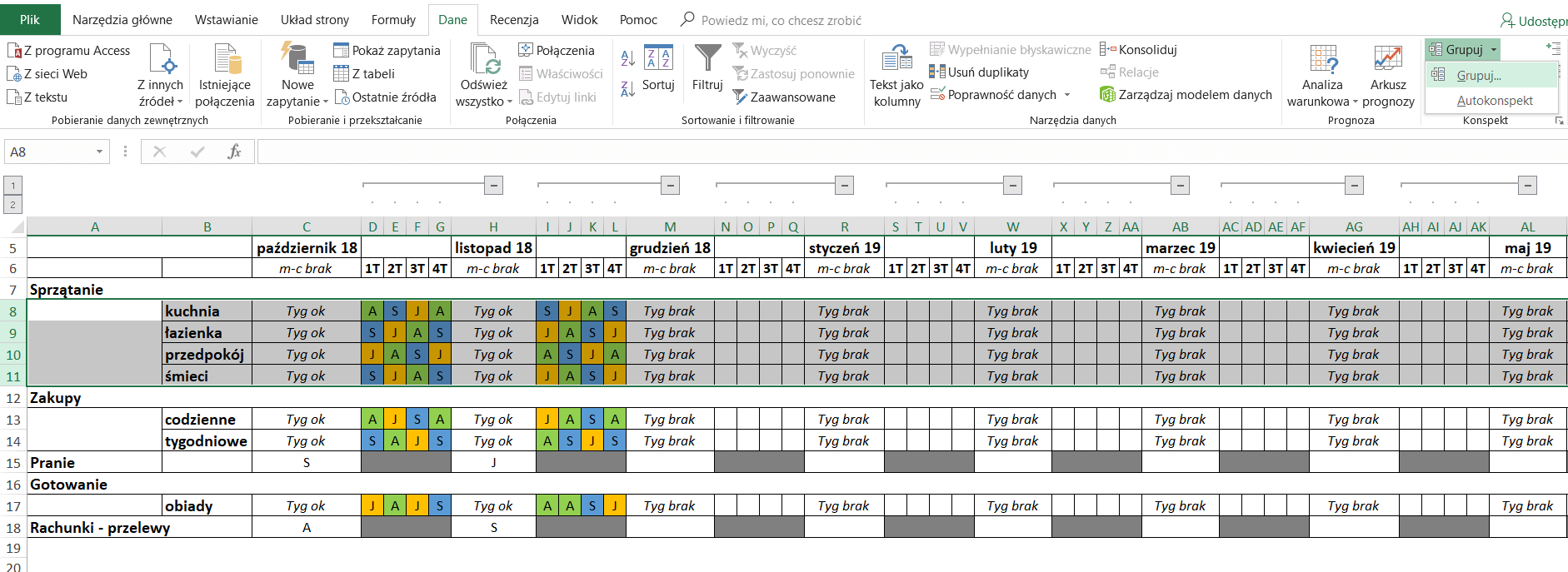
    Zaznaczymy wiersze / kolumny, które chcemy zgrupować, a następnie klikamy GRUPUJ na wstążce DANE w sekcji KONSPEKT. Nad zgrupowanymi danymi pojawi się linia zakończona przyciskiem ze znakiem minus.

    Niestety nie ma możliwości zgrupowania kilku zakresów jednocześnie, więc musimy robić to osobno dla każdego miesiąca. To samo zrobimy z kategoriami sprzątania.

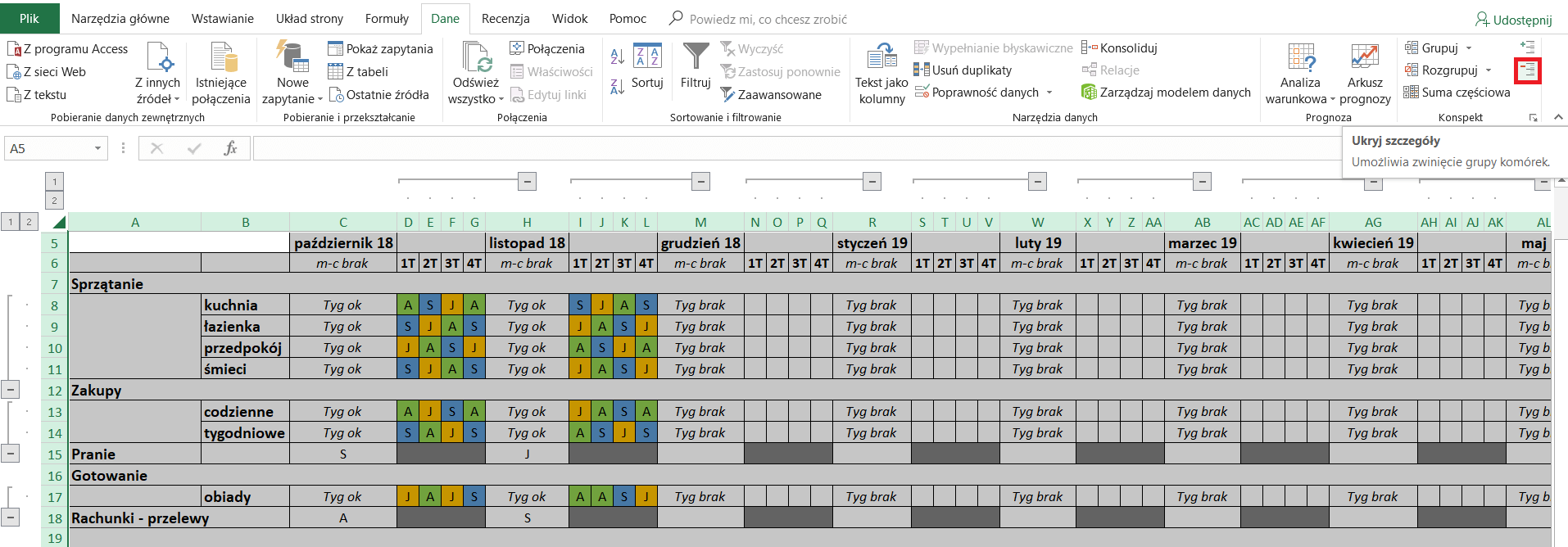
    Następnie zaznaczamy cały arkusz (symbol w prawym górnym roku, zaznaczony na obrazku poniżej czerwoną ramką) albo jeden z zakresów i wybieramy opcję UKRYJ SZCZEGÓŁY.

    Efekt jest następujący.

    Klikając w odpowiedni „plus” możemy zobaczyć dane dla tygodni w pojedynczym miesiącu albo obowiązki znajdujące się w danej kategorii. Musimy jednak pamiętać, że „plusiki” są przesunięte o jeden miesiąc. Spokojnie, nie musi tak zostać : ) Jeśli wydarzy nam się taka wpadka najprościej będzie zmienić etykiety miesięcy (w tym przypadku nie jest to tak duży problem, wystarczy zrobić proste Kopiuj – Wklej i zmienić zakresy w formułach sprawdzających). Warto pamiętać na przyszłość – „plus” pojawi się zawsze o jedną kolumnę / wiersz dalej niż zgrupowany obszar. Jeśli będziemy o tym pamiętać przygotowując tabelę z danymi to zaoszczędzi nam dodatkowej pracy.

    Po rozwinięciu kategorii oraz danych tygodniowych dla dwóch miesięcy będziemy mieć taki widok.


    .

    Podsumowanie

    W ramach podsumowania proponuje abyście cofnęli się do obrazka z początku artykułu i zobaczyli co jest bardziej czytelne oraz funkcjonalne : ) Moim zdaniem, ukrycie części informacji i pogrupowanie danych (jeśli ma to logiczny sens), w dużym stopniu poprawia czytelność arkusza kalkulacyjnego.

    Agnieszka Kmieć


    Masz problemy z Excelem? Uzyskaj pomoc na grupie Keep Calm And Use Excel.

  • Dashboard: interaktywny raport z efektem WOW [2/2]

    Dashboard: interaktywny raport z efektem WOW [2/2]

    Dashboard, czyli interaktywny raport z efektem WOW [2/2]

    W tej części dowiesz się jak wykorzystać fragmentator oraz zadbać o to, aby cały raport był spójny i logiczny. W kolejnych 3 krokach:

    • wprowadzisz interaktywność za pomocą fragmentatorów,
    • utworzysz powiązania pomiędzy nimi, a tabelami przestawnymi,
    • zadbasz o to, aby powiązania były logiczne i spójne z celami całego raportu.
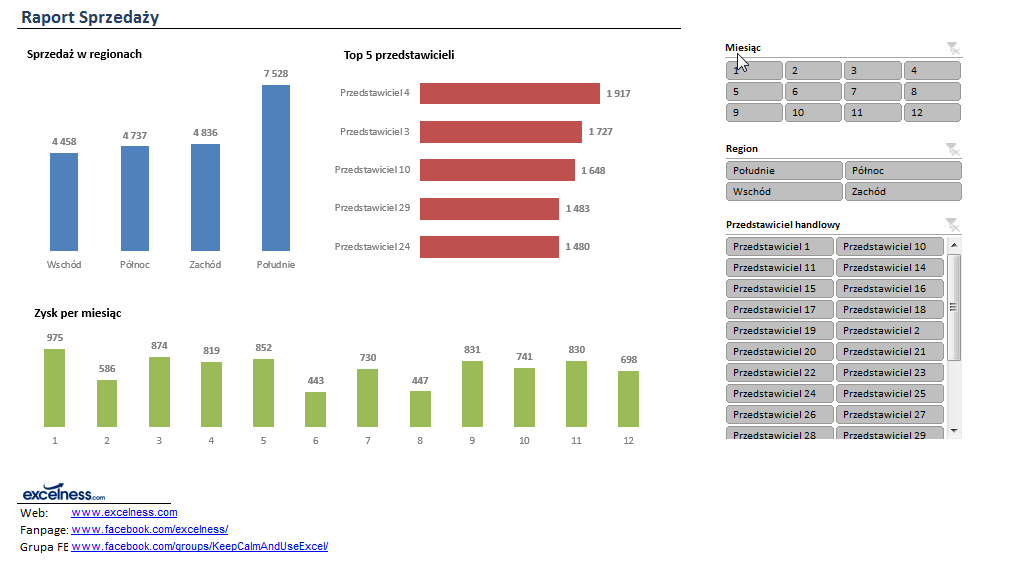
    Przykład raportu / dashboardu

    W poprzedniej części opisałem czym jest dashboard, jak go zaprojektować i przygotować odpowiednie dane. Umieściłem tam plik początkowy, dzięki któremu mogłeś – krok po kroku – rozpocząć tworzenie przykładowego raportu. Gorąco zachęcam Cię do rozpoczęcia lektury właśnie od części pierwszej.

    Krok 4: Wprowadź interaktywność

    Jak do tej pory wszystko wygląda pięknie…ale jest statyczne. Ponadto wymaga od odbiorcy raportu, chociażby minimalnej znajomości obsługi tabel / wykresów przestawnych.

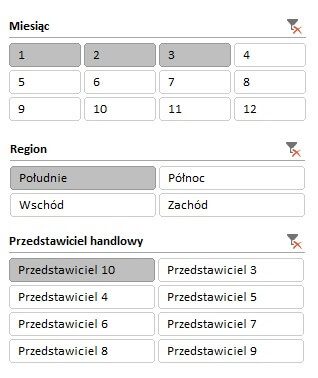
    Mając to na uwadze, wprowadzimy narzędzie, które nazywa się FRAGMENTATOR (ang. SLICER) Dzięki temu, będzie można klikać wybrane kategorie, a wykresy przestawne będą się automatycznie dostosowywać do wybranego fragmentu danych.

    Kliknij w dowolny wykres przestawny, a następnie na wstążce ANALIZA, wybierz polecenie WSTAW FRAGMENTATOR.

    Dashboard - wstaw fragmentator

    Teraz zdecyduj, jakie kategorie będą miały wpływ na fragmentowanie danych. Ja wybrałem: miesiąc, region oraz przedstawiciela handlowego. Dlaczego właśnie te? Za chwilę wyjaśnię. Zanim o tym, to jeszcze „dwa słowa” o tym co możesz zrobić z fragmentatorem.

    Menu wstawianie fragmentatorów

    Klikając na dowolny fragmentator, wywołasz osobną wstążkę OPCJE. Znajdziesz tam sporo możliwości, które pozwolą Ci na sterowanie jego: wyglądem (np. style, rozmiar), widocznością czy precyzyjnie pozycjonować położenie na arkuszu.

    Podobnie klikając prawym przyciskiem myszy możesz wywołać z menu kontekstowego USTAWIENIA FRAGMENTATORA. Pozostawiam Ci samodzielne sprawdzenie co dają zawarte tam opcję. Gdybyś miał pytania – napisz proszę w komentarzu.


    Krok 5: Stwórz połączenia fragmentatora z tabelami przestawnymi

    Jeżeli zdążyłeś już kliknąć na wybrane pola na utworzonych wcześniej fragmentatorach, z pewnością zauważyłeś dwie rzeczy. Po pierwsze – działają 🙂 To znaczy, że wraz z wybraną kategorią w danym fragmentatorze – zmienia się zakres danych prezentowanych na wykresie. Po drugie, to działanie ograniczone jest tylko do jednego wykresu / tabeli przestawnej – tej, która była zaznaczona, gdy wybierałeś opcję WSTAW FRAGMENTATOR.

    Oczywiście Tobie (i mnie) zależy na czymś więcej. Chcemy, aby klikając na wybrane pola w dowolnym fragmentatorze, zmieniały się wszystkie wykresy. No właśnie…czy wszystkie? O tym dalej.

    Aby połączyć dany fragmentator z dowolną tabelą przestawną:

    • kliknij prawym przyciskiem myszy na fragmentatorze,
    • wybierz opcję POŁĄCZENIA RAPORT,
    • zaznacz te tabele, z którymi chcesz powiązać fragmentator.
    Powiązanie fragmentatora z tabelami przestawnymi

    Krok 6: Zaprojektuj logiczne powiązania

    To nad czym powinieneś zastanowić się na etapie projektowania dashboardu (ale możesz i powinieneś także teraz) to logiczne powiązanie pomiędzy możliwościami filtrowania danych jakie daje fragmentator, a tym co chcesz prezentować na wykresach. Co konkretnie mam na myśli?

    Zdecydowaliśmy, że na wykresach będą prezentowane następujące informacje:

    • sprzedaż per region,
    • najlepszych 5 przedstawicieli pod kątem wielkości sprzedaży,
    • zysk per miesiąc.

    Natomiast dane te, będziemy filtrować za pomocą takich fragmentatorów jak:

    • miesiąc,
    • przedstawiciel,
    • region.

    Weźmy pierwszy przykład. Prezentujesz sprzedaż per region. Tytuł wykresu to…”Sprzedaż per region” Czy zatem na pewno chcemy powiązać fragmentator Region z tym wykresem? Raczej nie. Odbiorca może przecież wybrać tylko jeden region i wtedy tytuł wykresu jest jakby nieadekwatny do prezentowanych danych.

    Jeszcze wyraźniej zobaczysz to w przypadku wykresu „Zysk per miesiąc” Jeżeli powiążesz go z fragmenatorem Miesiąc, a użytkownik raportu wybierze tylko czerwiec… Rozumiesz, prawda?

    Zachęcam Cię gorąco do przemyślenia zarówno tego co chcesz zaprezentować na wykresach, jak i tego w jaki sposób umożliwisz filtrowanie (fragmentowanie) danych. Raport powinien przecież stanowić spójną i logiczną całość.

    Podsumowanie

    Dowiedziałeś się jak stworzyć bardzo prosty (bo oparty na tabelach przestawnych i fragmentatorach) interaktywny raport, zwany dashboardem. Prosty, nie znaczy że nie efektowny. Jeżeli do tej pory robiłeś zwykłe statyczne tabelki, Twój szef z pewnością doceni jeżeli jutro pokażesz mu, że może „wyklikać” sobie dowolną informację z Twojego raportu 😉

    Mam nadzieję, że zachęciłem Cię do wypróbowania tego narzędzia. To zaledwie czubek góry lodowej, bo dashboardy mogą przyjąć naprawdę fantastyczne formy i wykorzystywać inne, nieco bardziej skomplikowane funkcje, narzędzie i wykresy.


    Masz problemy z Excelem? Uzyskaj pomoc na grupie Keep Calm And Use Excel.

  • Dashboard: interaktywny raport z efektem WOW [1/2]

    Dashboard: interaktywny raport z efektem WOW [1/2]

    Dashboard, czyli interaktywny raport z efektem WOW [1/2]

    Robisz raporty w pracy? Jeżeli chcesz zrobić wrażenie na szefie, koniecznie przeczytaj ten artykuł. Mogę Cię zapewnić, że interaktywny dashboard, zamiast tradycyjnej tabelki to najszybsza droga do „efektu wow”. Wiem to ze swojego własnego doświadczenia 😉

    Przykład raportu / dashboardu

    Czym jest dashboard?

    Dashboard to rodzaj raportu z kluczowymi wskaźnikami (KPI), najczęściej w postaci wykresów, tabel czy widoków ułatwiający menedżerom  podejmowanie decyzji. Często wykorzystuje formatowanie warunkowe czy niestandardowe formatowanie komórek.

    Najczęściej dashboard mieści się na jednej stronie (ekranie komputera) i często jest interaktywny, tzn. użytkownik może np. zmienić okres czy inne parametry aby zobaczyć wybrane metryki w innym ujęciu. Wyborów dokonuje się za pomocą fragmentatorów, list rozwijanych, przycisków czy przełączników.

    Dashboard w 6 krokach

    W tym i kolejnym artykule nie będziemy się jednak zajmować teorią. Skupimy się na konkretnym rozwiązaniu i w kolejnych krokach przygotujemy gotowe rozwiązanie.

    Przygotujemy dashboard prezentujący dane sprzedażowe. Wykorzystamy przy tym tylko jedną technikę, używając: tabel, wykresów przestawnych oraz fragmentatorów. Zacznij od ściągnięcia pliku z danymi, aby krok po kroku zrobić ze mną ten raport.

    Krok 1: Zaprojektuj dashboard

    Ale zanim w ogóle otworzysz Excela, warto wziąć ołówek i kartkę papieru… Nie żartuję! Ważne, abyś się na początku zastanowił się i zaprojektował na kartce papieru:

    • jakimi danymi dysponujesz,
    • co jest ważne,
    • co chcesz pokazać,
    • gdzie chcesz to pokazać,
    • jak chcesz to pokazać.

    To zdecydowanie ułatwi późniejszą pracę.

    W naszym przykładzie dysponujemy danymi o sprzedaży w regionach, per przedstawiciel handlowy. Początkowy plik z danymi znajdziesz tu (takimi danymi dysponujesz)

    Powiedzmy, że nasz wymyślony szef chciałby widzieć (to jest ważne i to musisz pokazać) :

    • dane o sprzedaży per region,
    • najlepszych 5 przedstawicieli pod kątem wielkości sprzedaży,
    • jak wyglądał zysk per miesiąc.

    Te trzy wymiary pokażemy na wykresach słupkowych i kolumnowych, w takim układzie (gdzie i jak):

    Dashboard - układ wykresów

    Ponadto wprowadzimy elementy sterujące raportem, tak aby raport był interaktywny.

    Dashboard - fragmentatory

    Krok 2: Przygotuj dane

    Teraz już możemy otworzyć Excela 😉 Zrobisz to ze mną? Analizując dostępne dane widzisz, że nie masz w bazie dwóch istotnych informacji: regionu i zysku.

    Po pierwsze zamieńmy dane w arkuszu BAZA na postać tabeli. Wybierz FORMATUJ JAKO TABELĘ na wstążce NARZĘDZIA GŁÓWNE. Ułatwi to nam późniejsze działania (np. dodawanie formuł)

    Po drugie, brakującą informację o regionie możemy dodać za pomocą WYSZUKAJ PIONOWO. W arkuszu PH mamy zarówno identyfikator przedstawiciela handlowego jak i region.

    Użycie funkcji WYSZUKAJ PIONOWO

    Po trzecie – zysk. Dla uproszczenia przyjmijmy, że to prosta różnica między przychodami i kosztami. Wprowadź formułę do tabeli w arkuszu BAZA.


    W rezultacie tych działań mamy wstępnie przygotowane dane, które są podstawą do dalszych działań.

    Krok 3: Stwórz kalkulacje do dashboardu

    Nasz projekt zakłada wyświetlanie danych na 3 wykresach. Wykorzystamy do tego wykresy przestawne. Ale po kolei:

    • Tworzymy 3 nowe arkusze, które nazwiemy T1, T2, T3 (T od tabeli)
    • Klikając na dowolnej komórce z danymi w arkuszu BAZA tworzymy pierwszą tabelę przestawną arkuszu T1: WSTAWIANIE > TABELA PRZESTAWNA.
    • Na pierwszym wykresie mamy pokazać sprzedaż per region. Zatem nasza tabela będzie miała taką postać.
    Dashboard. Tabela przestawna: sprzedaż per region

    • Powtarzamy drugi krok 2 dwa razy, wstawiając tabele 2 i 3 w arkusze T2 i T3.
    • Tabela 2 będzie prezentowała najlepszych 5 przedstawicieli. Natomiast Tabela 3 to zysk w czasie.
    Dashboard. Tabela przestawna: najlepsi przedstawiciele

    Dashboard. Tabela przestawna: zysk per miesiąc
    • W kolejnym kroku do każdej tabeli przestawnej tworzymy wykres przestawny i odpowiednio go formatujemy. To jak to zrobisz, oczywiście zależy całkowicie od Ciebie. Przykładowe wykresy zobaczysz na screenie powyżej lub w końcowej wersji pliku.
    • Tworzymy kolejny arkusz, na którym umieścimy nasze wykresy – DASHBOARD.
    • Wycinamy kolejne wykresy CTRL+X i wklejamy w arkusz DASHBOARD, dopasowując ich położenie do naszego projektu.
    • Dodajemy inne elementy, takie jak chociażby tytuł czy opisy.

    Mając przygotowane dane i odpowiednią strukturę pliku, możesz przystąpić do wprowadzenia interaktywności do Twojego dashboardu. O tym jak to zrobić przeczytasz w kolejnej części artykułu.


    Masz problemy z Excelem? Uzyskaj pomoc na grupie Keep Calm And Use Excel.

  • Analiza danych w POWER PIVOT

    Analiza danych w POWER PIVOT

    POWER PIVOT [3]: Analiza danych

    Gimnastyk na poręczach.

    Analiza danych oraz ich prezentacja dzięki Power Pivot stają się prostsze. Zyskujesz więcej możliwości, bo możesz korzystać z szerszego zakresu danych (powiązanych w relacje) Ponadto możesz wykorzystywać dodatkowe miary, aby lepiej zobrazować i zrozumieć dane. O tym przeczytasz w trzeciej części cyklu o Power Pivot.

    W pierwszej części serii o dowiedziałeś się do czego służy
    Power Pivot oraz poznałeś podstawy. Część druga nauczyła Cię jak budować relację pomiędzy tabelami z danymi. Skończyliśmy tworząc plik, który będzie podstawą do dalszych ćwiczeń.

    Analiza danych w Power Pivot – jak to zrobić?

    Na początku serii postawiliśmy przed sobą pewne zadanie, a mianowicie – na podstawie zestawu względnie niepowiązanych danych mamy odpowiedzieć na następujące pytania:

    • jak wyglądały koszty w podziale na grupy i podgrupy?
    • które piony i działy kosztowały najwięcej?
    • jaki jest rozkład kosztów pomiędzy miastami?
    • czy premie były wypłacane regularnie czy podlegały jakimś wahaniom?

    Zanim odpowiesz na te pytania, musisz wiedzieć w jaki sposób możesz stworzyć raport na podstawie danych powiązanych relacjami w modelu danych.

    • Na wstążce POWER PIVOT, kliknij ikonę ZARZĄDZAJ w sekcji MODEL DANYCH.
    • Będąc w POWER PIVOT, na wstążce NARZĘDZIA GŁÓWNE kliknij w dolną część przycisku TABELA PRZESTAWNA.
    Polecenie tabela przestawna w Power Pivot

    Zobaczysz kilka opcji, z których część na pewno nie będzie dla Ciebie zaskoczeniem. Na przykład tabela przestawna czy wykres przestawny.

    Co reprezentują pozostałe opcje?

    • Wykres i tabela (w poziomie) – utworzysz jednocześnie wykres i tabelę przestawną, które będą domyślnie położone obok siebie, w poziomie.
    • Wykres i tabela (w pionie) – utworzysz jednocześnie wykres i tabelę przestawną, które będą domyślnie położone obok siebie, w pionie.
    • Dwa wykresy (w poziomie)- utworzysz jednocześnie dwa wykres przestawne, które będą domyślnie położone obok siebie, w poziomie.
    • Dwa wykresy (w pionie) – utworzysz jednocześnie dwa wykres przestawne, które będą domyślnie położone obok siebie, w pionie.
    • Cztery wykresy – utworzysz jednocześnie cztery wykres przestawne, które będą domyślnie ułożone w formie szachownicy.
    • Spłaszczona tabela przestawna – utworzysz tabelę przestawną w układzie tabelarycznym (kolejne kategorie znajdą się w osobnych kolumnach)

    To, że analizy danych możesz dokonać w tabeli przestawnej jest dość naturalne. W końcu to podstawowe narzędzie Excela do tego typu zastosowań. To co odróżnia wykorzystanie tabeli przestawnej w przypadku Power Pivot, to możliwość korzystania z danych z wielu różnych tabel jednocześnie (o ile wcześniej zostały powiązane relacjami)

    Analiza danych: KPI i DAX

    Ponadto, na wstążce Power Pivot mamy kilka opcji powiązanych z analizą danych.

    Analiza danych - sekcja Obliczenia na wstążce Power Pivot

    Krótko mówiąc, pola obliczeniowe to dodatkowe miary, które pozwalają na obliczenia, których nie jesteś w stanie przeprowadzić za pomocą samej tabeli przestawnej. Do ich tworzenia wykorzystujesz specjalny język tworzenia formuł DAX. O podstawach DAX i jego możliwościach przeczytasz w kolejnej części serii.

    Gdy stworzysz miarę, możesz ją wykorzystać do stworzenia KPI (ang. Key Performance Indicator) czyli kluczowego wskaźnika, który pozwala zobrazować jak wartości z tabeli przestawnej mają się do innych wartości (cel i realizacja) Przykład takiego rozwiązania również pokażę Ci przy okazji kolejnej części serii.

    Analiza danych - kluczowe wskaźniki efektywności

    Analiza danych, czyli odpowiedzi na pytania

    Wracając do naszego pliku, danych i przykładu…

    Z poprzednich części wiemy, że:

    • dane do analizy znajdują się w poniższych arkuszach
    Nazwy arkuszy w Excelu

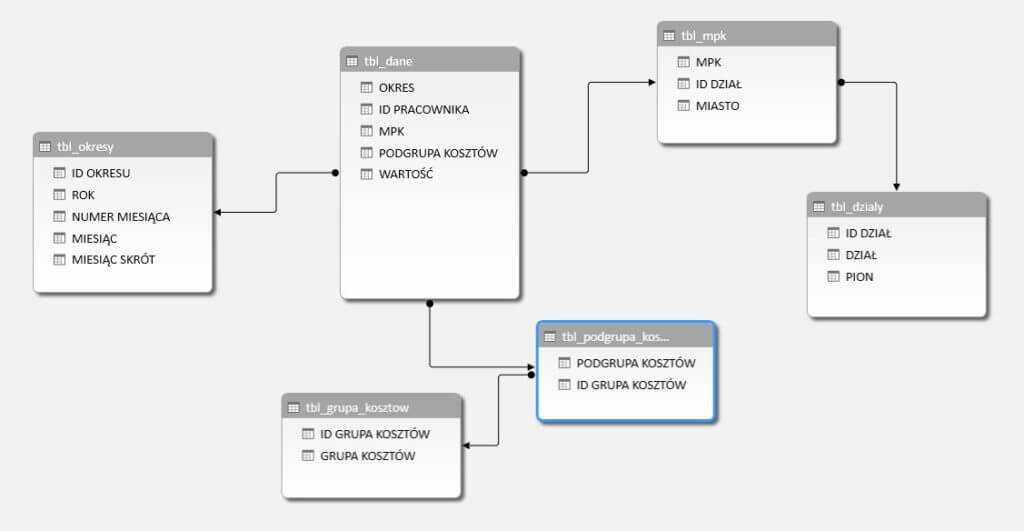
    • aby móc używać tych danych jako logicznej całości konieczne było połączenie ich w relacje
    Widok relacji w Power Pivot

    Do odpowiedzi na pytania z początku artykułu – wykorzystamy najprostsze narzędzie, czyli spłaszczoną tabelę przestawną (układ tabelaryczny). Odpowiednią opcję znajdziesz w POWER PIVOT, na wstążce NARZĘDZIA GŁÓWNE pod przyciskiem TABELA PRZESTAWNA. Do dzieła!

    Analiza danych: jak wyglądały koszty w podziale na grupy i podgrupy?

    Ponieważ dane z tabel masz powiązane relacjami, w polach tabeli przestawnej zobaczysz taki widok.

    Pola tabeli przestawnej

    Jak widać masz dostęp do wszystkich powiązanych tabel i pól. To jedna z największych zalet Power Pivot! Możesz analizować dane z różnych źródeł, łącząc je w logiczną całość.

    W tym zadaniu potrzebujemy: wartości kosztów, grup i podgrup kosztowych. Przede wszystkim dodajmy grupę i podgrupę kosztów w tabeli przestawnej.

    Analiza danych - przykład wykorzystania Power Pivot. Dane w tabeli przestawnej.

    Jeżeli zapoznałeś się wcześniej z danymi, na pewno zobaczysz tu pewną nielogiczność. Dla grupy kosztowej Wynagrodzenia, mamy wszystkie podgrupy kosztowe (np. ZUS). Dzieje się tak dlatego ponieważ, nie dodałeś jeszcze żadnej wartości do pola obliczeniowego tabeli przestawnej.

    Dodajmy Wartość z tabeli tbl_dane.

    Analiza danych - przykład wykorzystania Power Pivot. Dane w tabeli przestawnej podsumowane.

    Jak widzisz, w tabeli przestawnej zostają tylko te grupy i podgrupy kosztów, dla których rzeczywiście występowała jakaś wartość.

    Po uporządkowaniu tabeli, z łatwością odpowiemy na pierwsze pytanie w tym zadaniu.

    Analiza danych - przykład wykorzystania Power Pivot. Dane w tabeli przestawnej uporządkowane i podsumowane.

    Analiza danych: które piony i działy kosztowały najwięcej?

    W kolejnych krokach sposób postępowania będzie bardzo podobny do opisanego powyżej. To co musisz robić, to tak „układać” tabelę przestawną, aby odpowiadać na postawione pytania. Jedyne co Cię ogranicza to poziom znajomości standardowej tabeli przestawnej.

    Poniżej przykład, który pokazuje 3 najdroższe działy w każdym pionie.

    Analiza danych - przykład wykorzystania Power Pivot. Największe wartości kosztów.

    Analiza danych: jaki jest rozkład kosztów pomiędzy miastami?

    W tym przypadku zadanie jest wyjątkowo proste. Wystarczy Miasto z tabeli tbl_MPK oraz Wartość z tabeli tbl_dane.

    Analiza danych - przykład wykorzystania Power Pivot. Podział kosztów wg miast.

    Analiza danych: czy premie były wypłacane regularnie czy podlegały jakimś wahaniom?

    Dodając czas, wartość oraz ograniczając podgrupę kosztów tylko do premii, widzimy że wypłacane premie podlegały dość dużym wahaniom.

    Analiza danych - przykład wykorzystania Power Pivot. Rozkład premii wg miesięcy.

    Kompletne rozwiązanie znajdziesz także w tym pliku.


    Podsumowanie

    W trzeciej części serii o Power Pivot dowiedziałeś się jak przeprowadzić analizę danych powiązanych relacjami. Wykorzystujesz do tego tabelę lub wykres przestawny, co czyni obsługę całego narzędzia dość intuicyjnym, przynajmniej w końcowej fazie.

    Oczywiście im lepiej znasz możliwości tabel przestawnych, tym bardziej wykorzystasz to narzędzie. Ewentualne braki zawsze można nadrobić na szkoleniu 😉


    Wróć do poprzednich części:

    1. POWER PIVOT cz.1 – instalacja i podstawy obsługi
    2. POWER PIVOT cz.2 – przygotowywanie danych i łączenie ich w relacje

    Masz problemy z Excelem? Uzyskaj pomoc na grupie Keep Calm And Use Excel.