Blog

  • Przycisk opcji na dashboardzie

    Przycisk opcji na dashboardzie

    Przycisk opcji na dashboardzie

    Istnieje kilka sposobów na wprowadzenie interaktywności do arkuszy Excela. Na przykład – kontrolki formularza. Przycisk opcji jest jedną z nich. W tym wpisie pokażemy Ci jak możesz użyć przycisku opcji w swoich dashboardach.

    >

    Poniżej znajduje się wersja tekstowa filmu. Więcej poradników w wersji wideo, znajdziesz na naszym kanale na You Tube.


    Cześć. Jacek z Excelness.

    W dzisiejszej filmie pokażę ci jak stworzyć i wykorzystać kontrolki formularza, a dokładnie przycisk opcji, które będziesz mógł użyć na dashboardzie. Dzięki temu będziesz mógł sprawdzać i analizować różne plany sprzedażowe na kolejny rok.

    Wstążka DEWELOPER i kontrolki

    Aby móc korzystać z kontrolek formularza musisz mieć na wstążce włączoną zakładkę DEWELOPER. Jeżeli tego nie masz, kliknij prawym przyciskiem myszy na wstążce. Wybierz DOSTOSUJ WSTĄŻKĘ i zaznacz DEWELOPER.
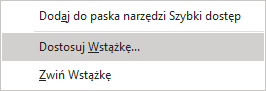
    Dodawanie wstążki DEWELOPER

    Przejdź teraz na wstążkę DEWELOPER > WSTAW. Masz tam do wyboru różne kontrolki formularza. W dzisiejszym filmie pokażę ci jak wykorzystać przycisk opcji. Rysujesz pierwszy z nich. Zmienimy jego nazwę na Plan nr 1.
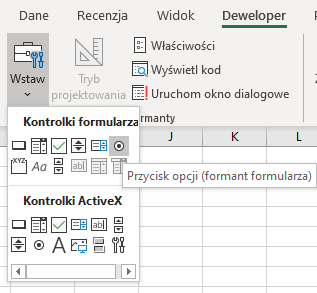
    Kontrolki formularza - wstawianie przycisku opcji

    Taki przycisk musisz oprogramować. Robimy to w następujący sposób. Prawy przycisk myszy na przycisku i wybierz FORMATUJ FORMANT. Musimy tutaj ustalić łącze komórki z którym będzie powiązany nasz przycisk. Chodzi o to, żebyśmy wiedzieli który plan został wybrany. Komórkę łącza ustawię z arkuszem tymczasowym. Powiedzmy, że będzie to komórka H9.

    Następnie skopiuję ten element jeszcze trzy razy. Docelowo będę chciał mieć cztery plany. Używam klawiszy CTRL + C i CTRL + V. Teraz odpowiednio poustawiam przyciski. Jednym ze sposobów jest zaznaczenie kontrolek z klawiszem CTRL i poprzesuwanie ich. Jeśli chcemy idealnie poustawiać wszystkie kontrolki, to zaznaczamy je z CTRL i przechodzimy na FORMATOWANIE. Wybieramy opcje: WYRÓWNAJ DO LEWEJ i ROZŁÓŻ W PIONIE.
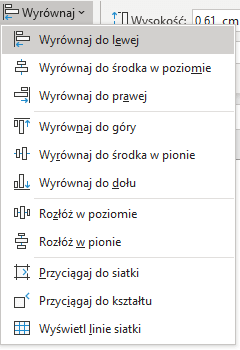
    Przycisk opcji - wyrównywanie

    Dzięki temu mamy ładnie ułożone kontrolki. Sprawdźmy jak to działa. Klikając plan numer jeden – w arkuszu tymczasowym, mamy wybraną 1. Klikamy kolejny plan i zmienimy nazwę na: plan numer 2, plan numer 3, plan numer 4. Prawym przyciskiem myszy robimy EDYTUJ TEKST. No i zobaczmy jak to działa…Wszystko działa poprawnie.

    Tabela pomocnicza i formuły

    Teraz przygotuję pomocniczą tabelę, która będzie mi wstawiać plany przypisane do odpowiednich przycisków. Kopiuje etykiety grup. Wpisuje 4 plany. I dla każdego planu wstawiam moje prognozy sprzedaży. Mam już przygotowane jakieś prognozy, więc je po prostu wkleję.
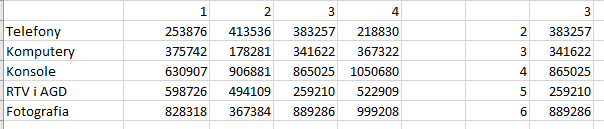
    Tabela pomocnicza Excel

    Moim celem będzie pokazanie odpowiedniego planu. Muszę stworzyć formułę, która pobierze mi odpowiednie wartości planu dla wybranej opcji. Wykorzystam do tego funkcje WYSZUKAJ.POZIOMO.

    Aby to zrobić jedną formułą, przygotuję tutaj komórki pomocnicze 2, 3, 4, 5 i 6. Są to liczby, które odpowiadają za numer wiersza w tej tabelce. To jest drugi wiersz, trzeci, czwarty, piąty i szósty itd. Wykorzystam to do funkcji. Ma mi wyszukać tę 3. Będę chciał kopiować tę formułę w dół, w związku z powyższym muszę zablokować tutaj wiersz. Ma mi wyszukać w tej tabeli, a więc muszę również muszę zablokować tutaj wiersze. Do numeru wiersza wykorzystam właśnie tę pomocniczą kolumnę, dzięki której będę mógł to zrobić za pomocą jednej formuły. Ostatni parametr – wyszukiwanie dokładne czyli 0. Kopiuję teraz formułę w dół.

    =WYSZUKAJ.POZIOMO(H$8;B$8:E$13;G9;0)

    Teraz ta tabelka pomocnicza jest tak przygotowana, że wybierając tutaj odpowiedni plan zmieniają mi się te wartości. Wystarczy, że powiąże te komórki z moją przygotowaną tabelą. I skopiuje niżej.

    W ten sposób stworzyłem mini dashboard, dzięki któremu będę mógł w fajny i ciekawy sposób analizować różnego rodzaju plany sprzedaży. Dodatkowo mogę ukryć arkusz Temp, dzięki czemu cały raport będzie wyglądał bardziej elegancko.

    Przycisk opcji na dashboardzie

    Jeżeli podobał ci się film udostępnij go innym W kolejnym pokażę Ci inne wykorzystanie kontrolek formularza. Zatem oglądaj nasze filmy i czytaj nasze artykuły na Excelness.com.


    Masz problemy z Excelem? Uzyskaj pomoc na grupie Keep Calm And Use Excel.

  • UNPIVOT w POWER QUERY

    UNPIVOT w POWER QUERY

    UNPIVOT w POWER QUERY

    Ten artykuł pokaże Ci jak wykorzystać tzw. UNPIVOT w POWER QUERY, do efektywnej pracy np. z tabelą przestawną. Efektywna praca oznacza, że powinieneś mieć dane w odpowiedniej postaci, czyli bazodanowej.

    W takim ujęciu, najczęściej w kolumnach występują atrybuty, bądź kategorie opisujące jakąś pojedynczą wartość liczbową. Niestety, nie zawsze z takimi danymi mamy szczęście pracować. Czasami te atrybuty występują w kolejnych kolumnach razem z wartościami.

    Możemy sobie jednak poradzić z taką sytuacją – „odpivotowując” wybrane kolumny, czyniąc z nich atrybuty w kolejnych wierszach. Jeżeli jeszcze nie wiesz o jaką sytuację chodzi – spójrz poniżej.

    UNPIVOT w POWER QUERY

    Unpivot w Power Query, czyli dokładnie co?

    Jednym z głównych zadań Power Query jest przekształcanie danych. Wykorzystamy to narzędzie, aby za pomocą kilku kliknięć osiągnąć cel opisany we wstępie tego wpisu.

    Klikamy gdziekolwiek w tabelę z danymi. Aby dane można było pobrać do Power Query, muszą być w formie tabeli strukturalnej lub musimy nazwać obszar danych. Dalej klikamy na wstążce DANE > Z TABELI / ZAKRESU.

    Dane w POWER QUERY

    Kolejne kroki wykonujesz w edytorze Power Query:

    1. Pozbądź się sum końcowych z kolumny. Zaznacz właściwą kolumnę, a następnie kliknij prawy przycisk myszy i wybierz polecenie „Usuń”.
    2. Pozbądź się sum końcowych z ostatniego wiersza. Na wstążce NARZĘDZIA GŁÓWNIE wybierz USUŃ WIERSZE > USUWANIE KOŃCOWYCH WIERSZY. Wprowadź liczbę końcowych wierszy, których chcesz się pozbyć (w naszym przykładzie 1)
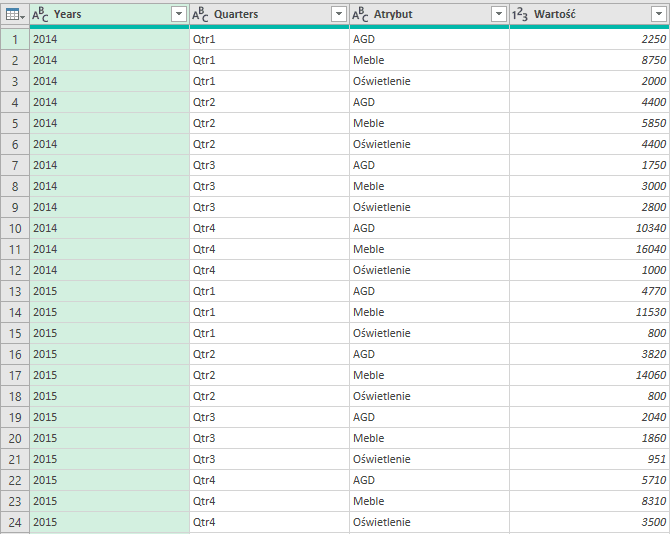
    3. Wypełniamy puste wiersze w kolumnie z latami („Years”). Zaznacz kolumnę, a następnie na wstążce PRZEKSZTAŁĆ kliknij WYPEŁNIJ > W DÓŁ.
    4. Finalnym krokiem jest przestawienie kolumn do wierszy, czyli właśnie unpivot w Power Query. Możesz to zrobić na dwa sposoby.

    Unpivot kolumn: sposób 1

    Zaznacz kolumny, które mają zostać przerzucone do wierszy. Kliknij prawym przyciskiem myszy i z menu kontekstowego wybierz polecenie ANULUJ PRZESTAWIANIE KOLUMN.

    Unpivot kolumn: sposób 2

    Zaznacz kolumny, które mają pozostać w wierszach. Klikasz prawym przyciskiem myszy i tym razem wybierasz ANULUJ PRZESTAWIANIE INNYCH KOLUMN. W tym przypadku, niezależnie od tego ile będzie kolumn – wszystkie zostaną „odpivotowane”.

    Oczywiście finalnie, tak jak w przypadku innych przekształceń z użyciem POWER QUERY, możesz załadować dane do Excela. Ze wstążki NARZĘDZIA GŁÓWNE, wybierz ZAMKNIJ I ZAŁADUJ DO.


    .

    Podsumowanie

    Unpivot w POWER QUERY, czyli inaczej anulowanie przestawiania kolumn, to kolejna funkcjonalność, która umożliwia Ci szybkie przekształcanie danych. Jeśli trafisz na przypadek, gdzie będziesz musiał przeanalizować dużą ilość danych za pomocą tabeli przestawnej, a dane nie będą odpowiednio dostosowane – będziesz już wiedział co zrobić…

    Jeżeli wiedza zawarta w tym artykule i filmie jest dla Ciebie wartościowa – prosimy podziel się nią ze swoimi znajomymi. My się ucieszymy, a Ty będziesz miał szacunek na „socialach” 😉


    Masz problemy z Excelem? Uzyskaj pomoc na grupie Keep Calm And Use Excel.

  • POWER MAP, czyli wizualizacja danych na mapie

    POWER MAP, czyli wizualizacja danych na mapie

    POWER MAP, czyli wizualizacja danych na mapie

    Jeżeli masz do zaprezentowanie dane w ujęciu geograficznym, to pokazanie ich na mapie może być całkiem dobrym pomysłem. Dodatek Power Map, umożliwi Ci całkiem nowe – w stosunku do zwykłych wykresów Excela – możliwości. Ten artykuł i film, pokaże Ci jak szybko możesz wykorzystać to narzędzie, mają odpowiednie dane.

    Gdzie znajdę Power Map?

    Power Map jest dostępny dla subskrybentów usługi Microsoft 365 oraz z pewnymi ograniczeniami w wersji 2013.

    Jeżeli nie widzisz na wstążce WSTAWIANIE, takiej ikony:

    Power Map - ikona mapy 3D

    to musisz włączyć dodatek. Robisz to przechodząc do PLIK > OPCJE > DODATKI > DODATKI COM. Następnie z listy wybierasz Microsoft Power Map. Po zatwierdzeniu, na wstążce WSTAWIANIE zobaczysz MAPA 3D, a pod przyciskiem polecenie OTWÓRZ DODATEK MAPY 3D.

    Jak przygotować dane i uruchomić dodatek Power Map

    Dane, w formie tabeli (nie koniecznie strukturalnej) muszą zawierać jakieś informacje geolokalizacyjne. Na przykład: miasto, województwo, długość i szerokość geograficzna czy ulicę. Power Map w procesie geokodowania, zamienia te informacje na konkretne współrzędne na mapie.

    Geokodowanie w Power Map

    A zatem, mając tego typu informacje w tabeli, klikasz gdziekolwiek w zakresie danych i uruchamiasz dodatek, a w nim „Nowy przewodnik”.

    Po uruchomieniu zobaczysz, że to nie jest zwykła mapa, tylko cały glob. Po prawej stronie zobaczysz menu z warstwami, a w nim możliwość dostosowania: danych, filtrów i opcje warstw. Jeśli jesteś zaznajomiony z tabelami przestawnymi – taki widok z pewnością nie będzie dla Ciebie obcy.

    Dane będziesz mógł prezentować na dowolnym regionie. W naszym przykładzie, dodatek wychwycił, że naszą lokalizacją jest województwo.

    Widok kuli ziemskiej w Power Map

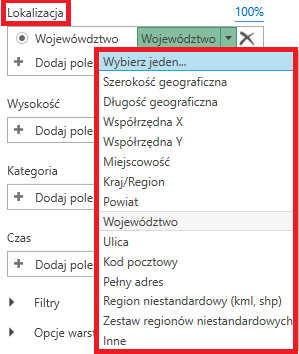
    Jeżeli masz kilka danych geolokalizacyjnych w tabeli, możesz wybrać tę kolumnę, na podstawie której będziesz chciał pokazać dane na mapie. Robisz to klikając polecenie DODAJ POLE w okienku LOKALIZACJA. Następnie przypisujesz właściwy typ danych geolokalizacyjnych. Przykładowo dla kolumny z nazwami miast – wybierasz „Miejscowość”. W dowolnej chwili możesz się przełączać pomiędzy widokami. To znaczy pokazywać dane w ujęciu województw, miast czy innych jakimi dysponujesz.

    Menu lokalizacji w Power Map

    Prezentacja danych

    Dane na mapie pokazujesz nie tylko z perspektywy geograficznej, ale oczywiście również wielkości danego zjawiska. I tu masz kilka możliwości prezentacji danych w postaci różnych typów wykresów:

    • kolumnowego skumulowanego,
    • kolumnowego grupowanego,
    • bąbelkowego,
    • konturowego (mapa cieplna),
    • wizualizacja typu region.

    Opisanie każdego typu wykresu oraz możliwości pracy na warstwach – zostawimy na osobny artykuł. Na filmie załączonym do artykułu zobaczysz przykład z użyciem wykresów kolumnowych.

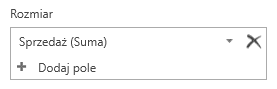
    Niezależnie od wybranego typu prezentacji danych, dane dotyczące wielkości zjawiska umieszczasz w polu poniżej lokalizacji. W zależności od wybranego typu wykresu, to pole będzie miało nazwę: WYSOKOŚĆ (wykresy kolumnowe), ROZMIAR (bąbelki), WARTOŚĆ (pozostałe). W naszym przykładzie umieścimy tam sprzedaż, w postaci „bąbelków”.

    Menu rozmiaru w Power Map

    Dane możesz dodatkowo podzielić na kategorię. W tym celu w polu KATEGORIA umieszczasz adekwatną kolumnę z tabeli danych. W przykładzie będzie to grupa produktów (AGD, meble, oświetlenie)

    Menu kategorii w Power Map

    Na koniec masz możliwość dodania danych o czasie. Dzięki temu, jesteś w stanie prezentować również, jak dane zjawisko zmieniało się na przestrzeni: lat, miesięcy, dni, itd. W przykładzie nie mamy takich danych ale zachęcam Cię do wypróbowania w swojej pracy, możliwości jakie niesie taka prezentacja informacji.

    Menu czasu w Power Map

    Jeśli chcesz dostosować parametry wykresów, takie jak: kolor, grubość, stopień cieniowania – robisz to w opcjach warstwy. Również w tym miejscu wskazujesz jak mają się zachować wizualizacja w przypadku wartości zerowych, ujemnych czy typu null.

    Menu opcji warstwy

    Ważną opcją jest ZABLOKUJ BIEŻĄCĄ SKALĘ. Co to oznacza? Jeżeli ustaliłeś już sposób wizualizacji, to w momencie gdy zaczniesz oddalać lub przybliżać mapę całość będzie zmieniała swoją skalę. To nie zawsze dobrze wygląda. Możesz zablokować taką zmianę skali, niezależnie od perspektywy z jakiej będziesz patrzeć na dane.

    Publikacja efektów i zapisywanie raportu

    Przygotowaną wizualizację możesz zaprezentować w formie tzw. przewodnika. O co chodzi? To po prostu film / animacja która pokazuje dane wg scenariusza jaki zaplanujesz.

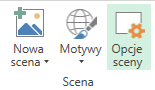
    Na górnej wstążce, w sekcji SCENA masz możliwość tworzenia scen, czyli kolejnych etapów scenariusza prezentacji danych.

    Sekcja SCENA w Power Map

    Powiedzmy, że chcesz aby na początku było ujęcie ogólne – pokazujące cały glob. Potem „kamera” robi zoom na Polskę, gdzie widać już konkretne dane w ujęciu regionalnym. W kolejnej scenie zwracasz uwagę swoich odbiorców na wielkości sprzedaży w regionie łódzkim, a potem poznańskim. Na koniec oddalenie i ponowna prezentacja danych z perspektywy całej Polski. Poczułeś się jak Tarantino? 🙂

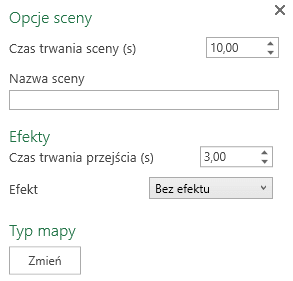
    W każdej scenie możesz edytować pewne opcje. Możesz ustalić nazwę sceny, czas jej trwania, czy efekty i czas przejścia pomiędzy nimi.

    Opcje sceny

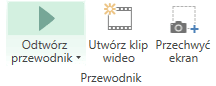
    Tak przygotowany film możesz odtworzyć wybierając polecenie ODTWÓRZ PRZEWODNIK z sekcji PRZEWODNIK na górnej wstążce Power Map.

    Renderowanie filmu odbywa się na bieżąco, więc w zależności od mocy Twojego komputera będzie mniej lub bardziej płynne.

    Tworzenie filmu w Power Map

    Taki film możesz oczywiście wyeksportować do pliku wideo, a nawet dodać ścieżkę dźwiękową. Wybierz polecenie UTWÓRZ KLIP WIDEO i dopasowując jakość filmu do Twoich potrzeb. Gotowy film możesz przesłać e-mailem lub zaprezentować na spotkaniu z szefem czy Zarządem.

    Po utworzeniu filmu możesz zamknąć dodatek Power Map. Zobaczysz, że w Excelu nie ma żadnego efektu po tym co zrobiłeś. Ale spokojnie. Zawsze możesz wrócić do tego dodatku poprzez WSTAWIANIE > MAPA 3D > OTWÓRZ DODATEK MAPY 3D. Twój przewodnik będzie w tym miejscu.


    Podsumowanie

    W artykule i filmie pokazaliśmy Ci znaczący zakres możliwości Power Map. Na pewno jest to ciekawa forma prezentacji danych, głównie ze względu na możliwość dynamicznej wizualizacji oraz możliwości prezentowania danych z różnych perspektyw (czas, lokalizacja, wielkość czy rozmiar zjawiska)

    Daj nam znać w komentarzu czy korzystasz z Power Map w swojej pracy. No i oczywiście tradycyjnie proszę Cię o podzielenie się artykułem w swojej sieci znajomych – o ile uznasz, że przedstawiona tu wiedza jest dla nich wartościowa.


    Masz problemy z Excelem? Uzyskaj pomoc na grupie Keep Calm And Use Excel.

  • Formuły Excel – 8 sposobów na oszczędzanie czasu

    Formuły Excel – 8 sposobów na oszczędzanie czasu

    Formuły Excel – 8 sposobów na oszczędzanie czasu

    Formuły Excel są pewnie Twoim chlebem powszednim. Niezależnie od tego czy wykorzystujesz proste, czy złożone struktury – ich tworzenie, potrafi zajmować sporo czasu. Dlatego podzielę się z Tobą 8 sposobami na efektywną pracę z formułami, które oszczędzą Twój czas.

    Klepsydra, monety. Oszczędność czasu przy pracy z formułami Excel.

    1# Użyj klawisza TAB, aby automatycznie uzupełnić formułę

    Kiedy rozpoczynasz pisanie formuły od znaku „=”, a następnie zaczynasz wprowadzać nazwę funkcji Excel podpowiada Ci listę potencjalnych „kandydatów” pasujących do kolejno wpisywanych liter. Wystarczy, że przesuniesz się na wybraną funkcję strzałką w dół, a następnie klikniesz w klawisz TAB, aby ją wybrać. Excel automatycznie uzupełni pozostałą nazwę funkcji i otworzy nawias, abyś mógł wprowadzić argumenty.

    Użyj klawisza TAB, aby automatycznie uzupełnić formułę

    2# Wykorzystuj tablice, aby uzupełniać formuły automatycznie

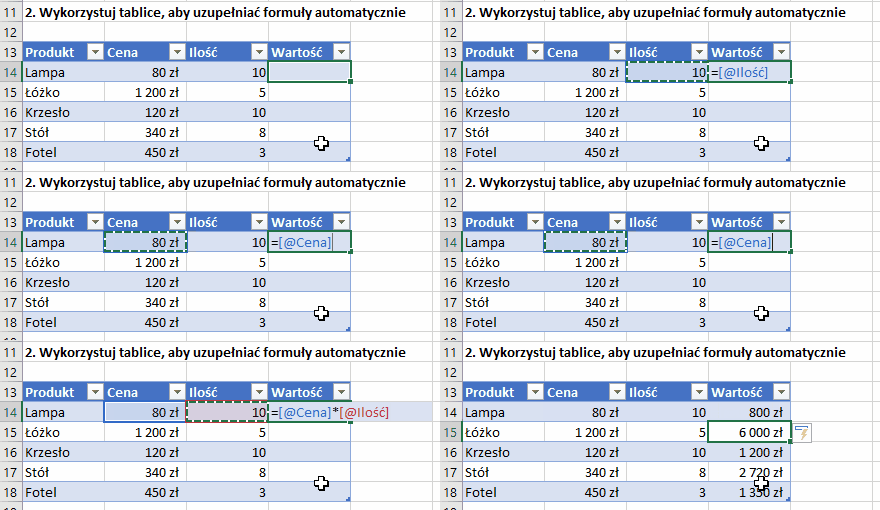
    Tabela, tabeli nie równa. Nie chodzi o dowolną tabelkę jakich tworzysz dziesiątki, a „oficjalną” wersję tabeli dostępną na wstążce WSTAWIANIE > TABELA (lub skrót CTRL + T) Taka postać tabeli ma szereg zalet, a jedną z nich jest ta, że wprowadzając formułę w jednej komórce, reszta formuł w danej kolumnie uzupełni się automatycznie. Koniec zmartwień z przeciąganiem formuł i możliwością popełnienie błędu, jeżeli jakąś komórkę przez przypadek pominiesz.

    Wykorzystuj tablice, aby uzupełniać formuły automatycznie

    3# Nie zamykaj funkcji nawiasem

    Każda funkcja i formuła ma określoną strukturę. Najpierw mamy znak „=”, potem nazwa funkcji, otwieramy nawias itd. Każda formuła i funkcja musi także zostać zakończona nawiasem zamkniętym „)” Ale to nie oznacza, że musisz go wprowadzać. Gdy skończysz pisać formułę, po prostu kliknij ENTER, a Excel sam zamknie wszystkie niezbędne nawiasy.

    Nie zamykaj funkcji nawiasem

    4# Użyj F4 do zmiany formy adresowania

    Tworząc formuły bardzo często musisz być świadomy jakiego rodzaju adresowania w nich użyjesz. Jeżeli kopiujesz czy przenosisz formułę pomiędzy różnymi adresami, często trzeba użyć adresu bezwzględnego, czy mieszanego. Aby, szybko przełączać się pomiędzy różnymi typami adresów użyj klawisza F4 zaraz potem, gdy skończysz wprowadzać adres jakieś komórki czy zakresu.

    Użyj F4 do zmiany formy adresowania

    5# Przenoś formuły bez zmiany adresów odniesienia

    Napisałeś formułę z wykorzystaniem adresu względnego ale chcesz przenieść wynik tej formuły w inne miejsce? Gdy, użyjesz metody kopiuj-wklej, Excel zmieni odwołania komórek źródłowych i formuła da inny wynik. Możesz po prostu „złapać” za obramowanie komórki, w której pierwotnie umieściłeś formułę i przeciągnąć ją w nowe, wybrane miejsce.

    Przenoś formuły bez zmiany adresów odniesienia

    6# Kopiuj formuły bez zmiany adresów odniesienia

    Możesz skopiować pojedynczą formułę z paska formuł, a później wkleić ją do nowej komórki (w trybie edycji komórki)

    Nieco bardziej skomplikowane jest skopiowanie wielu formuł naraz. Aby tego dokonać postępuj wg tych kroków:

    1. Zaznacz komórki z formułami, które chcesz skopiować.
    2. Użyj skrótu CTRL + H, czyli znajdź i zamień.
    3. W polu ZNAJDŹ wprowadź znak równości „=”, a w polu ZAMIEŃ dowolny znak lub znaki np. „#”
    4. Teraz skopiuj komórki z formułami w wybrane przez Ciebie miejsce.
    5. Ponownie użyj opcji ZNAJDŹ i ZAMIEŃ ale tym razem zamieniając „#” na „=”
    Kopiuj formuły bez zmiany adresów odniesienia

    7# Zamieniaj formuły na wartości

    Dość często musimy wprowadzić formuły w dodatkowych, pomocniczych kolumnach. Wyniki obliczeń z tych formuł będą zmieniały się tak długo, jak długo w komórkach będzie umieszczona formuła.

    Czasami jednak jesteś zmuszony usunąć dane, do których te formuły się odwołują. Jednocześnie nie chcesz tracić wyników obliczeń. W takim przypadku wystarczy zamienić komórki z formułami na wartości. Skopiuj komórki z formułami i użyj skrótu CTRL + ALT + V, a następnie wybierz opcję WARTOŚCI.

    Zamieniaj formuły na wartości

    8# Użyj F9, aby zobaczyć wynik

    Pisząc mniej i bardziej skomplikowane formuły, pewnie chciałbyś zobaczyć jaki wynik daje określony jej fragment. Ustaw się w wybranej części formuły, w trybie edycji na pasku formuł i naciśnij F9. Dzięki temu, możesz na bieżąco kontrolować wyniki swoich poczynań.

    Użyj F9, aby zobaczyć wynik

    Chcesz lepiej poznać Excela? Zapisz się na Excelness News

    .

    Podsumowanie

    Każdy z tricków, może nie jest spektakularny ale jeżeli nauczysz się ich wszystkich używać, to jestem przekonany że Twoja praca z formułami Excel ulegnie znacznemu przyspieszeniu.

    Znasz inne sposoby, których możemy użyć pracując na formułach? Podziel się Twoimi sposobami w komentarzu.


    Masz problemy z Excelem? Uzyskaj pomoc na grupie Keep Calm And Use Excel.
  • Napisz swój własny scenariusz w Excelu

    Napisz swój własny scenariusz w Excelu

    Napisz swój własny scenariusz w Excelu

    Z tego artykułu dowiesz się jak stworzyć scenariusz w Excelu. Oczywiście nie filmowy 🙂 Na przykładzie planowania budżetów, pokażę Ci jak szybko sprawdzić różne wersje takich budżetów. Dzięki temu, będziesz mógł sprawnie analizować różne warianty i wybrać taki, który będzie najbardziej efektywny.

    Scenariusze budżetowe

    Załóżmy, że Twoim celem będzie ustalenie budżetów wynagrodzeń dla poszczególnych działów przykładowej firmy. Masz przygotowaną tabelę z aktualnymi wartościami wynagrodzeń (ostatni rok) oraz planem na kolejny rok.

    Jednak, chciałbyś w miejscu planu wprowadzać różne wartości, aby później wybrać najbardziej optymalny wariant. Po wprowadzeniu danych będą aktualizowane także inne obliczenia, czyli: odchylenie wartościowe i procentowe. Całość „ubierzesz” w dashboard, np. taki jak poniżej.

    Dashboard - projekt budżetu wynagrodzeń

    Tworzenie scenariuszy

    Zatem przejdźmy do tworzenia scenariuszy. Chcesz przeanalizować trzy rodzaje budżetów. Stworzysz scenariusz za każdego z nich. W każdym, będą różne wartości dla poszczególnych działów.

    Aby utworzyć scenariusz przejdź na DANE > ANALIZA WARUNKOWA > MENEDŻER SCENARIUSZY. Otworzy się okienko dialogowe, które umożliwi Ci wprowadzanie różnego rodzaju scenariuszy.

    W pierwszym scenariusz zakładasz, że budżet będzie na poziomie wykonania. Użyj przycisku DODAJ i wprowadź nazwę scenariusza – “Budżet nr. 1”. Następnie wskaż zakres zmiennych komórek. Będą to te komórki, których zawartość będzie się zmieniała w zależności od scenariusza.

    Scenariusz w Excelu

    Teraz możesz wprowadzić wartości dla poszczególnych działów. Jak wspomniałem – w tym scenariuszu będą to wartości z aktualnego roku.

    Wprowadzanie wartości do scenariusza w Excelu

    Możesz wprowadzić kolejne scenariusze, czyli budżety nr. 2, 3 i 4. Nie jesteś „skazany” tylko na ręczne wprowadzanie wartości scenariuszy. Możesz również wprowadzać dane za pomocą formuł.

    Na przykład, jeśli chcesz aby w scenariuszu 2 – budżet był większy od aktualnego wykonania o 10%, wpisz:

    =C31*1,1

    Czyli, komórkę z wykonaniem dla Działu Finansowego (C31) przemnażasz przez 1,1 (co oczywiście daje wartość o 10% wyższą) Podobnie możesz zrobić z kolejnymi wartościami.

    Nic nie stoi na przeszkodzie, aby wprowadzać różne formuły dla różnych działów, czy stosować „styl mieszany” – to znaczy, że część wartości wprowadzisz ręcznie, a część za pomocą formuł.

    Po wprowadzeniu danych, do wszystkich scenariuszy możesz swobodnie przełączać się pomiędzy scenariuszami – pokazując wpływ wybranego wariantu na Twoim dashboardzie. Po prostu zaznacz dany scenariusz i kliknij przycisk POKAŻ.

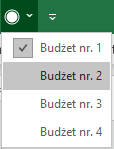
    Możesz również stworzyć w menu górnym zakładkę, gdzie będziesz mógł przełączać się pomiędzy różnego rodzajami budżetami. Takie rozwiązanie znajdziesz w pliku do artykułu (patrz niżej)

    Scenariusz w Excelu - wybór budżetu z menu

    .

    Scenariusz w Excelu – podsumowanie

    Oglądanie wyników każdego ze scenariuszy na pewno jest użyteczne. Ale co jeśli chciałbyś zobaczyć naraz wszystkie scenariusze (budżety)? Tu również menedżer scenariuszy przyjdzie Ci z pomocą. Możesz zrobić podsumowanie wszystkich budżetów i pokazać je w jednej tabeli. Oczywiście nie ręcznie.

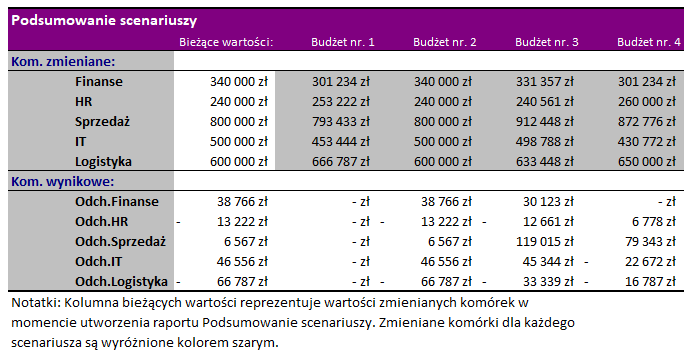
    Ponownie przejdź do DANE > ANALIZA WARUNKOWA > MENEDŻER SCENARIUSZY i kliknij w przycisk PODSUMOWANIE.  Masz do wyboru czy chcesz zobaczyć podsumowanie w formie tabeli przestawnej, czy też w formie „zwykłej tabeli”. Następnie decydujesz, które komórki to “Komórki wynikowe”. To znaczy, musisz wskazać ten zakres komórek, który reprezentuje wyniki dla Ciebie istotne z punktu widzenia analizowanego tematu. W poniższym przykładzie to kolumna z „Odchyleniem”, a więc różnicą między budżetem, a obecnym wykonaniem.

    Scenariusz w Excelu - podsumowanie scenariuszy

    Powyżej widzisz podsumowanie scenariuszy w formie „zwykłej tabeli” . Od razu widać wszystkie budżety równocześnie oraz bieżące wartości (wykonanie).  Oczywiście widzisz również odchylenia od wykonania dla każdego budżetu, czyli to na czym nam najbardziej zależało w tym przykładzie.

    Podsumowanie

    Jak widzisz stworzenie takiego raportu ze scenariuszami nie jest szczególnie czasochłonne. Natomiast pozwala na szybką analizę różnych wariantów i wybór najlepszego.

    Jeżeli ta wiedza Ci się przydała – udostępnij proszę artykuł swoim znajomym w mediach społecznościowych. Dla nas to najlepsza nagroda za pracę włożoną w przygotowanie artykułu i filmu.

  • Solver, czyli cichy bohater optymalizacji

    Solver, czyli cichy bohater optymalizacji

    Solver, czyli cichy bohater optymalizacji

    Jeżeli kiedykolwiek zastanawiałeś się jak maksymalnie wykorzystać ograniczone zasoby, to ten artykuł jest zdecydowanie dla Ciebie! Odpowiedzią może być fantastyczne i jednocześnie rzadko wykorzystywane narzędzie Excela – SOLVER.

    Bez względu na to, czy chodzi budżet, materiały do produkcji czy zasoby ludzkie – wyzwanie może być podobne. Jakie decyzje podjąć, aby przy ograniczonych zasobach i określonych warunkach – osiągnąć jak największą korzyść.

    Solver, czyli co?

    Dodatek Solver to narzędzie do optymalizacji. Mówiąc konkretniej, do poszukiwania maksymalnej, bądź minimalnej wartości – przy określonych warunkach i ograniczeniach.

    W praktyce wygląda to tak, że podajesz jakiś cel (wpisujesz wartość w tzw. komórce celu). Celem może być np. maksymalizacja zysku, przychodu, ale też minimalizacja środków niezbędnych do wyprodukowania X produktów. Dodatkowo, podajesz zmienne czy też limity / ograniczenia jakim ten cel podlega. Zadaniem Solvera jest takie dopasowanie tych zmiennych, aby spełnić podane przez Ciebie limity, jednocześnie maksymalizując lub minimalizując podany przez Ciebie cel.

    Aby wszystko stało się zupełnie jasne, jak zwykle przećwiczymy to na konkretnym przykładzie.

    Optymalizacja budżetu reklamowego z użyciem dodatku Solver

    W przykładzie wykorzystamy temat optymalnej alokacji kosztów na reklamę. Załóżmy taką sytuację: jesteś szefem marketingu i Twoim zadaniem jest wybrać najlepsze kanały reklamy, mając do dyspozycji określony budżet. Dodatkowo, masz pewne ograniczenia:

    • nie chcesz reklamować się na więcej niż 5 kanałach jednocześnie,
    • jeśli wybierzesz reklamę w Google to równocześnie musisz skorzystać z kanału e-mail,
    • jeśli wybierzesz kanał Facebook to nie możesz wybrać kanału Instagram,
    • musisz wybrać tylko jeden kanał radiowy i tylko jeden kanał telewizyjny.

    Jeśli jesteś ekspertem od online marketingu i te warunki wydają Ci się dziwne – wybacz 🙂 Chodzi o przykładowe pokazanie jak skorzystać z narzędzia, a same parametry i ograniczenia będziesz mógł dobrać w dowolny sposób.

    Wszyscy lubimy podejmować decyzje w oparciu o fakty. Ty także dysponujesz pewnymi danymi, które pokazują koszt reklamy w danym kanale oraz szacowaną ilość odsłon na 1000 wyświetleń.

    Optymalizacja budżetu reklamowego z użyciem dodatku SOLVER Excela

    Dysponujesz budżetem na poziomie 3000 zł. Jakich wyborów powinieneś dokonać, aby liczba wyświetleń była maksymalna?

    Odpowiedź na to pytanie bez użycia odpowiedniego narzędzia, skazuje Cię na wielokrotne testowanie różnych kombinacji, czyli metodę prób i błędów. Nawet jeśli byłbyś w stanie zrobić to ręcznie, to jest dość mało prawdopodobne że będziesz wystarczająco wytrwały, aby znaleźć najlepsze rozwiązanie. Dlatego jako doświadczony użytkownik Excela – użyjesz Solvera, który takie zadanie rozwiąże w kilka sekund 🙂

    Jak zdefiniować warunki w Solverze

    Wyboru danego kanału będziemy dokonywać za pomocą jedynki i zera – wprowadzając odpowiednie wartości w kolejnych komórkach przy nazwie danego kanału.

    To co musimy teraz zrobić, to zapisać podane wyżej ograniczenia w „języku” zrozumiałym dla Excela i Solvera, czyli za pomocą formuł. Do dzieła!

    1. Jedna reklama w radio i jedna w TV.

    Oznacza to, że suma dwóch komórek przy kanałach TV musi się równać jeden. I podobnie w przypadku radia – suma komórek przy obu kanałach radiowych musi równa się 1. Możemy to zapisać po prostu jako zwykłą formułę, dodającą do siebie dwie komórki:

    =D5+D6
    1. Jeśli wybierzemy kanał Google to musimy również wybrać e-mail.

    Takie ograniczenie zapiszemy jako: wybór dla Google powinien być mniejszy lub równy od wyboru dla e-maila, czyli:

    =D7<=D11

    Logika jest następująca – jeżeli nie wybierzemy Googla (wartość 0) to kanał e-mail możemy, ale nie musimy wybrać (0 albo 1) Natomiast jeżeli wybierzemy Google (1), to aby równanie było prawdziwe – przy kanale e-mail – również powinno pojawić się 1.

    1. Jeżeli Facebook to nie Instagram.

    Oznacza to że suma wartości przy kanale Facebook i kanale Intagram – musi być większa bądź równa 1. Zapiszemy to jako:

    =D4+D10<=1

    Mamy już zdefiniowane wszystkie ograniczenia. Znamy budżet, który wynosi 3000 zł oraz przyjęliśmy, że chcemy się reklamować w 5 kanałach. Czas zaprząc Solvera do pracy!

    Dodatek Solver w praktyce

    Uruchom dodatek Solver. Znajdziesz go na wstążce DANE w sekcji ANALIZA. Jeśli go tam nie widzisz – musisz go najpierw włączyć dodatkach (PLIK > OPCJE > DODATKI).

    Po uruchomieniu, pojawi się okno, w którym będziesz musiał powpisywać wszystkie konieczne warunki (wskazać komórki, w których te warunki definiowałeś)

    Wiemy, że naszym celem jest znalezienie maksymalnej ilości odsłon. A zatem naszą komórką celu będzie C13, która ma zostać zmaksymalizowana.

    Nasze zmienne to kanały reklamy, gdzie Solver będzie wstawiał wartości 0 lub 1, dobierając kanały tak, aby zrealizować powyższy cel.

    W kolejnym kroku definiujemy warunki i ograniczenia. Musimy m.in. „powiedzieć Excelowi”, żeby w komórkach przy kanałach reklam wstawiał zera i jedynki. W tym celu klikamy DODAJ i zaznaczając odpowiedni zakres komórek, wybieramy w kolejnym polu wartość BIN (od binary), czyli wartości zerojedynkowe.

    Kolejnym ograniczenia zapiszemy jak na poniższym screenie. Myślę, że będzie dla Ciebie jasne, że to zdefiniowanie warunków, które wcześniej zapisywaliśmy w postaci formuł w arkuszu.

    Parametry dodatku Solver

    Mamy zdefiniowane wszystkie parametry. Nie pozostaje nic innego jak kliknąć przycisk ROZWIĄŻ.

    Solver podał, że wybierając takie kanały jak: Facebook, Radio1, TV1 i e-mail możemy liczyć na 1975 odsłony, przy koszcie reklamy 3000 zł. Teraz możesz eksperymentować – zmieniając budżet, czy inaczej definiując ograniczenia – aby szybko sprawdzać zupełnie nowe scenariusze. Za każdym razem możesz liczyć na optymalne rozwiązanie.


    .

    Podsumowanie

    Jestem ciekawy czy używałeś do tej pory Solvera? Daj znać w komentarzu.

    Jeśli nie, to mam nadzieję, że ten artykuł pozwoli Ci wykorzystać to narzędzie do rozwiązywania Twoich problemów z optymalizacją zasobów.

    Na koniec mam do Ciebie prośbę – skopiuj link do tego artykułu i podziel się nim w swoich mediach społecznościowych. Być może komuś jeszcze pomożesz. A dla nas to będzie dowód, że tworzymy przydatne i wartościowe treści.

  • Wykres waterfall, czyli jak pokazać zmiany

    Wykres waterfall, czyli jak pokazać zmiany

    Wykres waterfall, czyli jak pokazać zmiany

    Jesień to czas budżetów. Zaproszeni przez Zarząd, czy przełożonego będziemy „tłumaczyć” się z wykonań i planować kolejny rok. Jak najlepiej pokazać, co miało największy wpływ na zmiany w trakcie roku? Albo, jak pokazać, dlaczego nasz budżet na przyszły roku musi (no po prostu musi!) być większy? Odpowiedzią jest wykres waterfall, zwany także kaskadowym.

    Wodospad / waterfall

    Wykres waterfall, czyli jaki?

    Wykres kaskadowy, bo taką nazwę nosi ten typ wykresu w Excelu, pozwala na pokazanie łącznego wpływu zmian (pozytywnych i negatywnych) na jakąś wartość. „Można jaśniej?” – pewnie teraz takie słowa kierujesz w moją stronę. Oczywiście 🙂

    Najlepiej na przykładzie. Startujesz z jakimś stanem początkowym. Na przykład, na początku roku budżet działu HR wynosił 1 mln zł. W trakcie roku następują różne zdarzenia – zwiększające i zmniejszające – które powodują, że finalnie przekraczasz budżet o 125 tys. zł (ups!) Na wykresie waterfall, pokażesz: stan początkowy, wartość każdego zdarzenia (powiększające i pomniejszające budżet) oraz stan końcowy.

    Gwarantuję, że Zarząd i Dyrektor Finansowy zrozumie taki wykres. Nie gwarantuję akceptacji na przekroczenia 🙂

    Jak stworzyć wykres waterfall (kaskadowy)?

    W nowej wersji Excela (2016/365) zadanie będzie proste. Na początku oczywiście przygotuj dane. Powinny zawierać zarówno komórki ze stanem początkowym, końcowym (ewentualnie jakieś pośrednie podsumowania), jak i wartości wpływające na wzrosty i spadki. Na przykład tak:

    Dane do wykresu waterfall

    Teraz już tradycyjnie:

    • zaznacz dane w tabeli lub ustaw się w dowolnym jej miejscu,
    • ze wstążki WSTAWIANIE, sekcja WYKRESY wybierz WSTAW WYKRES KASKADOWY.

    W standardzie dostaniesz taki widok:

    Standardowy wykres kaskadowy Excel

    Teraz dostosujemy go do naszych potrzeb i lepszego wyglądu.

    Modyfikacja wykresu waterfall

    Po pierwsze, na wykresie trzeba wyraźnie wyróżnić, co jest słupkiem podsumowania (start / koniec / suma pośrednia), a co słupkami zmiany (wzrost / spadek).

    W tym celu kliknij prawym przyciskiem myszy, każdy z słupków, który w Twoich danych reprezentuje sumę (początek / koniec etc.) i wybierz USTAW JAKO SUMĘ.

    Wykres waterfall - wybór kolumn sumujących

    Po drugie dostosuj kolory słupków reprezentujących wzrosty i spadki. Oczywiście intuicyjnie pewnie wybierzesz kolory: zielony i czerwony.

    W końcu wykonaj wszystkie pozostałe kroki, dostosowując wygląd wykresu do jak najbardziej czytelnej i zrozumiałej postaci:

    • zmień rozmiar wykresu,
    • wprowadź i sformatuj tytuł,
    • dostosuj wielkość czcionki na etykietach oraz osiach,
    • zadbaj o legendę we właściwym miejscu.

    No właśnie. Legenda. Jak się pewnie zorientowałeś, Excel używa standardowych etykiet: „Suma”, „Zwiększenie” i „Zmniejszenie” i nie pozwala na ich zmianę. Ale oczywiście z tym też można sobie poradzić – dzięki sprytnej sztuczce.

    Usuń standardową legendę i zamiast niej wprowadź pole tekstowe w dowolnym miejscu arkusza. Dostosuj opisy do swoich potrzeb. Następnie przesuń to pole w takie miejsce na wykresie, które będzie adekwatne do umieszczenia na nim legendy.

    Teraz zaznacz wykres i trzymając wciśnięty CTRL na klawiaturze – zaznacz również utworzone pole tekstowe. Kliknij prawym przyciskiem myszy i wybierz polecenie GRUPUJ. Wykres zostanie połączony z polem tekstowym, dzięki czemu będziesz mógł przesuwać go bez obawy o to, że legenda pozostanie w starym miejscu.

    Zmiany w budżecie HR na przykładzie wykresu kaskadowego

    Jeżeli nie masz ochoty wykonywać tych wszystkich czynności, lub czujesz że są dla Ciebie za trudne – możesz skorzystać z gotowego szablonu, który pobierzesz zapisując się na naszą listę subskrybentów.


    .

    Podsumowanie

    Wyposażony w wiedzę o wykresie kaskadowym, spróbuj właśnie w ten sposób zaprezentować planowane zmiany przy najbliższej okazji. Jestem pewny, że odbiorcy świetnie zrozumieją Twój przekaz.

    Jeśli jesteś użytkownikiem poprzednich wersji Excela, to stworzenie opisanego tutaj wykresu nie będzie tak proste. Ale nie jest niemożliwe. Daj znać w komentarzu, czy chciałbyś dowiedzieć się jak się za to zabrać.

    Na zakończenie, tradycyjnie mam do Ciebie prośbę. Podziel się tym artykułem ze znajomymi w swoich mediach społecznościowych. Dziękuję!

  • Funkcja X.Wyszukaj

    Funkcja X.Wyszukaj

    Funkcja X.Wyszukaj, czyli nowa królowa wszystkich funkcji?

    Był taki czas, kiedy pisałem że WYSZUKAJ.PIONOWO to królowa wszystkich funkcji. W tym artykule opiszę nową funkcję, która pojawiła się niedawno w Excelu 365. Funkcja X.WYSZUKAJ [ang. XLOOKUP] – bo o niej mowa – jest wg mnie jednym z przełomowych rozwiązań wprowadzonych ostatnio przez Microsoft.

    Czy na tronie mamy nową królową? Czytaj dalej, a poznasz moje zdanie, a przede wszystkim możliwości jakie daje nowa funkcja.

    Co nam daje funkcja X.WYSZUKAJ?

    Funkcja ma bardzo wiele nowych możliwości i jest bardziej elastyczna niż wspomniana wcześniej WYSZUKAJ.PIONOWO czy WYSZUKAJ.POZIOMO.

    Pewnie nieraz zdarzyło ci się korzystać z WYSZUKAJ.PIONOWO i napotkać na jej ograniczenia. Na przykład takie, że przeszukiwana kolumna w tabeli musi być zawsze z lewej strony. Było to jednym z powodów, dla których niektórzy nie radzili sobie z użyciem tej funkcji.

    Część ograniczeń dawało się omijać, np. stosując połączone funkcje INDEKS i PODAJ.POZYCJĘ. Od „dziś” jednak możesz zapomnieć o ograniczeniach 🙂 Funkcja X.WYSZUKAJ eliminuje wszystkie najważniejsze, a dodatkowo zyskała zupełnie nowe funkcjonalności, np: możliwość jednoczesnego zwracania więcej niż jednej kolumny (jak w formułach tablicowych)

    Składnia, czyli jak używać X.WYSZUKAJ?

    Funkcja X.WYSZUKAJ ma sporo argumentów ale nie musisz używać wszystkich. W tym zakresie to również bardzo elastyczne rozwiązanie. Składnia wygląda następująco:

    =X.WYSZUKAJ (szukana_wartość;szukana_tablica;zwracana_tablica;jeżeli_nie_znaleziono;tryb_dopasowania;tryb_wyszukiwania)

    Co oznaczają poszczególne argumenty?

    • szukana_wartość – podobnie jak w WYSZUKAJ.PIONOWO tu musi znaleźć się wartość, która występuje w obu tabelach – źródłowej i docelowej – tzw. klucz wg którego łączymy dane.
    • szukana_tablica – tu zaznaczasz zakres tabeli (kolumny), w której funkcja „ma szansę” znaleźć szukaną wartość.
    • zwracana_tablica – wskazujesz kolumnę, bądź kolumny(!) danych, które mają być zwracane jako wynik wyszukiwania.
    • jeżeli_nie_znaleziono – podajesz tekst lub parametr, który ma się pojawić w momencie nie znalezienia danej szukanej wartości (odpowiednik użycia funkcji JEŻELI.BŁĄD).
    • tryb_dopasowania – czy przeszukiwanie ma być dokładne (to jest domyślna opcja), czy przybliżone.
    • tryb_wyszukiwania – w jaki sposób ma przebiegać kolejność przeszukiwania (od góry do dołu, od dołu do góry, z sortowaniem); domyślną opcją jest tu przeszukiwanie od pierwszego elementu od góry.

    Przykład użycia

    Przejdźmy do przykładu praktycznego. Powiedzmy, że chcesz wyszukiwać dane z dwóch oddzielnych zakresów danych / tabel. Przy czym kolumna przeszukiwana znajduje się na prawo od danych źródłowych (skąd będą pobierane informacje)

    Zobacz, pierwsza tabela to same kontynenty. Natomiast druga tabela to państwa i odpowiednie cechy danego państwa. Załóżmy, że chcesz aby dla każdego państwa, zostały zwrócone informacje o: ludności i jednostce monetarnej.

    Funkcja X.WYSZUKAJ - tabele z danymi

    Ustaw się w komórce C5 i wpisz:

    =X.WYSZUKAJ(A5;$H$6:$H$34;$L$6:$M$34)

    W pierwszym parametrze wskazałeś komórkę z państwem, które będzie wyszukiwane. W drugim argumencie wskazałeś kolumnę, gdzie funkcja będzie wyszukiwała nasze państwo. Ponieważ chcemy później skopiować formułę w dół – blokujemy wiersze z użyciem $. Kolejnym parametrem jest zwracana tablica, czyli zakres danych jaki chcesz zwrócić w wyniku wyszukiwania. W wyniku otrzymasz:

    Funkcja X.WYSZUKAJ - wyniki formuły

    .

    Funkcja X.WYSZUKAJ rządzi!

    W artykule i na filmie pokazujemy Ci tylko niewielką część możliwości jakie daje nam funkcja X.WYSZUKAJ. Już tylko to wystarczy, aby stwierdzić że mamy nową królową 🙂

    Nowa funkcja wyeliminowała najważniejsze z dotychczasowych bolączek i dała garść zupełnie nowych możliwości. Jeżeli chciałbyś wiedzieć więcej – jakie to możliwości – daj znam znać w komentarzu.

    Na zakończenie, tradycyjnie mam do Ciebie prośbę. Podziel się tym artykułem ze znajomymi. Jestem pewny, że nie wszyscy znają nowe możliwości i możesz być jedną z pierwszych osób, które będą niosły „kaganek oświaty” 😉 Dziękuję!


    Masz problemy z Excelem? Uzyskaj pomoc na grupie Keep Calm And Use Excel.

  • Jak stworzyć nowoczesny wykres kołowy

    Jak stworzyć nowoczesny wykres kołowy

    Jak stworzyć nowoczesny wykres kołowy

    Zazwyczaj istnieją lepsze sposoby na pokazanie danych niż wykres kołowy. Jak pisze Stephen Few – „Save the pies for dessert” 🙂 Jednak czasami, przy niewielkiej ilości kategorii, gdy chcesz pokazać udział każdej z nich w całości – taki wykres będzie jak najbardziej na miejscu.

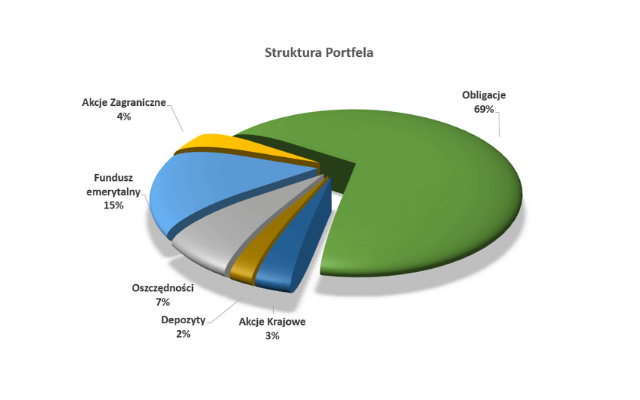
    Na przykład jeśli tworzysz prezentację – użycie nowocześnie wyglądającego wykresu kołowego może uatrakcyjnić Twoje slajdy. W tym artykule i filmie pokażemy Ci jak stworzyć taki wykres kołowy 3D.

    Wykres kołowy 3D: przygotowanie

    Zacznijmy od przygotowania danych. W naszym przykładzie będzie to struktura portfela inwestycyjnego. Kolejne kroki będą wyglądały następująco:

    1. Po pierwsze, zaznacz dane, które chcesz przedstawić na wykresie. Przejdź do menu WSTAWIANIE i w sekcji wykresy wybierz WYKRES KOŁOWY TRÓJWYMIAROWY.
    2. Następnie, dostosuj strukturę kolorów, tak aby odpowiadały Twojemu przekazowi. Przejdź na menu PROJEKTOWANIE i wybierz odpowiedni wariant z menu ZMIEŃ KOLORY.
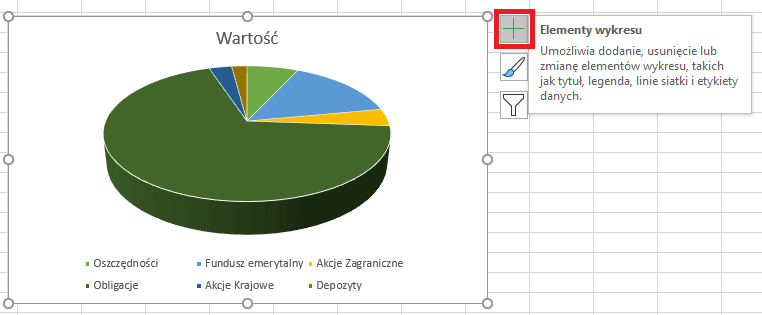
    3. Teraz, kliknij plus w prawym górnym rogu wykresu (elementy wykresu) i wybierz ETYKIETY DANYCH > WIĘCEJ OPCJI. Zaznacz WARTOŚĆ PROCENTOWA i NAZWA KATEGORII, jednocześnie usuwając WARTOŚĆ.
    4. Możesz dostosować tytuł wykresu i usunąć legendę. Nie będzie nam już potrzebna, skoro dodaliśmy nazwy kategorii w poprzednim kroku.
    Dodawanie elementów wykresu

    Tak przygotowany wstępnie wykres, możemy uatrakcyjnić wprowadzając kolejne modyfikacje.

    Wykres kołowy 3D: dodawanie efektów

    Teraz przekształcimy nasz wykres, dodając efekty które m.in. podkreślą efekt trójwymiarowości.

    1. Zaznacz OBSZAR KREŚLENIA > EFEKTY i w polu USTAWIENIA WOKÓŁ OSI X wpisz 210%.
    2. Ponownie, zaznacz serię danych i przejdź na EFEKTY > FORMAT 3D, a następnie wybierz GÓRNY SKOS > ZAOKRĄGLENIE. Dobierz odpowiednią szerokość i wysokość, tak aby odpowiadały Ci wizualnie. W naszym przykładzie ta wartość to 500. Dokładnie takie same kroki wykonaj dla DOLNEGO SKOSU.
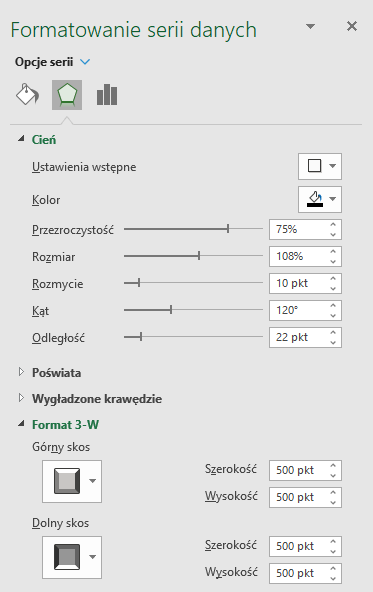
    Formatowanie serii danych wykresu kołowego

    1. Zaznacz serię danych i przejdź do opcji ROZSUNIĘCIE WYKRESU KOŁOWEGO. Ustaw wartość na około 12%-13%.
    2. Mając zaznaczoną serię danych, przejdź na menu EFEKTY. Rozwiń menu CIEŃ i wybierz USTAWIENIA WSTĘPNE > ZEWNĘTRZNY > W DÓŁ.
    3. Ustaw przezroczystość cienia na 75%. Zwiększ rozmycie do 10, a odległość cienia na około 25. Na koniec kąt nachylenia na 120.
    4. Kolejnym krokiem jest zmiana materiału z jakiego zbudowany jest nasz wykres. Zrobisz to w menu EFEKTY > FORMAT 3D > MATERIAŁ. W naszym przykładzie wybraliśmy plastik.
    5. Na koniec kilka prac, które lepiej zaprezentują cały wykres w arkuszu lub na slajdzie. Zaznacz wykres i z menu WYPEŁNIENIE I LINIA > OBRAMOWANIE wybierz ZAOKRĄGLONE ROGI. Teraz, mając zaznaczony wykres, przejdź na menu EFEKTY i wybierz cień dla całego wykresu (np. prawy dolny)
    Nowoczesny wykres kołowy 3D - struktura portfela inwestycyjnego

    .

    Podsumowanie

    Jak widzisz wystarczy kilka niezbyt skomplikowanych zabiegów, by zamienić zwykły wykres w coś znacznie bardziej atrakcyjnego. Oczywiście to czy powyższy przykład Ci się podoba czy nie, to rzecz gustu. Jednak wykorzystując powyższe techniki, jesteś w stanie stworzyć coś co będzie atrakcyjne dla Ciebie i odbiorców Twoich danych.

    Jeśli artykuł i film uznasz za wartościowe – proszę podziel się nimi w swoich mediach społecznościowych. W ten sposób dasz nam znać, że to co robimy, jest dla Ciebie pożyteczne.

  • Regresja liniowa w Excelu – prognozuj przyszłość

    Regresja liniowa w Excelu – prognozuj przyszłość

    Regresja liniowa w Excelu, czyli prognozuj przyszłość

    Regresja liniowa w Excelu pozwala na prognozowanie przyszłych wyników. Brzmi fantastycznie? Oczywiście, że tak ale nie jest to takie proste. Jednak warto znać tę metodę i sposób jej wykorzystania w Excelu, aby poszerzyć zakres swoich analitycznych możliwości.

    Artykuł i film nie wyjaśnia wszystkich statystycznych zależności metody. Jeśli chcesz wiedzieć więcej o regresji liniowej, od strony teoretycznej odsyłam do innych stron. Tutaj dowiesz się jak szybko i w praktyce zastosować tę metodę w Excelu, aby prognozować przyszłe wyniki.

    Regresja liniowa: podstawy

    Funkcja regresji liniowej odpowiada na pytanie: „Jaką wartość przyjmie dane zjawisko (zmienna objaśniana), w zależności od wartości innych zjawisk (zmienne objaśniające)” W nazwie mamy pojęcie „liniowa”, zatem metoda zakłada, że zależności pomiędzy zjawiskiem objaśnianym oraz zmiennymi objaśniającymi jest właśnie liniowa.

    Tyle teorii 🙂 Przejdźmy do praktyki. Mamy przykład, w którym będziemy chcieli przewidzieć wielkość sprzedaży dla kolejnych okresów, w zależności od nakładów na marketing. Na marginesie zawsze podobał mi się pewien cytat, dotyczący marketingu:

    „Połowa pieniędzy wydawanych na reklamę jest wyrzucana w błoto. Problem w tym, że nie wiem, która to połowa”

    John Wanamaker

    Ponieważ mamy zależność tylko od jednej zmiennej – nakładów na marketing – funkcja przyjmie postać:

    y = m1*x1 + b

    gdzie m1 to tzw. współczynnik kierunkowy, a b to wyraz wolny.

    Regresja liniowa z jedną zmienną

    Aby obliczyć teoretyczną wielkość sprzedaży w następnym okresie, ustawiamy się w komórce w której chcemy mieć tę wartość i wykorzystujemy funkcję REGLINX.LINIOWA. 

    Funkcja ma 3 parametry:

    1. x – w naszym przypadku to nakłady na marketing jakie chcemy ponieść w kolejnym okresie,
    2. znane y – to znana przez nas, historyczna wielkość sprzedaży w poprzednich okresach
    3. znane x – to znana przez nas, historyczna wielkość nakładów na marketing w poprzednich okresach

    Oczywiście podając zakresy komórek, w której znajduje się historyczna sprzedaż oraz nakłady na marketing, użyj adresowania bezwzględnego, aby odwoływać się cały czas do tych samych danych. Funkcja powinna wyglądać następująco:

    Regresja liniowa w Excelu z jedną zmienną

    Jak interpretować wyniki? Przy założeniu, że w styczniu 2019 roku wydamy 5 352 zł na marketing, to nasza przewidywana wielkość sprzedaży wyniesie 4 409 072 zł. Oczywiście dane są całkowicie teoretyczne. W rzeczywistości raczej nie osiągamy takich zwrotów z inwestycji 🙂

    Możesz teraz skopiować funkcję na kolejne okresy, aby znaleźć odpowiedź na pytanie jak będzie wyglądała sprzedaż w kolejnych okresach. Poniższy wykres pokazuje zależność pomiędzy nakładami na marketing, a wielkością sprzedaży – właśnie na podstawie powyższych obliczeń.

    Zależność pomiędzy nakładami na marketing, a wielkością sprzedaży

    Na sprzedaż wpływa wiele parametrów

    Życie nie jest tak proste, aby sprzedaż zależała tylko od nakładów na marketing. W większości przypadków na dane zjawisko wpływa wiele zmiennych. Dlatego teraz pokażę Ci, jak wykorzystać funkcję regresji liniowej z użyciem wielu zmiennych.

    W naszym przykładzie, przyjmiemy że wielkość sprzedaży zależy od następujących zmiennych:

    • ilość sklepów 
    • ilość promocji w okresie 
    • nakłady na marketing 
    • ilość pracowników w sklepie 

    Podobnie jak wcześniej, na podstawie historycznych danych będziemy chcieli wyliczyć wielkość sprzedaży w kolejnych okresach. Aby tego dokonać, wykorzystamy inną funkcję – REGLINP.

    Funkcja przyjmuje postać:

    y = m1*x1 + m2*x2 + … + mn*xn + b

    Regresja liniowa z wieloma zmiennymi

    Aby łatwiej korzystać z tej funkcji, przygotuj sobie tabelę pomocniczą. Wypisz w niej wszystkie zmienne ale w odwrotnej kolejności niż są umieszczone w tabeli z danymi. To znaczy, że jeżeli mamy zmienną: “ilość sklepów” na pierwszym miejscu w tabeli z danymi, to w tabeli pomocniczej jest ona na ostatnim miejscu. I tak dalej.

    Regresja liniowa z wieloma zmiennymi

    Teraz za pomocą funkcji REGLINP wyliczymy współczynniki kierunkowe dla poszczególnych zmiennych. Ponieważ funkcja ma zwrócić nam wektor ze współczynnikami kierunkowymi i wyrazem wolnym (b) – zaznacz cały obszar w tabeli pomocniczej i wpisz funkcję. W przypadku naszych danych przykładowych, przyjmie ona taką postać:

    {=REGLINP(D4:D27;E4:H27;PRAWDA;FAŁSZ)}

    Pierwsza zmienna to znane y, czyli wielkości sprzedaży w poprzednich okresach. Następnie znane x – tutaj możesz podać cały zakres danych, gdzie znajdują się dane o: ilości sklepów, promocji, nakładów na marketing i pracownikach. 

    Trzeci argument funkcji to tzw. stała, gdzie mówimy w jaki sposób ma być obliczana funkcja. Wpisz PRAWDA (1), co oznacza normalne obliczanie funkcji (bez wchodzenia w szczegóły – na tym nam w tym przypadku zależy)

    Ostatni parametr mówi nam czy funkcja ma zwracać nam dodatkowe statystyki. Nie skorzystamy z opcji dodatkowych statystyk, dlatego wybieramy FAŁSZ (0)

    Całą formułę musimy zatwierdzić kombinacją klawiszy CTRL + SHIFT + ENTER, ponieważ jest to formuła tablicowa. W ten sposób obliczyliśmy współczynniki kierunkowe naszej funkcji.

    Teraz możemy je wykorzystać w kolejnym okresie, aby przewidzieć teoretyczną wartość sprzedaży. W tym celu podstawiamy dane do wzoru i tworzymy formułę:

    =$I$36+E28*$H$36+F28*$G$36+G28*$F$36+H28*$E$36

    Czyli mnożymy w niej poszczególne współczynniki kierunkowe, ze znanymi wartościami poszczególnych zmiennych, takich jak: ilość sklepów, pracowników itd.

    Finalnie otrzymamy teoretyczną wielkość sprzedaży w kolejnych miesiącach uzależnioną od czterech zmiennych. Wpisana przez nas formuła jest oczywiście dynamiczna – czyli możesz zmieniać wartości poszczególnych zmiennych, co wpłynie na przewidywaną wartość sprzedaży.

    Możesz teraz symulować jak zmieni się sprzedaż, w zależności od wielkości pewnych zjawisk w Twojej firmie.


    .

    Podsumowanie

    Czy musisz znać skomplikowane teorie, aby w praktyczny sposób wykorzystywać różne metody statystyczne? Stawiam tezę, że nie. Na pewno powinieneś wiedzieć jak interpretować wyniki i jakie są ograniczenia danej metody.

    W omawianym w artykule przykładzie pokazałem Ci, jak w praktyczny sposób zastosować regresję liniową w Excelu. Możesz szybko wykorzystać tę wiedzę w swojej pracy. Oczywiście o ile rozumiesz, że nie warto iść do Twojego szefa z tezą, że wzrost nakładów na marketing o x zł, spowoduje wprost wzrost sprzedaży do y zł 😉

    Jeżeli uznasz wiedzę zawartą w tym artykule za przydatną – udostępnij proszę artykuł w swoich social mediach, używając przycisku poniżej.