Tag: Średni

  • WYSZUKAJ PIONOWO nie działa?

    WYSZUKAJ PIONOWO nie działa?

    WYSZUKAJ PIONOWO nie działa?

    Próbowałeś wiele razy, a mimo wszystko nie wychodzi? Kolejne błędy? Straciłeś cierpliwość? Prawdopodobnie popełniasz jeden z 3 błędów, który powoduje, że WYSZUKAJ PIONOWO nie działa. Przeczytaj ten artykuł, dowiedz się jakie to błędy, jak je wyeliminować i raz na zawsze mieć tę funkcję „ogarniętą”.

    wyszukaj pionowo nie działa

    Dla przypomnienia…

    WYSZUKAJ PIONOWO ma cztery argumenty:

    • szukana_wartość – to wspólny klucz, po którym łączysz dane z tabeli źródłowej i docelowej,
    • tabela_tablica – to tabela źródłowa, skąd „zaciągane” są dane,
    • nr_indeksu_kolumny – to numer kolumny w tabeli źródłowej (!), z której informacje chcemy „zaczytać”,
    • [przeszukiwany_zakres] – to wartość PRAWDA lub FAŁSZ, która mówi czy szukamy zbliżonego, czy dokładnego dopasowania.

    Więcej na temat samej funkcji znajdziesz w tym artykule.

    Błąd nr 1 – źle wskazany zakres danych źródłowych

    Wskazując (zaznaczając) zakres danych źródłowych (2-gi argument) musimy zacząć od kolumny, w której funkcja „ma szansę znaleźć” nasz wspólny dla obu tabel klucz. Innymi słowy, pierwszą kolumną (patrząc od lewej strony) w naszym źródłowym zakresie danych powinna być kolumna, w której znajduje się szukana_wartość, czyli argument nr 1. Najłatwiej to zrozumieć na przykładzie.

    Z Działu Szkoleń otrzymałem tabelę z ocenami okresowymi pracowników.
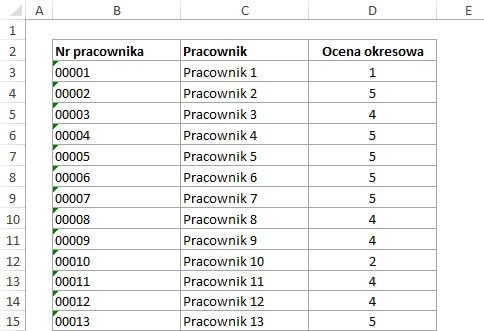
    wyszukaj pionowo - tabela źródłowa

    Mam swoją tabelę z wynagrodzeniami i stażem pracy.
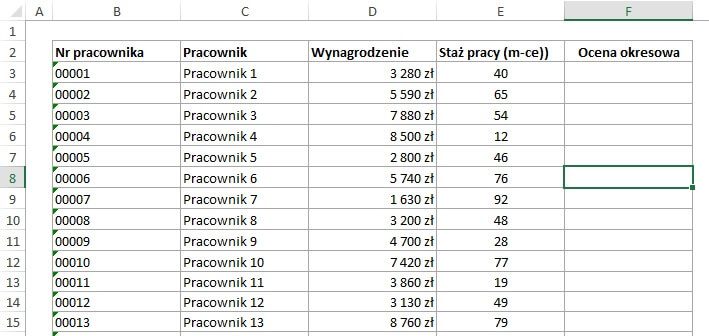
    wyszukaj pionowo - tabela docelowa

    Teraz chcę do mojej tabeli – za pomocą funkcji WYSZUKAJ PIONOWO – zaczytać dane o ocenach poszczególnych pracowników. Muszę zatem wpisać odpowiednią formułę i przeciągnąć (skopiować) ją dla każdego wiersza,  w którym mam dane o pracowniku.

    wyszukaj pionowo - przykładowa formuła

    Jak widzisz, w drugim argumencie zaznaczony przeze mnie zakres ma adres $B$3:$D$32. Zatem w pierwszej kolumnie zakresu mam nr pracownika, bo tylko po numerze pracownika mam szansę zaczytać odpowiednie dane o ocenach.

    Często popełniamy błąd zaznaczając zakres np. tak:
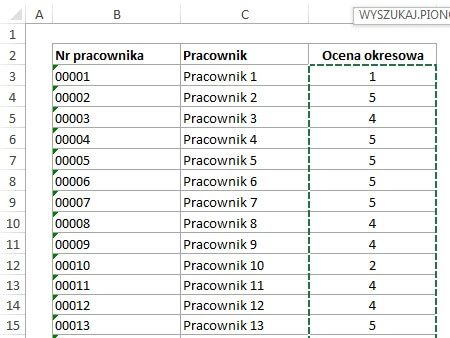
    wyszukaj pionowo - błędnie zaznaczony zakres

    mylnie uważając, że skoro szukamy ocen, to znajdują się one właśnie w tym zakresie. Owszem, ale WYSZUKAJ PIONOWO działa inaczej. Najpierw znajduje odpowiedni klucz dla obu tabel – w tym przypadku – nr pracownika, a następnie zwraca korespondującą do tego klucza wartość, w naszym przypadku ocenę.

    Błąd nr 2 – niewłaściwy format danych

    Spójrz na te dwa numery pracowników:
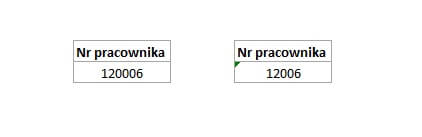
    wyszukaj pionowo - różne formaty danych

    Wyglądają na takie same? Otóż wyglądają, ale nie są 😉 Pierwszy z nich ma format liczbowy, a drugi tekstowy. To częsta „przypadłość” danych zrzucanych z różnego rodzaju systemów (np. SAP) Dane z programu mają format tekstowy, my mamy liczbowy. I klops…

    WYSZUKAJ PIONOWO nie działa, właśnie z powodu różnego formatu naszego klucza w tabelach: źródłowej i docelowej. Funkcja zwraca wtedy błąd #N/D! (tzw. błąd wartości niedostępnej) Aby sobie z tym poradzić wystarczy zadbać o jednakowy format klucza w obu tabelach.

    Można to zrobić co najmniej na dwa sposoby.

    1. Sposób „ręczny” – w tabeli, gdzie klucz jest wpisany jako wartości tekstowe – zamieniamy je na liczbowe w ten sposób.
    2. Sposób z formułą – wprowadzamy dodatkową formułę do naszej funkcji WYSZUKAJ PIONOWO:
    • WARTOŚĆ() – jeżeli chcemy zamienić nasze dane z tekstu na liczby
    • TEKST() – jeżeli chcemy zamienić nasze dane liczbowe na tekst (musimy pamiętać o parametrze „@” w 2-gim argumencie tej funkcji)

    Błąd nr 3 – brak adresowania bezwzględnego

    Umiejętność adresowania jest tym dla tworzenia formuł czym woda dla ryby – niby się rusza bez niej ale na pewno nie jest to pływanie. Sorry za tendencyjne metafory 😉

    Wróćmy do naszego przykładu z ocenami pracowników. Jeżeli napiszę moją formułę tak:
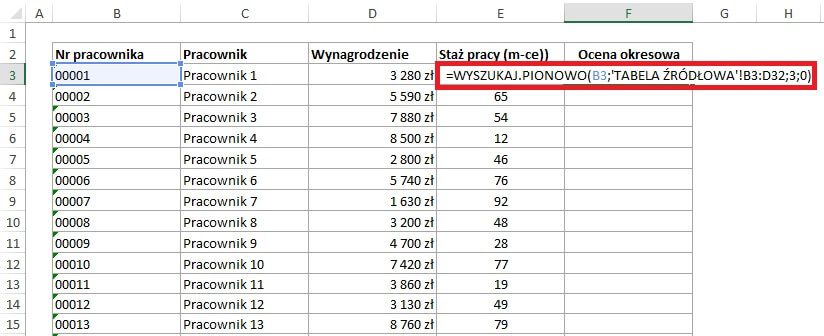
    wyszukaj pionowo - błąd adresowania względnego

    To teoretycznie wszystko wygląda dobrze…aż do momentu kiedy nie skopiuję jej w dół i nie okaże się, że dla pracownika o numerze 00013 zamiast oceny pojawia się błąd. Dlaczego? Podświetlmy sobie formułę klikając F2.
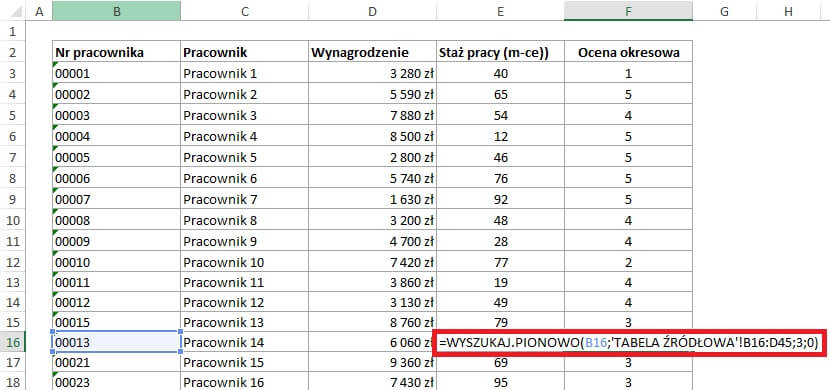
    wyszukaj pionowo - błąd adresowania względnego 2

    Czy widzisz już w czym problem? Wraz z przenoszeniem formuły w dół, zmieniał się również zakres danych źródłowych, ponieważ nie zastosowaliśmy adresowania bezwzględnego (z dolarami) Skoro nasza tabela z ocenami ma stały zakres, to aby upewnić się, że zawsze będziemy się do niego odwoływać w naszej formule – musimy ten zakres zablokować – użyć adresowania bezwzględnego.
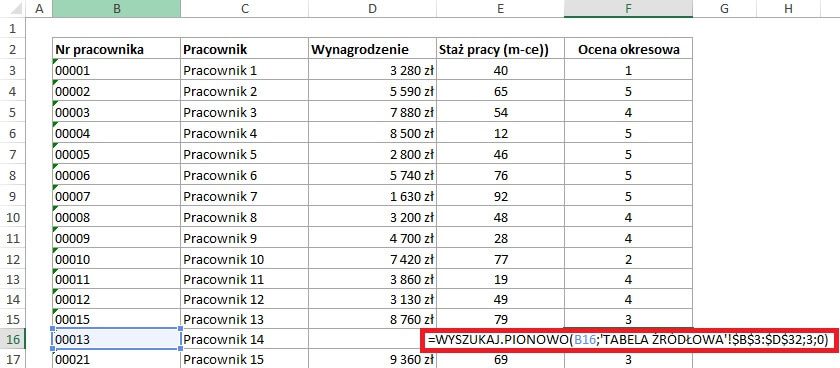
    wyszukaj pionowo - adresowanie bezwzględne

    Bezbłędna WYSZUKAJ PIONOWO

    Wierzę, że czytając ten artykuł pokonałeś swoją ostatnią przeszkodę na drodze do bezbłędnego stosowania funkcji WYSZUKAJ PIONOWO. Pamiętaj o tych 3 zasadach, a jest duża szansa że od teraz będzie Ci szło znacznie lepiej:

    1. Zakres danych źródłowych (tabela_tablica) zawsze zaczyna się od kolumny, w której mamy wartość naszego klucza (najczęściej jakiś identyfikator, numer faktury czy PESEL)
    2. Upewnij się, że format danych Twojego klucza w tabelach: źródłowej i docelowej jest taki sam – albo wartości, albo tekst.
    3. Stosuj adresowanie bezwzględne, jeżeli wskazujesz zakres danych docelowych (tabela_tablica)

    A może są inne problemy z WYSZUKAJ PIONOWO, z którymi masz problem? Jeżeli tak – koniecznie napisz w komentarzu. Może trzeba napisać kolejny artykuł 😉


  • Jak pokazać dynamikę zmian na wykresie kolumnowym

    Jak pokazać dynamikę zmian na wykresie kolumnowym

    Jak pokazać dynamikę zmian na wykresie kolumnowym?

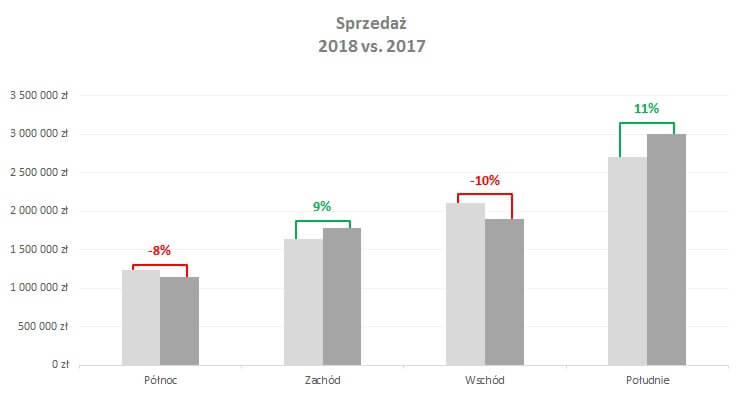
    Wykres kolumnowy jest jednym z najczęściej używanych. Jest popularny, bo możesz go użyć w wielu przypadkach. Często wykorzystujemy go, aby porównać ze sobą jakieś kategorie. Na przykład porównujemy wyniki sprzedaży rok do roku. I na takim wykresie warto pokazać jaka zmiana nastąpiła. Z tego artykułu dowiesz się jak pokazać dynamikę zmian – wartościowo lub procentowo.

    Wykres kolumnowy z dynamiką zmian

    Na początek – ściągnij ten plik. Dzięki temu, będziesz mógł czytając artykuł przejść krok po kroku przez kolejne etapy tworzenia wykresu.

    Przygotuj dane do wykresu

    Jak zawsze przed stworzeniem wykresu, musimy przygotować dane. Idea jest taka, że wykorzystamy właściwości wykresu kolumnowego (grupowanego) Dodamy kolejne kolumny danych do pokazania linii dynamiki, pomiędzy bieżącym i poprzednim rokiem sprzedaży. Żeby było ciekawiej (i trudniej) wzrost ma być obrazowany zieloną, a spadek czerwoną linią.

    Wprowadź kolumny techniczne i odpowiednie formuły

    Do naszych danych sprzedażowych z lat 2017/2018 wprowadzimy 4 dodatkowe kolumny techniczne:

    1. Kolumna „Techniczne +”, gdzie ma się pojawić wyższa z wartości sprzedaży (2018 vs. 2017) ale powiększona o powiedzmy 5%. Przy czym wartość ta ma się pojawić tylko wtedy, gdy sprzedaż w 2018 była wyższa, bądź równa sprzedaży z roku 2017;
    2. Kolumna „Techniczne -„, analogicznie jak powyżej ale wartość ma się pojawić, gdy sprzedaż 2018 będzie niższa niż w 2017;
    3. W kolumnie „Zmiana % +”, wprowadzimy formułę, która da procentowy wynik przyrostu sprzedaży 2018 vs. 2017;
    4. „Zmiana % -„, to z kolei procentowy wynik spadku sprzedaży.

    Całość powinna wyglądać tak:

    Dane do wykresu z dynamiką zmian

    A formuły w kolejnych kolumnach to:

    =JEŻELI(D8>=C8;MAX($C8:$D8)*1,05;0)
    =JEŻELI(D8<C8;MAX($C8:$D8)*1,05;0)
    =JEŻELI(D8>=C8;D8/C8-100%;"")
    =JEŻELI(D8<C8;D8/C8-100%;"")

    Tworzenie wykresu z dynamiką zmian

    Wstaw wykres kolumnowy

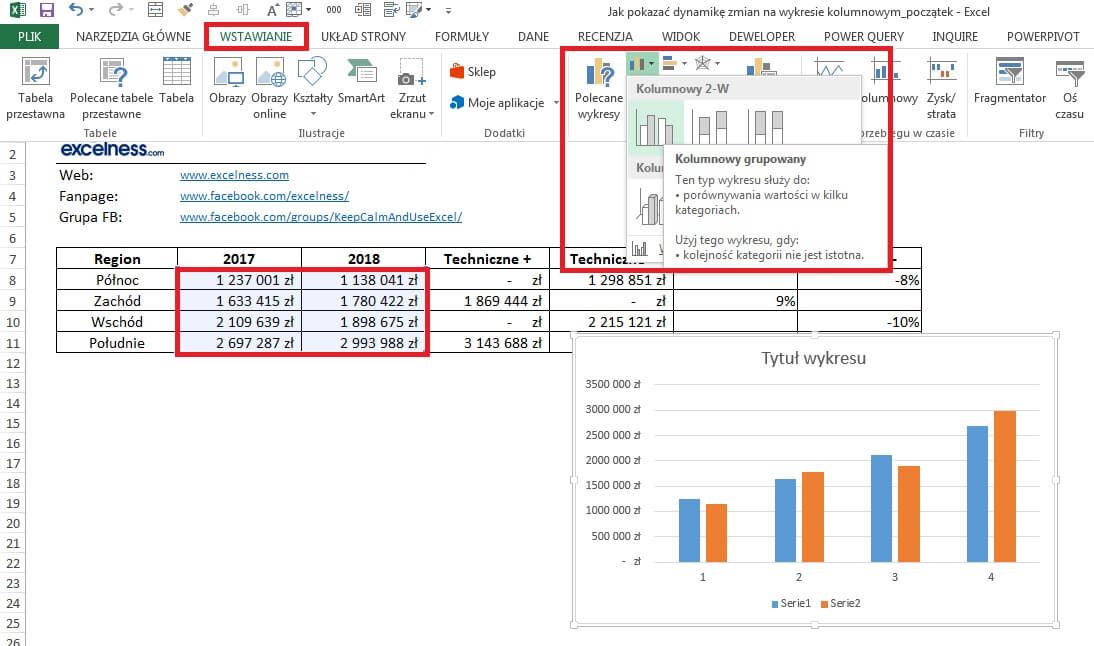
    Rysujemy podstawowy wykres kolumnowy, który pokaże sprzedaż w latach.

    Wstawianie wykresu kolumnowego

    Modyfikujemy wykres:

    1. Dodajemy etykiety danych i zmieniamy nazwy serii.
    2. Formatujemy liczby na osi pionowej na walutowe z separatorami tysięcy.
    3. Zmieniamy kolor serii na wybrany przez nas.
    4. Formatujemy obszar wykresu, usuwając wypełnienie i obramowanie.
    5. Formatujemy serię danych, tak aby NAKŁADANIE SERII miało wartość 0%.

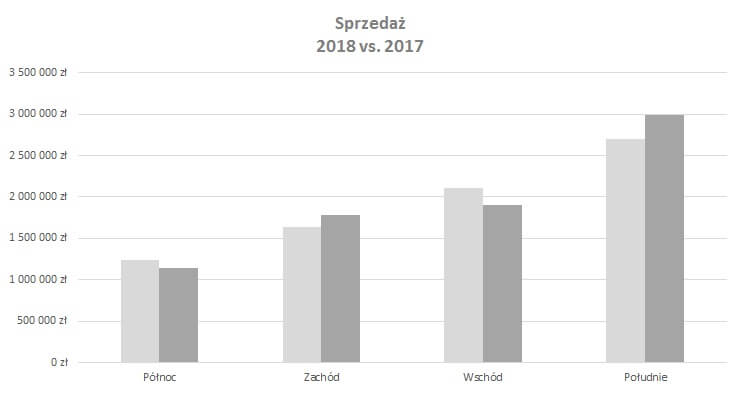
    W efekcie powinniśmy otrzymać efekt podobny do tego poniżej.

    Wykres kolumnowy po formatowaniu

    Dodaj kolumny techniczne na wykresie

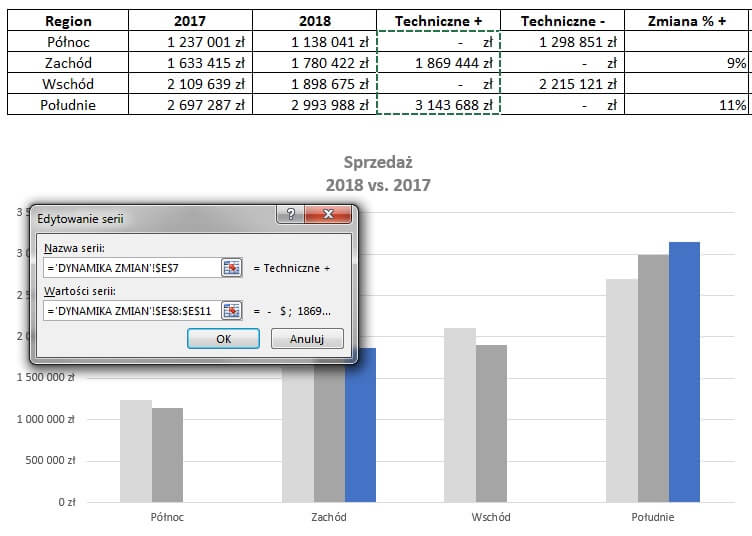
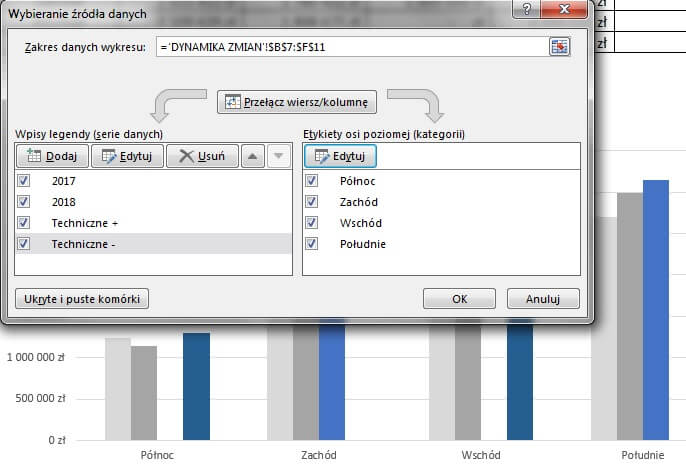
    Teraz zasadnicza część. Wykorzystamy wcześniej stworzone kolumny techniczne, aby „narysować” linię zmiany i dodać odpowiednie etykiety. Dodajmy kolejne dwie serie danych z kolumnami technicznymi.

    Dodawanie serii danych do wykresu kolumnowego
    Dodawanie serii danych do wykresu kolumnowego

    Dostosuj kolumny techniczne

    Oczywiście nie taki efekt chcieliśmy osiągnąć! W kolejnych krokach przekształcimy serię z kolumnami technicznymi do pożądanej przez nas formy:

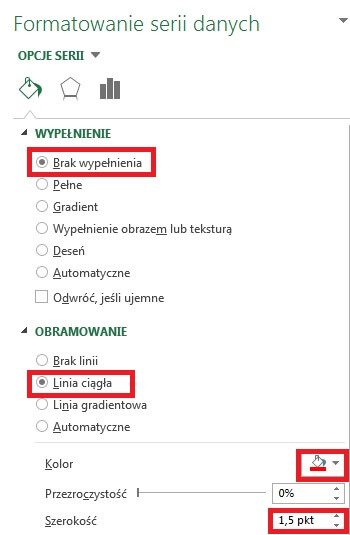
    • Zaznacz serię danych, która reprezentuje spadki sprzedaży („Techniczne -„)
    • Zmień formatowanie tej kolumny jak niżej.
    Formatowanie serii danych
    • Zrób to samo dla serii danych, która reprezentuje wzrosty („Techniczne +”)
    • Tym razem zmień formatowanie tak, aby linia była obramowania była zielona.

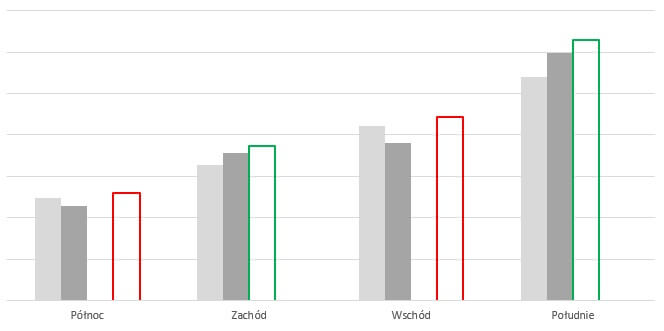
    W efekcie otrzymasz taki wykres:

    Kolumny wzrostu i spadku na wykresie kolumnowym

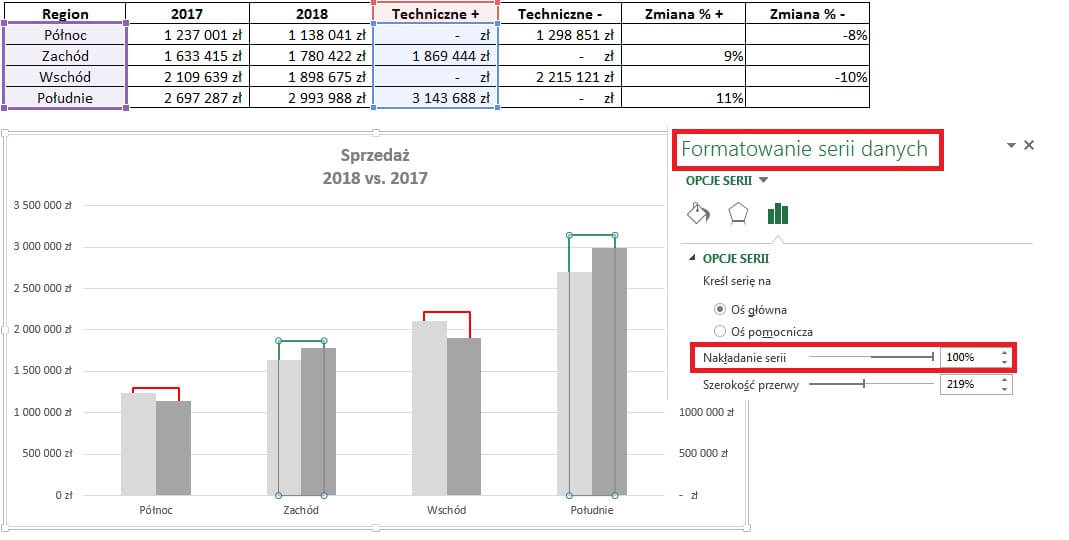
    Jesteśmy prawie w domu 🙂 Jak widzisz, jeżeli uda nam się „schować” kolumny wzrostu/spadku za kolumny z danymi sprzedażowymi – osiągniemy to, czego chcemy. Aby to zrobić, wystarczą już tylko trzy kroki:

    1. Kliknij prawym przyciskiem myszy w dowolną serię danych i wybierz ZMIEŃ TYP WYKRESU SERYJNEGO
    2. Dla serii 2017/2018 zmień oś na POMOCNICZĄ
    3. Wybierz formatowanie dowolnej z serii technicznych i zmień NAKŁADANIE SERII na 100%.
    Formatowanie serii danych - nakładanie serii

    Na koniec usuwamy etykiety osi pomocniczej (po prawej stronie) – zaznacz i DELETE.

    Dodaj etykiety danych

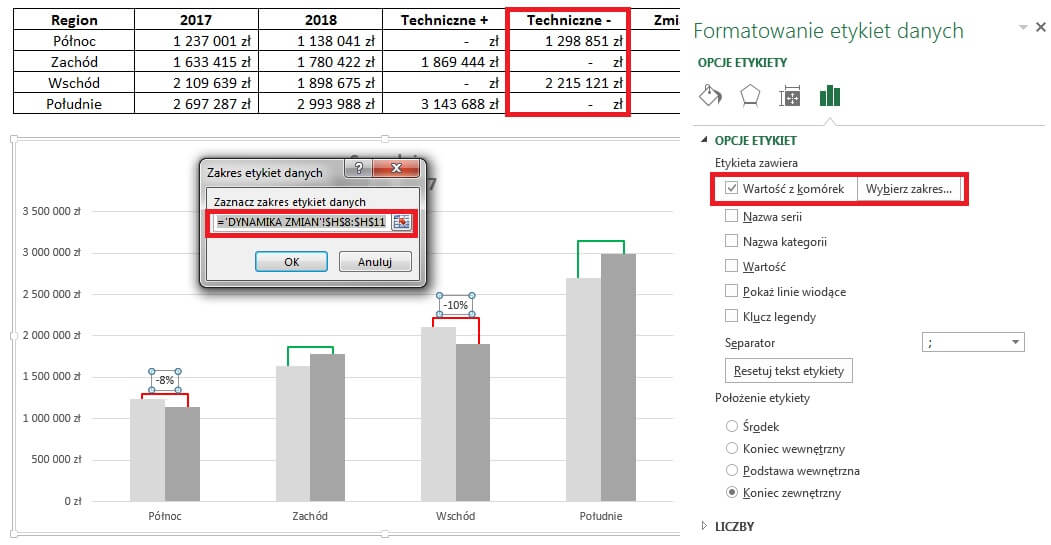
    Pozostało nam dodać etykiety danych z procentami, które reprezentują wzrost/spadek sprzedaży. Oczywiście dla wzrostu –  chcemy mieć kolor zielony, a dla spadku – czerwony.

    1. Zaznacz kolumnę reprezentującą spadki.
    2. Dodaj etykiety danych.
    3. Przejdź do opcji etykiet danych i wybierz WARTOŚĆ Z KOMÓREK. Pozostałe opcje odznacz.
    4. Sformatuj czcionkę etykiety: kolor czerwony, pogrubienie.
    5. Analogicznie, zrób dla kolumny reprezentującej wzrosty. Przy czym tu oczywiście sformatujesz czcionkę na zieloną.
    Dodawanie etykiety danych z komórek

    Finalny efekt znajdziesz tu.

    Podsumowanie

    Oczywiście, jeżeli chcesz zamiast % pokazać zmianę w liczbach – nic nie stoi na przeszkodzie. Jedyne co musisz zrobić, to zmienić formuły w kolumnach technicznych „Zmiana %…”

    Tego typu technikę możesz wykorzystać za każdym razem, gdy musisz pokazać dynamikę zmian pomiędzy wartościami w czasie. To czy to jest sprzedaż, wielkość produkcji czy zatrudnienia – nie ma oczywiście, żadnego znaczenia. Znasz inne sposoby na pokazywanie dynami zmian? Podziel się z nami koniecznie w komentarzu.