Tag: Średni

  • Skróć czas pracy w Excelu, czyli łączenie tabel w POWER QUERY

    Skróć czas pracy w Excelu, czyli łączenie tabel w POWER QUERY

    Zabawa danymi w Power Query, czyli koniec szukania – czas na łączenie

    Power Query to taka funkcjonalność Excela, która zdecydowanie zmieniła pracę z tym narzędziem. No teraz to już jest taki Excel na wypasie i fajnie jest z tego „wypasu” w pełni korzystać. Jedną z takich możliwości jest zamienienie korzystania z funkcji „wyszukaj” na łączenie danych za pomocą zapytań. Brzmi skomplikowanie ale jest super proste i intuicyjne. To jak przesiadka z auta z klimą TWO – „two windows open” – na „prawdziwą” klimatyzację.

    No ale po co to robić? Ponieważ jest:

    • wygodniej,
    • szybciej, (zwłaszcza przy dużych zbiorach danych),
    • mniej błędogennie, możemy sobie szybko dodać arkusz walidacyjny z brakami w naszym słowniku,
    • estetyczniej – nie musimy zagnieżdżać piętnastu „jeżeli – błąd”.

    I wiadomka, najważniejsze, sława i podziw współpracowników, uścisk dłoni szefa i pierwszeństwo do robienia kawy w firmowym ekspresie. Reasumując – no warto!

    Tylko jak to zrobić? Bardzo prosto, ale zamiast rozpisywać się w teorii to najlepiej będzie to pokazać na przykładzie.

    Dłonie łączące puzzle

    Dodawanie tabel do POWER QUERY

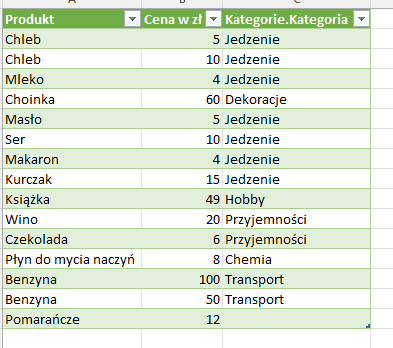
    Wyobraźmy sobie że mamy Excela (wooow!) z listą zakupów z całego tygodnia jak niżej.

    Tabela Excel z listą zakupów

    Teraz to już w ogóle: brawa dla nas i trzy razy wooow!

    Jeszcze nie ma tego dużo, ale nie jesteśmy już na studiach… W trakcie miesiąca będą dochodzić do listy kolejne produkty spożywcze. Fajnie byłoby mieć produkty podzielone na różne kategorie, żeby później zobaczyć ile wydajemy i czy mieścimy się w budżecie na poszczególne grupy produktów.

    Część z tych produktów jest zupełnie powtarzalna, jak: chleb, benzyna, wino, mleko, czekolada. Byłoby zupełnie bez sensu przypisywać za każdym razem kategorie „z ręki”. Istniałoby też ryzyko błędnego przypisania kategorii. Zwłaszcza pod koniec miesiąca jak wino trafiłoby do jedzenia, bo stało się nam niezbędnym do życia elementem codziennej diety. Nie inne, jak bezalkoholowe. : )

    Tworzymy więc słownik, który będzie wyglądać tak:

    Tabela produktów z przypisaną kategorią

    Teraz za pomocą Power Query połączymy te dane ze sobą. Na początek, z obydwu tych zakresów danych zrobimy tabele:

    Zaznaczamy dane -> Wstążka „Wstawianie” -> „Tabela”:

    Tabela strukturalna z listą zakupów

    Od razu zadbajmy o nasze tabele i nazwijmy je jakoś, bo każdy tabela lubi mieć nazwę. Pierwszą nazwiemy „Lista zakupów”, a drugą „Kategorie”

    Nazywanie tabeli strukturalnej

    Teraz dodamy te tabele do Power Query. Można to zrobić na kilka sposób. Przykładowo tak:

    Klikamy prawym przyciskiem myszy na tabelę -> wybieramy „Pobierz dane z tabeli/zakresu” -> dane automatycznie zostaną „przekazane” do Power Query.
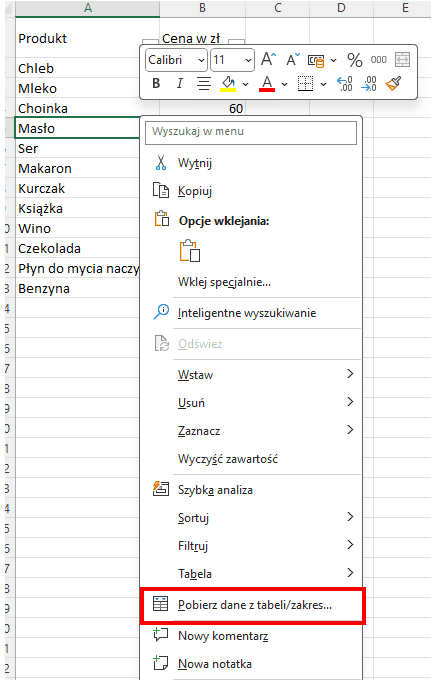
    Pobieranie danych z tabeli do POWER QUERY

    Inną możliwością jest wejście we wstążkę „Dane” i skorzystanie z opcji w części „pobieranie i przekształcanie danych”:

    Menu "Pobieranie i przekształcanie danych"

    Teraz przechodzimy do działania w ramach Power Query. Mamy widoczne dwa zapytania, każde z nich to jedna z naszych tabel w Excelu:

    Widok zapytań w Power Query

    To co będziemy chcieli zrobić to każdemu produktowi z „Listy zakupów” przypisać „Kategorie” produktu. W kolejnym kroku będziemy chcieli zrobić dwa arkusze walidacyjne. Jeden z nowymi produktami, a drugi sprawdzający jakie produkty mamy w poszczególnych kategoriach.

    Łączenie tabel w POWER QUERY – scalanie

    Zaczniemy od połączenia informacji z dwóch zapytań. Aby to zrobić zaznaczamy dwa zapytania – wstążka w Power Query – „Narzędzia główne” -> sekcja „Połącz” -> „Scal Zapytania”. Ja wybieram „Scal jako nowe” ponieważ chciałabym, aby wynik tego połączenia był nowym zapytaniem:

    Łączenie tabel w POWER QUERY

    Wybieramy, które zapytania będziemy ze sobą łączyć. Chcemy, aby do listy zakupów (wybieramy to zapytanie jako pierwsze) była dodana informacja o kategorii produktów (wybieramy to zapytanie jako drugie):

    Łączenie tabel w POWER QUERY - scalanie

    Teraz potrzebujemy wspólnego mianownika z obydwu tabel. Takiego czegoś, co umożliwi łączenie tabel w POWER QUERY i powie naszemu wypasionemu excelowi: „O patrz Excelu – to jest ta samo, po tym dopasowuj dane z poszczególnych tabel”. U nas to będzie nazwa produktu:

    Łączenie tabel w POWER QUERY - scalanie na podstawie wspólnego identyfikatora

    A potem wybieramy sposób tego łączenia. Mamy do wyboru kilka opcji:

    Łączenie tabel w POWER QUERY - scalanie "Lewe zewnętrzne"

    Wybieramy tę pierwszą, bo znowu chcemy żeby Power Query zachowało nam wszystkie wiersze z pierwszej tabeli – z listy produktów – i dodało do każdego produktu pasującą kategorię z drugiej tabeli.

    Popijając w pełnym spokoju łyk herbaty klikamy „OK”!

    Pojawiło nam się nowe zapytanie automatycznie nazwane przez Power Query jako „Scalanie1”. Wygląda to już prawie wygląda tak, jakbyśmy chcieli, no ale jeszcze nie do końca. Pierwsze co zrobimy to zmienimy mu nazwę na jakąś bardziej… no pasującą do zawartości. Niech będzie „Produkty_Kategorie” (prawy przycisk myszy na zapytaniu -> „Zmień nazwę”).

    Łączenie tabel w POWER QUERY - scalone tabele

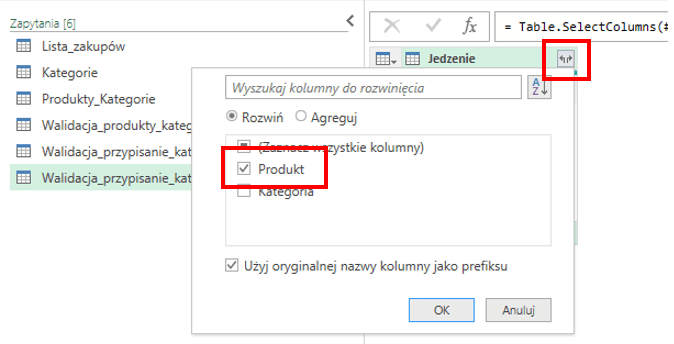
    Teraz musimy rozwinąć dane z dołączonej tabeli. Aby to zrobić, klikamy na ikonę z dwoma strzałkami przy kolumnie „Kategorie”, a następnie wybieramy opcje „Rozwiń”. Zaznaczamy tylko „Kategorie” i klikamy „OK”.

    Łączenie tabel w POWER QUERY - scalone tabele - rozwijanie elementów

    No i czary mary, excelowe hokus pokus, mamy dodane kategorie.

    Łączenie tabel w POWER QUERY - scalone tabele - efekt końcowy

    Teraz wystarczy już tylko kliknąć na „Zamknij i załaduj”, no i mamy arkusz z naszą nową tabelą z dodanymi kategoriami:

    Zamknij i załaduj w POWER QUERY
    Finalny widok scalonych tabel

    Przy aktualizacji wystarczy, że będziemy dodawać dane do listy zakupów, a kategorie będą się nam przypisywać automatycznie w PQ.

    Łączenie tabel w POWER QUERY – dodanie nowych kategorii

    Teraz dodamy trzy nowe produkty do naszej listy zakupów, z tym że jeden produkt będzie kompletnie nowy:

    Dodawanie nowych produktów do listy zakupów

    I odświeżymy nasze zapytanie:

    Odświeżanie zapytania POWER QUERY
    Odświeżanie zapytania POWER QUERY - efekt końcowy

    Nasze świąteczne Pomarańcze mają pustą kategorie, bo nie mieliśmy do tej pory pomarańczy w słowniku. Możemy zawsze kupować to samo, ale szybko znudzi nam się jedzenie chleba i popijanie winem. No chyba że jesteśmy na studiach, to inna historia. Ale jak ustaliliśmy wcześniej – ten etap życia jest już za nami. Jak wśród nowych produktów będzie tylko jeden no to spoko, ale jakby ich było kilka to już mniej fajnie. Dlatego zrobimy sobie szybkie zapytanie walidacyjne, które będzie nam „wyrzucać” tylko te produkty, które nie mają kategorii, abyśmy mogli szybko zaktualizować sobie słownik. Zaczniemy od zduplikowania zapytania „Produkty_Kategorie”:
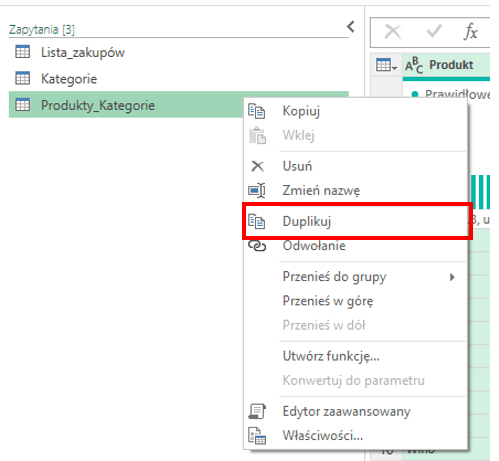
    Duplikowanie zapytania w POWER QUERY

    Od razu zmienimy sobie nazwę tego nowego zapytania – zapytania, tak jak tabele, lubią mieć nazwę, która opisuje co się w nich znajduje:

    Nazywanie zapytania w POWER QUERY

    .

    Jak walidować dane za pomocą Power Query?

    Chcemy, aby w wyniku zapytania zostały tylko te produkty, które w kategorii mają „null” (czyli nie mają przypisanej żadnej kategorii). W tym celu wyfiltrujemy po prostu „null” w kolumnie kategoria:
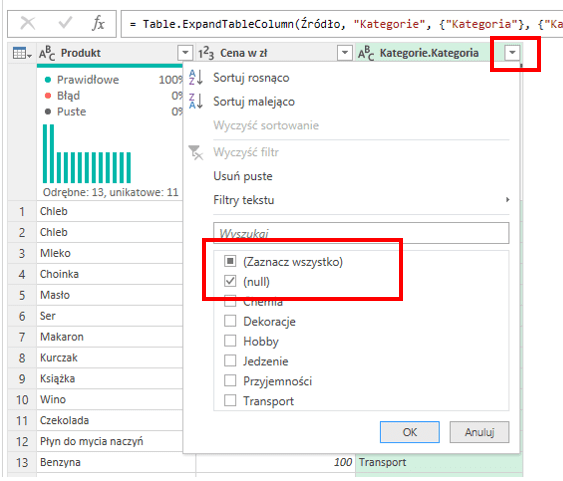
    Filtrowanie tabeli w POWER QUERY

    Następnie, aby produkt nam się pokazywał tylko jeden raz (np. gdybyśmy mieli pomarańcze dwa razy na liście bo są święta) skorzystamy jeszcze z opcji „usuń duplikaty”:

    Usuwanie duplikatów w w POWER QUERY

    Na koniec usuniemy kolumnę z ceną, bo nie będzie nam potrzebna do zaktualizowania słownika. Efekt będzie taki:

    Walidacja danych w POWER QUERY

    Klikamy na zamknij i załaduj. Od teraz w osobnym arkuszu będą nam się pojawiać artykuły bez Kategorii. Teraz możemy dodać nasze pomarańcze do słownika i odświeżyć pozostałe zapytania.

    Załóżmy że raz na jakiś czas chcemy mieć przegląd produktów w poszczególnych kategoriach. Aby to sprawdzać, przykładowo, możemy dodać arkusze walidacyjne, które będą się odświeżać i pokazywać nam jakie produkty mamy w której kategorii. Tym razem zduplikujemy zapytanie „Kategorie”:

    Duplikowanie zapytania "Kategorie"

    Zaczniemy od pogrupowania wierszy – tak, aby Power Query zrobiło nam listę z produktów w poszczególnych kategoriach: Wstążka „Narzędzia główne” -> Grupowanie według -> wyskoczy nam dodatkowe okienko -> w polu „Operacje” wybieramy opcje „wszystkie wiersze”:

    Grupowanie w POWER QUERY

    Teraz będziemy chcieli żeby każda kategoria to była kolumna z wypisanymi produktami, a więc zamienimy układ kolumn i wierszy – dodamy kolumnę przestawną z Kategorii: zaznaczamy kolumnę Kategoria -> wstążka „przekształć” -> „kolumna przestawna”:

    Kolumna przestawna w POWER QUERY

    Następnie każdą z kategorii będziemy chcieli mieć jako osobne zapytanie, dla przykładu -> produkty w kategorii „Jedzenie” jako listę produktów, które są przypisane jako jedzenie. W tym celu zduplikujemy zapytanie, które właśnie stworzyliśmy, usuniemy z niego inne kolumny niż „Jedzenie” i rozwiniemy wiersze w tabeli:

    Duplikowanie nowego zapytania
    Usuwanie innych kolumn w POWER QUERY
    Rozwijanie danych w tabeli

    Ta dam, no i jest:

    Efekt końcowy w tabeli walidacyjnej

    Szybki wniosek – niby nie jesteśmy już na studiach, ale nabiał, kurczak, chleb i pomarańcze od święta to nie brzmi jak najzdrowsza dieta 😉 Możemy teraz zastanowić się nad swoją dietę, a między czasie powtórzyć to działanie na pozostałych kategoriach produktów.


    Podsumowanie

    Możliwości „zabawy” danymi w PowerQuery jest naprawdę dużo. Powyżej widzicie jeden ze sposobów na usprawnienie sobie pracy bez oglądania „endeków” i sprawdzania „dolarów” w wyszukaj pionowo 😊 Wystarczy tak naprawdę zadać sobie pytanie „to co bym jeszcze chciał/a zobaczyć jak już będę mieć te dane” i pokombinować jak to zrobić. A po inspiracje… zawsze można zajrzeć na bloga 😊

    Agnieszka Kmieć


  • Tworzenie wykresów typu kombi

    Tworzenie wykresów typu kombi

    Tworzenie wykresów typu kombi

    Tworzenie wykresów typu kombi, może być ciekawym sposobem na wizualizacje danych. Na przykład możesz pokazać wpływ jednego zjawiska na drugie, dzięki umiejętnemu zastosowaniu odpowiednich wykresów.

    Tym razem Jacek pokazuje, w jaki sposób wykres kombi pomaga zwizualizować wpływ reklamy na sprzedaż.

    Poniżej znajduje się wersja tekstowa filmu. Więcej poradników w wersji wideo, znajdziesz na naszym kanale na You Tube.


    Transkrypt

    Cześć! Jacek z Excelness.


    W dzisiejszym filmie pokażę Ci jak zrobić wykres kombi. Przede wszystkim, co to jest wykres kombi? Wykres kombi jest to tego typu wykres, gdzie na jednym wykresie masz przedstawione dwa typy wykresów. W naszym przypadku będzie to wykres liniowy i wykres kolumnowy.


    Po co takie rzeczy się robi?
    Jest to jeden ze sposobów na to, aby w lepszy sposób wydobyć informacje z danych. W naszym przypadku będziemy chcieli przedstawić na wykresie takie dane jak: sprzedaż w poszczególnych dniach oraz czy w danym dniu była reklama.
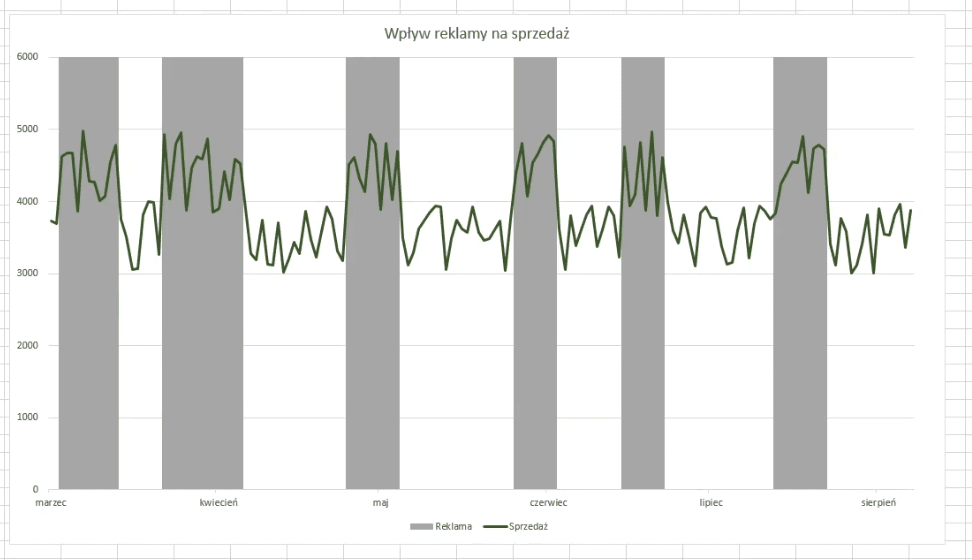
    Zostało to pokazane za pomocą zera i jedynek. Chcielibyśmy teraz te dane przedstawić w taki sposób, aby zielona linia pokazywała nam wielkość sprzedaży. Natomiast te szare bloki, czyli wykres kolumnowy pokazuje czy w tym czasie była puszczana reklama. Dzięki takiemu wykresowi łatwo jest wizualnie sprawdzić wpływ reklamy na sprzedaż. A zatem przejdźmy do stworzenia takiego wykresu.


    Posiadam tutaj surowe dane. Na podstawie tych danych tworzę zwykły wykres liniowy. Zaznaczam dane WSTAWIANIE > WYKRES LINIOWY. Powiększę go, żeby docelowo łatwiej mi było formatować ten wykres. Pierwszą rzeczą jaką muszę zrobić to doprowadzić do tego aby zera i jedynki były widoczne na wykresie. Dlaczego one nie są teraz widoczne? Nie są widoczne, ponieważ jest duża różnica pomiędzy wielkościami. Zobacz, tutaj mamy tylko zero i jeden, a tutaj mamy wielkości w okolicach około czterech tysięcy.

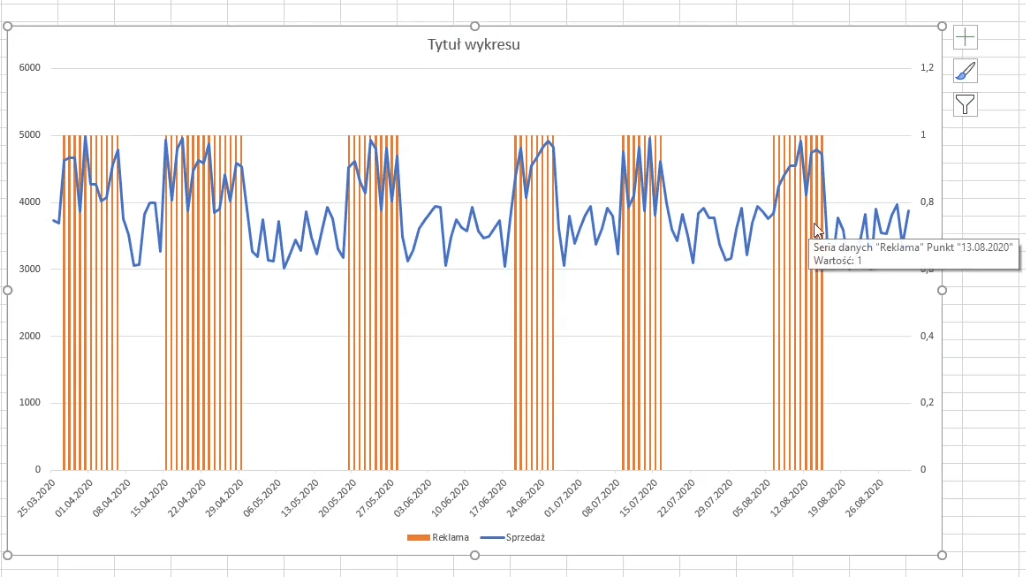
    W związku z powyższym na tej skali, dodamy dodatkową oś. Zaznaczam jeden wykres i wybieram ZMIEŃ TYP WYKRESU. Teraz dla serii reklama dodamy oś pomocniczą. Dodatkowo zmienimy tutaj typ wykresu na wykres kolumnowy. I zatwierdzam. Zobacz jest już zarys naszego wykresu.

    Tworzenie wykresów kombi - liniowy i kolumnowy


    Wartościami serii reklama zawsze są zera i jedynki. Zatem chciałbym, aby oś pomocnicza zaczynała się od 0 i zawsze kończyła na 1. Robimy to w następujący sposób. Zaznaczam sobie – jeden ze sposobów – prawym przycisk myszy i polecenie FORMATUJ OŚ. Przechodzę tutaj na opcje osi w maksimum zmieniam na 1. Zobacz teraz informacje o tym czy w danym czasie była reklama jest rozciągnięte na całą wysokość.


    Jeżeli jestem w tym miejscu mogę zmienić sobie kolejne elementy. Pierwszą rzeczą jaką zmienię to kolor mojej kolumny. Zaznaczam i przechodzę na wypełnienie. Wybieram wypełnienie pełne, jasnoszare.

    Kolejną rzeczą jaką zrobię to chciałbym, aby z tych linii stworzył się jednolity blok. Aby to zrobić przechodzę na opcje serii i w tym miejscu zmieniam szerokość odstępu. Jest to opcja która pozwala mi zmniejszyć odstępy pomiędzy poszczególnymi kolumnami. Zmniejszając wartość na zero otrzymuję jednolity blok. Przechodzę teraz do sprzedaży i zmienię kolor na zielone – zaznaczam, wybieram wypełnienie – linia ciągła i zmieniam na ciemno zielony.

    Zmieniam tytuł wykresu: „Wpływ reklamy na sprzedaż”. Kolejną rzeczą jaką chciałbym zrobić to nie pokazywać tej osi. Zaznacza ją i zastosuje taki prosty ale bardzo skuteczny trik. Wystarczy, że zmienię kolor tych wartości na biały. Jeden ze sposobów to NARZĘDZIA GŁÓWNE i wybieramy biały. Dzięki temu uzyskujemy jeszcze lepsze efekt.

    Kolejną rzeczą jaką mógłbym zrobić to w inny sposób sformatować oś X. Teraz mamy tu pokazane poszczególne dni. Mogę je zgrupować do miesięcy. Jednym ze sposobów, aby to zrobić jest zaznaczenie tej osi X. Następnie przejście na OPCJE OSI i jako główne linie siatki ustawiamy miesiące. Zmieniam tutaj jednostki na: 1 i miesiące. Widzimy, że teraz pokazuje tylko niektóre elementy. Zamieniam to tak, żeby zamiast poszczególnej daty pokazywał mi tu nazwę miesięcy. Robimy to za pomocą FORMATOWANIA LICZBY. I zobacz tutaj mogę zmienić KOD FORMATU. Chciałbym, żeby z tej daty pokazał się tylko miesiąc w sposób słowny. Zatem format zmieniam na „mmmm”. Klikam DODAJ.


    W ten sposób uzyskałem oczekiwany efekt. Dodatkowo mogę powyłączać kilka rzeczy. Przede wszystkim panele boczne. I w menu w górnym WIDOK > LINIE SIATKI.

    Tworzenie wykresów kombi -wpływ reklamy na sprzedaż


    W efekcie za pomocą kilku prostych kroków stworzyłem wykres kombi, który przedstawia wpływ reklamy na sprzedaż.
    Jeżeli uważasz, że ten wpis za wartościowy – podziel się nim oraz filmem z innymi, aby także mogli wykorzystać ten typ wykresu.

    Pozdrawiam Cię, Jacek z Excelness.


  • Automatyczne filtrowanie bez VBA

    Automatyczne filtrowanie bez VBA

    Automatyczne filtrowanie bez VBA

    Jednymi z częstszych operacji jakie wykonujesz w Excelu są: filtrowanie i wyszukiwanie tekstu i liczb. Jeżeli masz jakąś bazę danych (klienci, produkty, pracownicy), to możesz zautomatyzować proces filtrowania informacji w tej bazy.

    Takie automatyczne filtrowanie danych w Excelu jest możliwe bez użycia makr (VBA). Wystarczy, że we właściwy sposób użyjesz kilku funkcji. Jacek, na filmie wyjaśnia jak to zrobić.

    Poniżej znajduje się wersja tekstowa filmu. Więcej poradników w wersji wideo, znajdziesz na naszym kanale na You Tube.


    Automatyczne filtrowanie danych w formularzu

    Cześć. Jacek z Excelness.

    W dzisiejszym filmie pokażę Ci formularz, dzięki któremu będziesz mógł automatycznie filtrować dane. Na czym to polega?

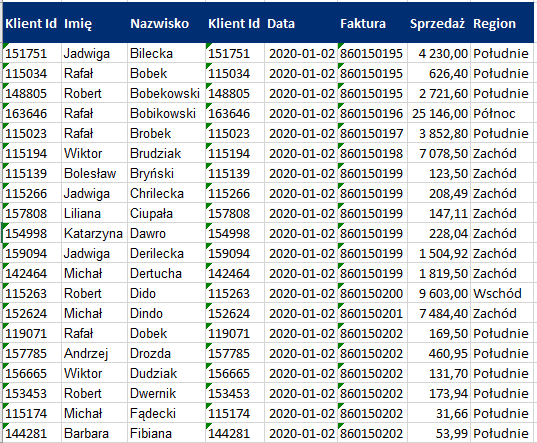
    Zobacz masz tutaj bazę pewnych klientów. Chciałbyś wyszukiwać ich po nazwisku, a dokładnie po fragmencie nazwiska.

    Automatyczne filtrowanie w Excelu - baza danych

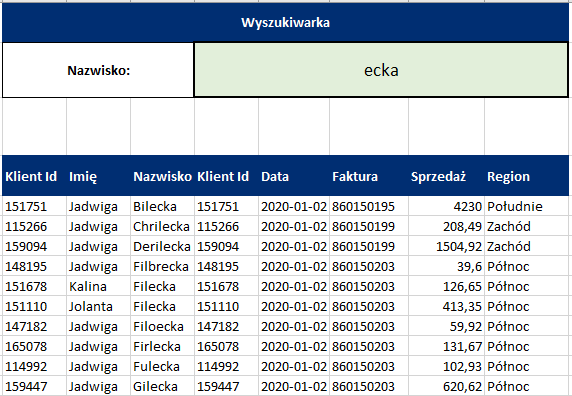
    Tutaj mają Ci się wyświetlać tylko te rekordy, które spełniają dane kryterium.

    Automatyczne filtrowanie w Excelu - wyszukiwarka

    Przykładowo chciałby znaleźć osoby, które w swoim nazwisku mają „ecka”. Wpisuję i wyświetliły się te nazwiska. Teraz chciałbyś wyszukać pełne nazwisko. I też oczywiście ten formularz je znajdzie.

    Kolumny pomocnicze

    Przejdźmy zatem do rozwiązania takiego zadania. Mam tutaj przygotowany czysty arkusz, w którym wykonam kilka czynności. Pierwszą rzeczą jaką muszę zrobić to stworzenie kolumny pomocniczej, która będzie mi wyszukiwać ten fragment tekstu w danym nazwisku.

    Wykorzystam do tego funkcję SZUKAJ.TEKST. Szukany tekst to będzie to, co jest wpisane w komórce wyszukiwania nazwiska. Ma wyszukiwać mi w kolumnie z nazwiskami. Będę kopiował tę formułę w dół zatem muszę zablokować komórkę Q2. Kopiuje to niżej. Zobacz, że już to działa.

    =SZUKAJ.TEKST(Q$2;C5)

    Fragment tekstu „bob” został znaleziony we właściwych komórkach, a w pozostałych wskazał błąd. Dzięki temu jesteśmy w stanie wskazać, w których wierszach bazy znajduje się wiersz, który ma być zwrócony jako wynik wyszukiwania.

    Stworzę kolejną kolumnę pomocniczą. Teraz na podstawie tej informacji, będę chciał zwrócić numer wiersza w którym znajduje się szukany tekst. Wykorzystam do tego funkcje ILE.WIERSZY i CZY.LICZBA. Czyli będę sprawdzał czy ten element jest liczbą. Jeżeli jest – ma mi zliczyć, w którym wierszu znajduje się ta komórka. Aby to w pełni działało, muszę wykorzystać jeszcze funkcję JEŻELI. Zatem zaczynam.

    Sprawdzam czy ten element jest liczbą i jeżeli jest, to ma mi zwrócić numer tego wiersza w tej tabelce. Natomiast jeżeli nie – ma mi zwrócić po prostu pusty ciąg znaków. Będę chciał tę formułę kopiować w dół. W związku z powyższym będę musiał zastosować mieszany tryb adresowania.

    Funkcją, która potrafi zwrócić numer wiersza w danym obszarze, to funkcja ILE.WIERSZY. Wykorzystam do tego na przykład kolumnę region. Jeżeli tak zrobiłem to zablokuję pierwszą część adresu. Ta pierwsza część adresu będzie stała, a druga część adresu będzie się zmieniać.

    =JEŻELI(CZY.LICZBA(I5);ILE.WIERSZY(I$5:I5);"")

    Automatyczne filtrowanie jedną formułą (1 – INDEKS)

    Tak przygotowane dane mogę wykorzystać do mojego docelowego formularza, który będzie mi pokazywał wiersze które spełniają kryteria. Mogę to zrobić jedną formułą, która nie będzie może najłatwiejsza ale będzie bardzo uniwersalna. Będę chciał, aby formuła pobierała kolejne wiersze z bazy, jeśli w danym wierszu funkcja ILE.WIERSZY podała jakąś wartość liczbową.

    Żeby to osiągnąć muszę zrozumieć kilka rzeczy. Pierwszą z nich jest zasada działania funkcji INDEKS. Funkcja INDEKS potrafi zwracać dane z jakiegoś obszaru na podstawie numeru wiersza numeru i kolumny.
    Zobacz, tablicą będzie cała tabela z danymi. Będę ją kopiować i w prawo i w dół w związku z powyższym muszę zablokować jej wiersze i kolumny. Teraz, będę chciał zwrócić trzeci wiersz. Ale jak wskazać że to jest 3? W naszym przypadku, czasami to będzie także inny numer np. 7, 8.

    Automatyczne filtrowanie jedną formułą (2 – MIN.K, WIERSZ, NR. KOLUMNY)

    Mogę wykorzystać tutaj funkcję MIN.K, która zwraca mi kolejny najmniejszy element. W pierwszym wierszu będę chciał, aby funkcja zwracała pierwszy najmniejszy element. Będę kopiował w prawo i w dół, więc tworzę adresowane bezwzględne. Muszę zrobić tak, aby Excel zwrócił mi pierwszy najmniejszy element ale tak jak powiedziałem, chciałbym to zrobić jedną formułą. Co zrobić, żeby po kopiowania pojawiały się tutaj kolejne liczby: 1, 2, 3, 4, 5, 6?

    INDEKS($A$5:$H$68;MIN.K($J$5:$J$68;WIERSZ(A1));NR.KOLUMNY(A1))

    Mogę zastosować taki trik, który wykorzystuje funkcję WIERSZ. Funkcja ta, zwraca numer wiersza komórki, w której ją umieścisz. I teraz jeśli wskażę komórkę A1, to po skopiowanie w dół funkcja wskaże mi kolejno – komórkę A2 – czyli zwróci mi liczbę 2. Dzięki temu, uzyskam taki efekt, że kopiując formułę w dół uzyskam kolejne liczby …,3, 4, 5, 6 itd.

    Podobnie muszę zrobić dla kolumn, czyli po kopiowaniu w prawo Excel ma zwracać pierwszą, drugą, trzecią, …kolejną kolumnę. Do tego wykorzystam funkcję NR.KOLUMNY. I tak samo, jak poprzednio odwołuje się do komórki A1. Po kopiowaniu w prawo będzie mi przenosić się na B1, C1, D1…, a funkcja będzie zwracać 1, 2, 3, 4, 5.

    W ten sposób uzyskałem funkcję, która zwraca mi właściwy element z tabeli danych.

    INDEKS($A$5:$H$68;MIN.K($J$5:$J$68;WIERSZ(A1));NR.KOLUMNY(A1))

    Automatyczne filtrowanie jedną formułą (3 – JEŻELI.BŁĄD)

    Jeśli skopiuję formułę w dół i w prawo, może się zdarzyć, że dla kolejnych wierszy formuła nie znajdzie już wyszukiwanej wartości. W takim przypadku formuła zwróci błąd.

    Mogę sobie z tym poradzić za pomocą funkcji JEŻELI.BŁĄD. Zrobimy tak, że gdy funkcja natrafi na błąd, zwróci pusty ciąg znaków. Finalnie cała formuła wygląda tak:

    =JEŻELI.BŁĄD(INDEKS($A$5:$H$68;MIN.K($J$5:$J$68;WIERSZ(A1));NR.KOLUMNY(A1));"")

    Podsumowanie

    W ten sposób uzyskałem uniwersalną formułę, dzięki której będę mógł moje zadanie zrobić za jednym zamachem. Skopiuje teraz formułę do kolejnych komórek i widzimy, że funkcja w niższych wierszach miejscach zwraca puste znaki.

    Na koniec, aby nasz formularz ładnie wyglądał zmienię kolor czcionki dla pomocniczych elementów na biały. Zadanie mamy skończone.

    Jeżeli podobał Ci się ten film udostępnił go innym i skomentuj. A może masz jakieś propozycje na kolejne filmy i artykuły? Napisz w komentarzu.


  • Jak policzyć udział procentowy w tabeli przestawnej

    Jak policzyć udział procentowy w tabeli przestawnej

    Jak policzyć udział procentowy w tabeli przestawnej…tylko dla sumy końcowej

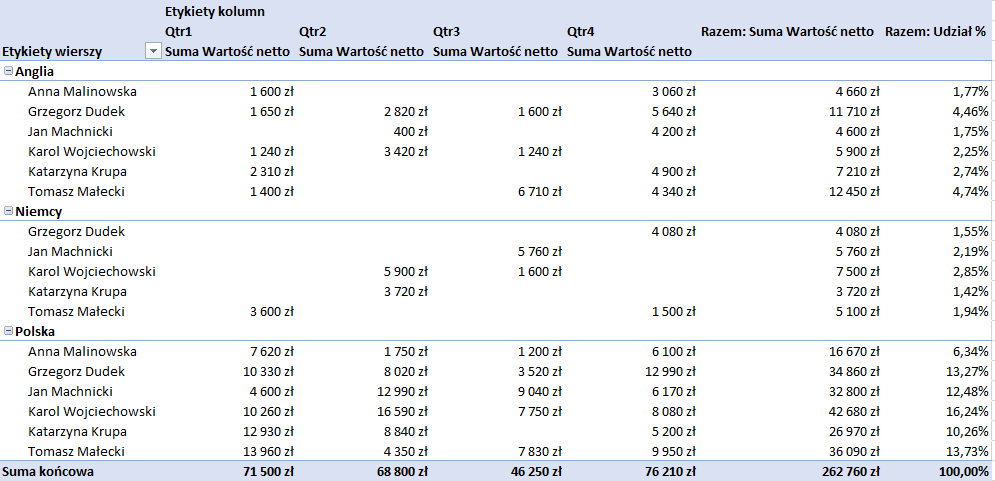
    Na jednym z naszych szkoleń padło pytanie o udział procentowy w tabeli przestawnej. Uczestniczce szkolenia chodziło o dość nietypowe rozwiązanie. Chciała mianowicie, aby taki udział procentowy pojawił się na końcu każdego wiersza, ale TYLKO dla sumy końcowej.

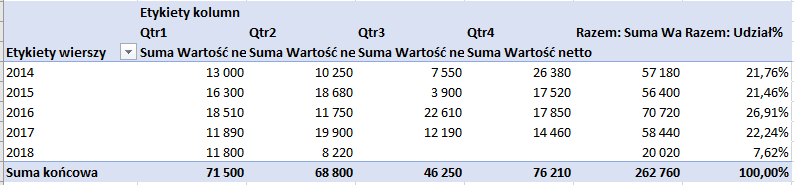
    Efekt końcowy miał wyglądać tak jak na screenie poniżej. Jak widzisz w ostatniej kolumnie mamy udział procentowy poszczególnych handlowców w całkowitej wartości sprzedaży. Jednak jednocześnie taki udział nie występuje po każdym kwartale. Jak uzyskać taki efekt? Pokazuję to krok po kroku poniżej.

    Udział procentowy w tabeli przestawnej - tylko dla sumy końcowej

    Tworzymy tabelę przestawną

    Oczywiście zachęcam Cię do jednoczesnych ćwiczeń, wraz z lekturą artykułu. Pobierz plik i działaj ze mną.

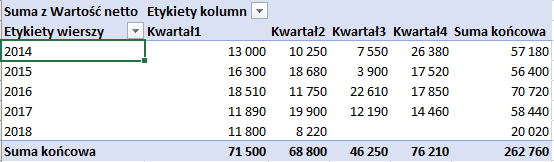
    Wykonujemy standardowe kroki, aby stworzyć tabelę przestawną. Następnie ułożymy sobie dane, tak aby przeanalizować dane o sprzedaży po latach i kwartałach. Kolejne kroki mogą wyglądać więc następująco:

    • Sprzedaż, czyli wartość netto umieścimy w polu wartości.
    • Datę sprzedaży umieścimy w polu wierszy. Po przerzucenie daty sprzedaży do wierszy – w zależności od wersji Excela jaką posiadasz – możesz uzyskać automatyczne grupowanie. Jeżeli Excel nie pogrupował dat, bądź pogrupował je nie w taki sposób, jak oczekiwałeś – kliknij prawym przyciskiem myszy w polu wierszy i wybierz opcję Grupuj. W wierszach zostaw tylko lata.
    • Do pola kolumn przerzuć kwartały lub miesiące. Pozostałe elementy usuwamy. W ten sposób uzyskaliśmy bazę do analizy i dalszych prac.
    Tabela przestawna - analiza wg lat i kwartałów

    Udział procentowy w tabeli przestawnej – sposób standardowy

    Teraz wstawimy standardowy udział procentowy w tabeli przestawnej.

    • Ponownie wstaw wartość netto do pola wartości.
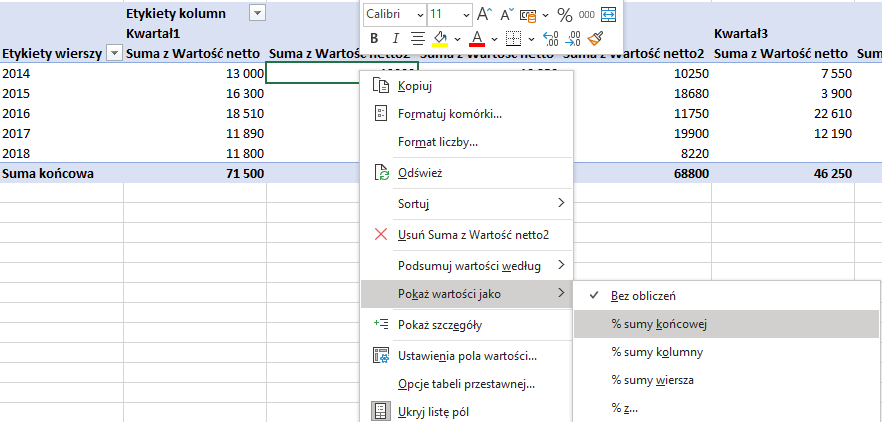
    • Kliknij prawym przyciskiem myszy na tej zduplikowanej sumie z wartości netto i wybierz polecenie Pokaż wartości jako % sumy końcowej.
    Udział procentowy w tabeli przestawnej - pokazywanie wartości jako % sumy końcowej

    Efekt jaki uzyskaliśmy w wielu przypadkach będzie zgodny z oczekiwaniami. To znaczy, mamy udział procentowy dla każdego kwartału ale ponieważ w wierszach są również lata, to ten udział nie dotyczy danego roku ale sumy wszystkich lat. Excel działa zgodnie z poleceniem, czyli pokazuje % z sumy końcowej.

    Udział procentowy w tabeli przestawnej - kwartały i lata

    No dobrze, ale co gdybyśmy chcieli uzyskać udział procentowy tylko dla ostatniej kolumny, czyli dla danego roku? Nie możemy usunąć tylko wybranych kolumn. Standardowe podejście nie wystarczy.

    Power Pivot nie taki straszny

    Aby osiągnąć nasz cel wykorzystamy POWER PIVOT, dzięki któremu będziemy mogli tworzyć tabele przedstawione oparte o model danych. Spokojnie… nie będziemy robili niczego szczególnie skomplikowanego 🙂

    Najpierw włączmy ten dodatek. Idziemy na wstążkę i wybieramy PLIK > OPCJE > DODATKI > DODATKI COM. Klikamy przycisk przejdź, a następnie zaznaczamy Microsoft Power Pivot. Na wstążce zobaczysz nową kartę.

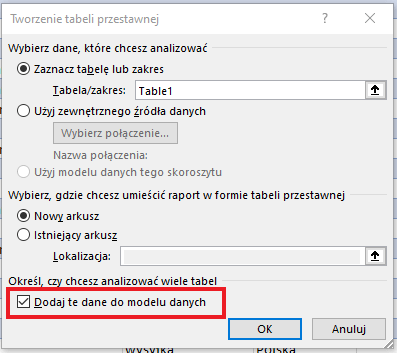
    OK, jesteśmy gotowi. Ponownie utwórz tabelę przestawną ale z jedną ważną różnicą. W menu tworzenia tabeli zaznacz opcję Dodaj te dane do modelu danych.

    Dodawanie danych do modelu danych w tabeli przestawnej

    Ponownie układamy dane w taki sposób, aby: w wierszach znalazły się lata, w kolumnach kwartały, a w polu wartości sprzedaż. Po wykonaniu tych czynności przejdź na kartę POWER PIVOT i wybierz polecenie ZARZĄDZAJ.

    Power Pivot - zarządzaj modelem danych

    Udział procentowy w tabeli przestawnej – sposób z modelem danych

    Po kliknięciu ikony otworzy się dodatek Power Pivot. Tutaj będziesz mógł utworzyć miarę, która będzie sumowała kolumnę wartość netto. Najprostszym sposobem dla początkującego użytkownika Power Pivot, będzie ustawienie się pod kolumną wartość netto i wybranie z menu górnego NARZĘDZIA GŁÓWNE, polecenia AUTOSUMOWANIE.

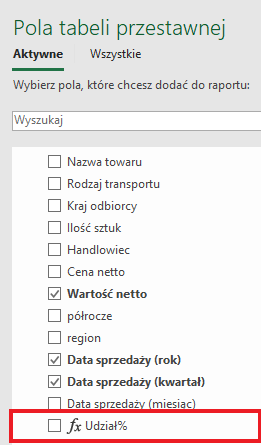
    W ten sposób utworzysz miarę, która będzie sumowała tę kolumnę. Excel standardowo utworzył nazwę dla miary w stylu „Sum of Wartość netto”. Dla nas lepszą nazwą będzie „Udział %”. Możesz łatwo zmienić nazwę w tym miejscu:

    Zmiana nazwy miary w modelu danych

    W ten sposób zrobiliśmy wszystko co powinniśmy w Power Pivocie. Przechodzimy z powrotem do Excela. W tabeli przestawnej automatycznie pojawiła się nowa miara, którą przenosimy do pola wartości.

    Udział procentowy w tabeli przestawnej - miara

    Początkowo efekt mamy podobny jak w standardowym rozwiązaniu. Natomiast dzięki temu, że skorzystaliśmy z modelu danych to jesteśmy w stanie w nietypowy sposób filtrować nasze kolumny.

    To znaczy, że możemy usunąć kolumny pośrednie (dotyczące kwartałów), pozostawiając tylko kolumnę końcową (która dotyczy sumy sprzedaży w roku).

    Robimy to w następujący sposób.

    • Klikamy na tabelę przestawną w dowolnym miejscu.
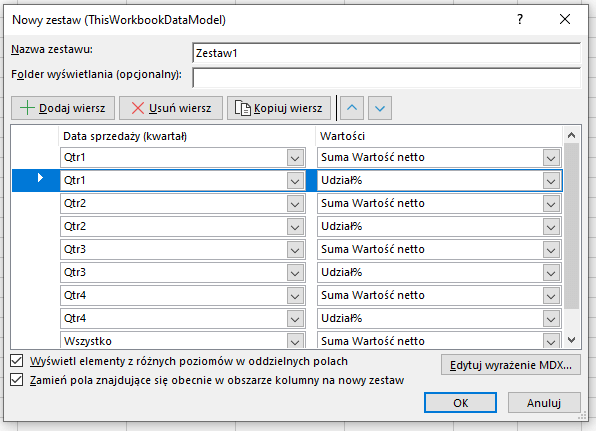
    • Z karty ANALIZA TABELI PRZESTAWNEJ wybieramy POLA, ELEMENTY I ZESTAWY. Dzięki temu, że skorzystaliśmy z modelu danych mamy włączoną tę opcję. Utworzymy nietypowy zestaw, wybierając opcję UTWÓRZ ZESTAW NA PODSTAWIE ELEMENTÓW KOLUMNY…
    • W nowym menu zobaczysz wszystkie kolumny z tabeli przestawnej. Teraz wybierz te, które mają się pokazywać, a pozostałe usuń. Ponieważ nie chcemy udziałów % po każdym kwartale, to usuniemy właśnie te elementy.
    Udział procentowy w tabeli przestawnej - nowy zestaw danych

    W ten sposób pozbyliśmy się nieistotnych kolumn, natomiast ostatnią pokażemy jako udział procentowy sumy końcowej. Ponownie klikamy prawy przycisk myszy i wybieramy polecenie Pokaż wartości jako % sumy końcowej. Efekt końcowy wygląda tak:

    Udział procentowy w tabeli przestawnej tylko dla sumy końcowej

    Na marginesie…tabele przestawne i model danych są powszechnie wykorzystywane w interaktywnych dashboardach. Jeżeli chcesz takie tworzyć, a nie masz doświadczenia zacznij od naszego bezpłatnego ebooka i gotowego szablonu.

    Podsumowanie

    Tabele przestawne to potężne narzędzie które daje wiele możliwości. Pokazywanie udziałów procentowych w dynamiczny i elastyczny sposób jest jednym z doskonałych tego przykładów.

    Jednak zazwyczaj użytkownicy Excela, tworzą dodatkowe kolumny pomocnicze, które poza tabela przestawną pokazują procenty z danych zawartych tabeli. To ma swoje istotne ograniczenia. Opisane powyżej metody rozwiązują problem.

    Znasz inną metodę na pokazanie udziału procentowego w tabeli przestawnej tylko dla sumy końcowej? Napisz w komentarzu.

    Łukasz Pietrzak


  • Funkcja TEKST, czyli wyświetl liczby w innych formatach

    Funkcja TEKST, czyli wyświetl liczby w innych formatach

    Funkcja TEKST, czyli jak wyświetlić liczby w innych formatach

    Funkcja TEKST pozwoli Ci wyświetlić liczby w innym, wybranym przez Ciebie formacie. Co szczególnie interesujące i przydatne – możesz połączyć tekst z wartością walutową lub datą w innej komórce i wyświetlić obie wartości we właściwych formatach.

    Funkcja TEKST - napis text

    Co daje nam funkcja TEKST?

    Najkrócej mówiąc, funkcja zamienia wartości liczbowe na tekst lub inny format (np. datę) Ta właściwość ma swoje wady i zalety.

    Wada oczywiście polega na tym, że jeśli zamienisz liczbę na tekst – to nie będziesz mógł już na niej dokonywać obliczeń. Dlatego z reguły, funkcję wprowadzamy w osobnej komórce i odwołujemy się do wartości liczbowej podając ją jako argument.

    Z drugiej strony, możesz potrzebować powyższej właściwości przy funkcjach wyszukujących. Przykładowo dość popularnym błędem przy stosowaniu funkcji WYSZUKAJ.PIONOWO jest niezgodność formatów w danych wyszukiwanych i będących szukanymi. Mówiąc prościej – na przykład szukasz id produktu, który jest liczbą w danych gdzie występuje jako tekst. Zobacz jak to wygląda poniżej. Łatwo o pomyłkę – prawda?

    Liczba jako tekst i jako wartość

    I tu z pomocą przychodzi funkcja TEKST, dzięki której zamienisz liczby na tekst i wyeliminujesz błąd wyszukiwania.

    Składnia, czyli jak używać TEKST?

    Funkcja TEKST ma tylko dwa argumenty. Składnia wygląda następująco:

    =TEKST(wartość;format_tekst)

    Co one oznaczają?

    • wartość – to po prostu liczba wskazana z komórki lub wpisana ręcznie (pamiętaj, że daty to tak naprawdę liczby w Excelu)
    • format_tekst – to format w jakim chcesz wyświetlić daną liczbę

    Teraz pewnie zapytasz mnie albo sam siebie: „no dobra…ale skąd mam wiedzieć jaki to ma być format i co mam wpisać?”. Na szczęście to nie jest skomplikowane.

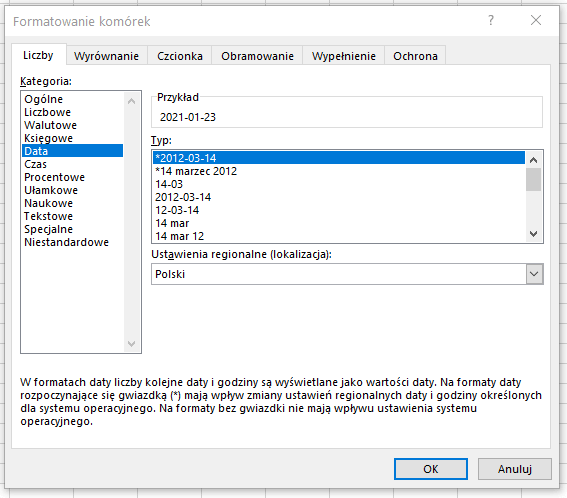
    Wystarczy, że wywołasz menu formatowania komórek (skrót CTRL + 1), a zyskasz dostęp do dowolnego formatu jakiego zechcesz użyć. Przykłady znajdziesz poniżej.

    Menu formatowania komórek - daty

    Przykłady użycia

    Pokaże Ci dwa dość popularne przykłady użycia funkcji TEKST.

    Przykład 1: zmiana sposobu wyświetlania daty

    Powiedzmy, że w komórkach masz daty zapisane standardowo, w formacie: RRRR-MM-DD (przykładowo w komórce A2 masz: 2021-03-01) Chciałbyś, odwołując się do wybranych komórek wyświetlić tę datę jako: „1 marzec 2021”. Excel jeszcze nie odmienia przez przypadki 😉 Do dzieła!

    =TEKST(A2;"d mmmm rrrr")

    Jak widzisz argumenty związane z formatem tekstu zapisujemy w cudzysłowie. Literka „d” to oczywiście dzień, „mmmm” – to pełna nazwa miesiąca, a „rrrr” roku. Pokombinuj z mniejszą i większą ilością liter dla uzyskania innych efektów.

    Przykład 2: łączenie tekstu z wartością w walucie

    Nie wiem jak u Ciebie w pracy, ale mnie zdarzało się analizować wykonanie budżetów. Oczywiście jednym z podstawowych zadań jest porównywanie wykonania z planem. Powiedzmy, że masz taką formułę w komórce C2, która sprawdza procentowe wykonanie budżetu. Chciałbyś, aby w Twoim raporcie oprócz wartości % pokazywał się w jednej komórce tekst typu: „Budżet został zrealizowany w … %”

    Ustaw się w wybranej komórce i wpisz:

    ="Budżet został zrealizowany w "&TEKST(C2;"0,0%")

    Zaraz po znaku „=” mamy oczywiście tekst. Potem znak łączenia „&”, który zastępuje funkcję ZŁĄCZ.TEKSTY. Na końcu łączymy to z funkcją TEKST, gdzie jako format wpisałem „0,0%”.

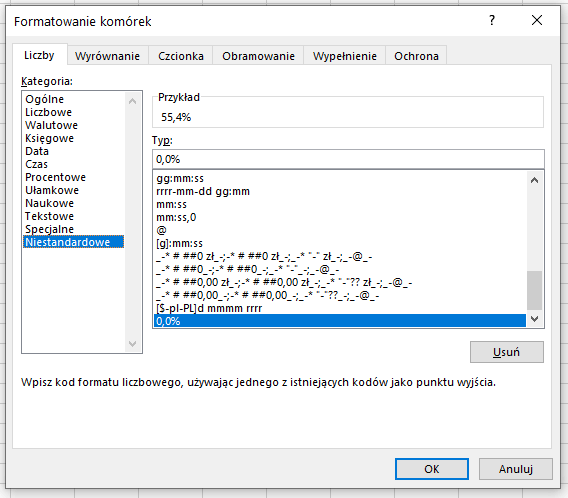
    Skąd wiedziałem, że właśnie tak należy to zapisać? No właśnie dzięki menu formatowania komórek. Najpierw formatuję liczbę w wybrany przez siebie sposób, a następnie odczytuję jej format z kategorii NIESTANDARDOWE.

    Menu formatowania komórek - procenty


    Podsumowanie

    Jak widzisz funkcja TEKST jest bardzo przydatna i powinna znaleźć się w Twoim „arsenale”. Nie tylko poradzisz sobie dzięki niej z problemem wyszukiwania, ale stworzysz odpowiednie komunikaty we właściwych formatach. Ta funkcjonalność jest także bardzo przydatna, gdy tworzysz dashboardy.

    Jeżeli znasz inne, ciekaw sposoby wykorzystania tej funkcji – podziel się z nami w komentarzu.


  • UNPIVOT w POWER QUERY

    UNPIVOT w POWER QUERY

    UNPIVOT w POWER QUERY

    Ten artykuł pokaże Ci jak wykorzystać tzw. UNPIVOT w POWER QUERY, do efektywnej pracy np. z tabelą przestawną. Efektywna praca oznacza, że powinieneś mieć dane w odpowiedniej postaci, czyli bazodanowej.

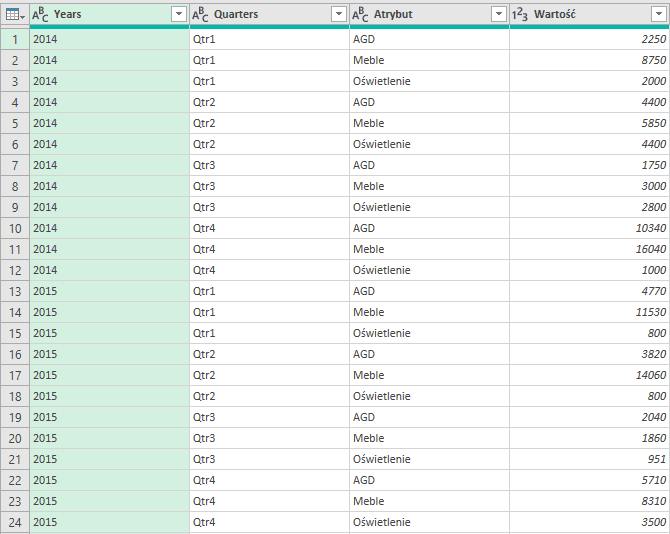
    W takim ujęciu, najczęściej w kolumnach występują atrybuty, bądź kategorie opisujące jakąś pojedynczą wartość liczbową. Niestety, nie zawsze z takimi danymi mamy szczęście pracować. Czasami te atrybuty występują w kolejnych kolumnach razem z wartościami.

    Możemy sobie jednak poradzić z taką sytuacją – „odpivotowując” wybrane kolumny, czyniąc z nich atrybuty w kolejnych wierszach. Jeżeli jeszcze nie wiesz o jaką sytuację chodzi – spójrz poniżej.

    UNPIVOT w POWER QUERY

    Unpivot w Power Query, czyli dokładnie co?

    Jednym z głównych zadań Power Query jest przekształcanie danych. Wykorzystamy to narzędzie, aby za pomocą kilku kliknięć osiągnąć cel opisany we wstępie tego wpisu.

    Klikamy gdziekolwiek w tabelę z danymi. Aby dane można było pobrać do Power Query, muszą być w formie tabeli strukturalnej lub musimy nazwać obszar danych. Dalej klikamy na wstążce DANE > Z TABELI / ZAKRESU.

    Dane w POWER QUERY

    Kolejne kroki wykonujesz w edytorze Power Query:

    1. Pozbądź się sum końcowych z kolumny. Zaznacz właściwą kolumnę, a następnie kliknij prawy przycisk myszy i wybierz polecenie „Usuń”.
    2. Pozbądź się sum końcowych z ostatniego wiersza. Na wstążce NARZĘDZIA GŁÓWNIE wybierz USUŃ WIERSZE > USUWANIE KOŃCOWYCH WIERSZY. Wprowadź liczbę końcowych wierszy, których chcesz się pozbyć (w naszym przykładzie 1)
    3. Wypełniamy puste wiersze w kolumnie z latami („Years”). Zaznacz kolumnę, a następnie na wstążce PRZEKSZTAŁĆ kliknij WYPEŁNIJ > W DÓŁ.
    4. Finalnym krokiem jest przestawienie kolumn do wierszy, czyli właśnie unpivot w Power Query. Możesz to zrobić na dwa sposoby.

    Unpivot kolumn: sposób 1

    Zaznacz kolumny, które mają zostać przerzucone do wierszy. Kliknij prawym przyciskiem myszy i z menu kontekstowego wybierz polecenie ANULUJ PRZESTAWIANIE KOLUMN.

    Unpivot kolumn: sposób 2

    Zaznacz kolumny, które mają pozostać w wierszach. Klikasz prawym przyciskiem myszy i tym razem wybierasz ANULUJ PRZESTAWIANIE INNYCH KOLUMN. W tym przypadku, niezależnie od tego ile będzie kolumn – wszystkie zostaną „odpivotowane”.

    Oczywiście finalnie, tak jak w przypadku innych przekształceń z użyciem POWER QUERY, możesz załadować dane do Excela. Ze wstążki NARZĘDZIA GŁÓWNE, wybierz ZAMKNIJ I ZAŁADUJ DO.


    .

    Podsumowanie

    Unpivot w POWER QUERY, czyli inaczej anulowanie przestawiania kolumn, to kolejna funkcjonalność, która umożliwia Ci szybkie przekształcanie danych. Jeśli trafisz na przypadek, gdzie będziesz musiał przeanalizować dużą ilość danych za pomocą tabeli przestawnej, a dane nie będą odpowiednio dostosowane – będziesz już wiedział co zrobić…


  • POWER MAP, czyli wizualizacja danych na mapie

    POWER MAP, czyli wizualizacja danych na mapie

    POWER MAP, czyli wizualizacja danych na mapie

    Jeżeli masz do zaprezentowanie dane w ujęciu geograficznym, to pokazanie ich na mapie może być całkiem dobrym pomysłem. Dodatek Power Map, umożliwi Ci całkiem nowe – w stosunku do zwykłych wykresów Excela – możliwości. Ten artykuł pokaże Ci, jak szybko wykorzystać to narzędzie, gdy masz odpowiednie dane.

    Gdzie znajdę Power Map?

    Power Map jest dostępny dla subskrybentów usługi Microsoft 365 oraz z pewnymi ograniczeniami w wersji 2013.

    Jeżeli nie widzisz na wstążce WSTAWIANIE, takiej ikony:

    Power Map - ikona mapy 3D

    to musisz włączyć dodatek. Robisz to przechodząc do PLIK > OPCJE > DODATKI > DODATKI COM. Następnie z listy wybierasz Microsoft Power Map. Po zatwierdzeniu, na wstążce WSTAWIANIE zobaczysz MAPA 3D, a pod przyciskiem polecenie OTWÓRZ DODATEK MAPY 3D.

    Jak przygotować dane i uruchomić dodatek Power Map

    Dane, w formie tabeli (nie koniecznie strukturalnej) muszą zawierać jakieś informacje geolokalizacyjne. Na przykład: miasto, województwo, długość i szerokość geograficzna czy ulicę. Power Map w procesie geokodowania, zamienia te informacje na konkretne współrzędne na mapie.

    Geokodowanie w Power Map

    A zatem, mając tego typu informacje w tabeli, klikasz gdziekolwiek w zakresie danych i uruchamiasz dodatek, a w nim „Nowy przewodnik”.

    Po uruchomieniu zobaczysz, że to nie jest zwykła mapa, tylko cały glob. Po prawej stronie zobaczysz menu z warstwami, a w nim możliwość dostosowania: danych, filtrów i opcje warstw. Jeśli jesteś zaznajomiony z tabelami przestawnymi – taki widok z pewnością nie będzie dla Ciebie obcy.

    Dane będziesz mógł prezentować na dowolnym regionie. W naszym przykładzie, dodatek wychwycił, że naszą lokalizacją jest województwo.

    Widok kuli ziemskiej w Power Map

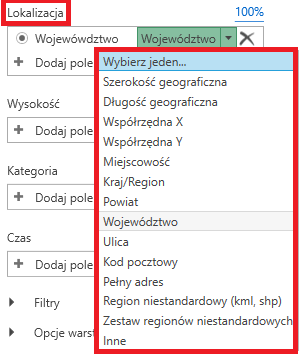
    Jeżeli masz kilka danych geolokalizacyjnych w tabeli, możesz wybrać tę kolumnę, na podstawie której będziesz chciał pokazać dane na mapie. Robisz to klikając polecenie DODAJ POLE w okienku LOKALIZACJA. Następnie przypisujesz właściwy typ danych geolokalizacyjnych. Przykładowo dla kolumny z nazwami miast – wybierasz „Miejscowość”. W dowolnej chwili możesz się przełączać pomiędzy widokami. To znaczy pokazywać dane w ujęciu województw, miast czy innych jakimi dysponujesz.

    Menu lokalizacji w Power Map

    Prezentacja danych

    Dane na mapie pokazujesz nie tylko z perspektywy geograficznej, ale oczywiście również wielkości danego zjawiska. I tu masz kilka możliwości prezentacji danych w postaci różnych typów wykresów:

    • kolumnowego skumulowanego,
    • kolumnowego grupowanego,
    • bąbelkowego,
    • konturowego (mapa cieplna),
    • wizualizacja typu region.

    Opisanie każdego typu wykresu oraz możliwości pracy na warstwach – zostawimy na osobny artykuł.

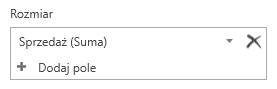
    Niezależnie od wybranego typu prezentacji danych, dane dotyczące wielkości zjawiska umieszczasz w polu poniżej lokalizacji. W zależności od wybranego typu wykresu, to pole będzie miało nazwę: WYSOKOŚĆ (wykresy kolumnowe), ROZMIAR (bąbelki), WARTOŚĆ (pozostałe). W naszym przykładzie umieścimy tam sprzedaż, w postaci „bąbelków”.

    Menu rozmiaru w Power Map

    Dane możesz dodatkowo podzielić na kategorię. W tym celu w polu KATEGORIA umieszczasz adekwatną kolumnę z tabeli danych. W przykładzie będzie to grupa produktów (AGD, meble, oświetlenie)

    Menu kategorii w Power Map

    Na koniec masz możliwość dodania danych o czasie. Dzięki temu, jesteś w stanie prezentować również, jak dane zjawisko zmieniało się na przestrzeni: lat, miesięcy, dni, itd. W przykładzie nie mamy takich danych ale zachęcam Cię do wypróbowania w swojej pracy, możliwości jakie niesie taka prezentacja informacji.

    Menu czasu w Power Map

    Jeśli chcesz dostosować parametry wykresów, takie jak: kolor, grubość, stopień cieniowania – robisz to w opcjach warstwy. Również w tym miejscu wskazujesz jak mają się zachować wizualizacja w przypadku wartości zerowych, ujemnych czy typu null.

    Menu opcji warstwy

    Ważną opcją jest ZABLOKUJ BIEŻĄCĄ SKALĘ. Co to oznacza? Jeżeli ustaliłeś już sposób wizualizacji, to w momencie gdy zaczniesz oddalać lub przybliżać mapę całość będzie zmieniała swoją skalę. To nie zawsze dobrze wygląda. Możesz zablokować taką zmianę skali, niezależnie od perspektywy z jakiej będziesz patrzeć na dane.

    Publikacja efektów i zapisywanie raportu

    Przygotowaną wizualizację możesz zaprezentować w formie tzw. przewodnika. O co chodzi? To po prostu film / animacja która pokazuje dane wg scenariusza jaki zaplanujesz.

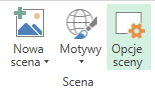
    Na górnej wstążce, w sekcji SCENA masz możliwość tworzenia scen, czyli kolejnych etapów scenariusza prezentacji danych.

    Sekcja SCENA w Power Map

    Powiedzmy, że chcesz aby na początku było ujęcie ogólne – pokazujące cały glob. Potem „kamera” robi zoom na Polskę, gdzie widać już konkretne dane w ujęciu regionalnym. W kolejnej scenie zwracasz uwagę swoich odbiorców na wielkości sprzedaży w regionie łódzkim, a potem poznańskim. Na koniec oddalenie i ponowna prezentacja danych z perspektywy całej Polski. Poczułeś się jak Tarantino? 🙂

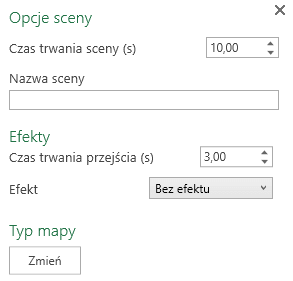
    W każdej scenie możesz edytować pewne opcje. Możesz ustalić nazwę sceny, czas jej trwania, czy efekty i czas przejścia pomiędzy nimi.

    Opcje sceny

    Tak przygotowany film możesz odtworzyć wybierając polecenie ODTWÓRZ PRZEWODNIK z sekcji PRZEWODNIK na górnej wstążce Power Map.

    Renderowanie filmu odbywa się na bieżąco, więc w zależności od mocy Twojego komputera będzie mniej lub bardziej płynne.

    Tworzenie filmu w Power Map

    Taki film możesz oczywiście wyeksportować do pliku wideo, a nawet dodać ścieżkę dźwiękową. Wybierz polecenie UTWÓRZ KLIP WIDEO i dopasowując jakość filmu do Twoich potrzeb. Gotowy film możesz przesłać e-mailem lub zaprezentować na spotkaniu z szefem czy Zarządem.

    Po utworzeniu filmu możesz zamknąć dodatek Power Map. Zobaczysz, że w Excelu nie ma żadnego efektu po tym co zrobiłeś. Ale spokojnie. Zawsze możesz wrócić do tego dodatku poprzez WSTAWIANIE > MAPA 3D > OTWÓRZ DODATEK MAPY 3D. Twój przewodnik będzie w tym miejscu.


    Podsumowanie

    Ten artykuł pokazuje dużą część możliwości Power Map. Na pewno jest to ciekawa forma prezentacji danych, głównie ze względu na możliwość dynamicznej wizualizacji oraz możliwości prezentowania danych z różnych perspektyw (czas, lokalizacja, wielkość czy rozmiar zjawiska)

    Daj nam znać w komentarzu czy korzystasz z Power Map w swojej pracy. No i oczywiście tradycyjnie proszę Cię o podzielenie się artykułem w swojej sieci znajomych – o ile uznasz, że przedstawiona tu wiedza jest dla nich wartościowa.


  • Wykres waterfall, czyli jak pokazać zmiany

    Wykres waterfall, czyli jak pokazać zmiany

    Wykres waterfall, czyli jak pokazać zmiany

    Jesień to czas budżetów. Zaproszeni przez Zarząd, czy przełożonego będziemy „tłumaczyć” się z wykonań i planować kolejny rok. Jak najlepiej pokazać, co miało największy wpływ na zmiany w trakcie roku? Albo, jak pokazać, dlaczego nasz budżet na przyszły roku musi (no po prostu musi!) być większy? Odpowiedzią jest wykres waterfall, zwany także kaskadowym.

    Wodospad / waterfall

    Wykres waterfall, czyli jaki?

    Wykres kaskadowy, bo taką nazwę nosi ten typ wykresu w Excelu, pozwala na pokazanie łącznego wpływu zmian (pozytywnych i negatywnych) na jakąś wartość. „Można jaśniej?” – pewnie teraz takie słowa kierujesz w moją stronę. Oczywiście 🙂

    Najlepiej na przykładzie. Startujesz z jakimś stanem początkowym. Na przykład, na początku roku budżet działu HR wynosił 1 mln zł. W trakcie roku następują różne zdarzenia – zwiększające i zmniejszające – które powodują, że finalnie przekraczasz budżet o 125 tys. zł (ups!) Na wykresie waterfall, pokażesz: stan początkowy, wartość każdego zdarzenia (powiększające i pomniejszające budżet) oraz stan końcowy.

    Gwarantuję, że Zarząd i Dyrektor Finansowy zrozumie taki wykres. Nie gwarantuję akceptacji na przekroczenia 🙂

    Jak stworzyć wykres waterfall (kaskadowy)?

    W nowej wersji Excela (2016/365) zadanie będzie proste. Na początku oczywiście przygotuj dane. Powinny zawierać zarówno komórki ze stanem początkowym, końcowym (ewentualnie jakieś pośrednie podsumowania), jak i wartości wpływające na wzrosty i spadki. Na przykład tak:

    Dane do wykresu waterfall

    Teraz już tradycyjnie:

    • zaznacz dane w tabeli lub ustaw się w dowolnym jej miejscu,
    • ze wstążki WSTAWIANIE, sekcja WYKRESY wybierz WSTAW WYKRES KASKADOWY.

    W standardzie dostaniesz taki widok:

    Standardowy wykres kaskadowy Excel

    Teraz dostosujemy go do naszych potrzeb i lepszego wyglądu.

    Modyfikacja wykresu waterfall

    Po pierwsze, na wykresie trzeba wyraźnie wyróżnić, co jest słupkiem podsumowania (start / koniec / suma pośrednia), a co słupkami zmiany (wzrost / spadek).

    W tym celu kliknij prawym przyciskiem myszy, każdy z słupków, który w Twoich danych reprezentuje sumę (początek / koniec etc.) i wybierz USTAW JAKO SUMĘ.

    Wykres waterfall - wybór kolumn sumujących

    Po drugie dostosuj kolory słupków reprezentujących wzrosty i spadki. Oczywiście intuicyjnie pewnie wybierzesz kolory: zielony i czerwony.

    W końcu wykonaj wszystkie pozostałe kroki, dostosowując wygląd wykresu do jak najbardziej czytelnej i zrozumiałej postaci:

    • zmień rozmiar wykresu,
    • wprowadź i sformatuj tytuł,
    • dostosuj wielkość czcionki na etykietach oraz osiach,
    • zadbaj o legendę we właściwym miejscu.

    No właśnie. Legenda. Jak się pewnie zorientowałeś, Excel używa standardowych etykiet: „Suma”, „Zwiększenie” i „Zmniejszenie” i nie pozwala na ich zmianę. Ale oczywiście z tym też można sobie poradzić – dzięki sprytnej sztuczce.

    Usuń standardową legendę i zamiast niej wprowadź pole tekstowe w dowolnym miejscu arkusza. Dostosuj opisy do swoich potrzeb. Następnie przesuń to pole w takie miejsce na wykresie, które będzie adekwatne do umieszczenia na nim legendy.

    Teraz zaznacz wykres i trzymając wciśnięty CTRL na klawiaturze – zaznacz również utworzone pole tekstowe. Kliknij prawym przyciskiem myszy i wybierz polecenie GRUPUJ. Wykres zostanie połączony z polem tekstowym, dzięki czemu będziesz mógł przesuwać go bez obawy o to, że legenda pozostanie w starym miejscu.

    Zmiany w budżecie HR na przykładzie wykresu kaskadowego

    Jeżeli nie masz ochoty wykonywać tych wszystkich czynności, lub czujesz że są dla Ciebie za trudne – możesz skorzystać z gotowego szablonu, który pobierzesz zapisując się na naszą listę subskrybentów.


    .

    Podsumowanie

    Wyposażony w wiedzę o wykresie kaskadowym, spróbuj właśnie w ten sposób zaprezentować planowane zmiany przy najbliższej okazji. Jestem pewny, że odbiorcy świetnie zrozumieją Twój przekaz.

    Jeśli jesteś użytkownikiem poprzednich wersji Excela, to stworzenie opisanego tutaj wykresu nie będzie tak proste. Ale nie jest niemożliwe. Daj znać w komentarzu, czy chciałbyś dowiedzieć się jak się za to zabrać.

    Na zakończenie, tradycyjnie mam do Ciebie prośbę. Podziel się tym artykułem ze znajomymi w swoich mediach społecznościowych. Dziękuję!

  • Funkcja X.Wyszukaj

    Funkcja X.Wyszukaj

    Funkcja X.Wyszukaj, czyli nowa królowa wszystkich funkcji?

    Był taki czas, kiedy pisałem że WYSZUKAJ.PIONOWO to królowa wszystkich funkcji. W tym artykule opiszę nową funkcję, która pojawiła się niedawno w Excelu 365. Funkcja X.WYSZUKAJ [ang. XLOOKUP] – bo o niej mowa – jest wg mnie jednym z przełomowych rozwiązań wprowadzonych ostatnio przez Microsoft.

    Czy na tronie mamy nową królową? Czytaj dalej, a poznasz moje zdanie, a przede wszystkim możliwości jakie daje nowa funkcja.

    Co nam daje funkcja X.WYSZUKAJ?

    Funkcja ma bardzo wiele nowych możliwości i jest bardziej elastyczna niż wspomniana wcześniej WYSZUKAJ.PIONOWO czy WYSZUKAJ.POZIOMO.

    Pewnie nieraz zdarzyło ci się korzystać z WYSZUKAJ.PIONOWO i napotkać na jej ograniczenia. Na przykład takie, że przeszukiwana kolumna w tabeli musi być zawsze z lewej strony. Było to jednym z powodów, dla których niektórzy nie radzili sobie z użyciem tej funkcji.

    Część ograniczeń dawało się omijać, np. stosując połączone funkcje INDEKS i PODAJ.POZYCJĘ. Od „dziś” jednak możesz zapomnieć o ograniczeniach 🙂 Funkcja X.WYSZUKAJ eliminuje wszystkie najważniejsze, a dodatkowo zyskała zupełnie nowe funkcjonalności, np: możliwość jednoczesnego zwracania więcej niż jednej kolumny (jak w formułach tablicowych)

    Składnia, czyli jak używać X.WYSZUKAJ?

    Funkcja X.WYSZUKAJ ma sporo argumentów ale nie musisz używać wszystkich. W tym zakresie to również bardzo elastyczne rozwiązanie. Składnia wygląda następująco:

    =X.WYSZUKAJ (szukana_wartość;szukana_tablica;zwracana_tablica;jeżeli_nie_znaleziono;tryb_dopasowania;tryb_wyszukiwania)

    Co oznaczają poszczególne argumenty?

    • szukana_wartość – podobnie jak w WYSZUKAJ.PIONOWO tu musi znaleźć się wartość, która występuje w obu tabelach – źródłowej i docelowej – tzw. klucz wg którego łączymy dane.
    • szukana_tablica – tu zaznaczasz zakres tabeli (kolumny), w której funkcja „ma szansę” znaleźć szukaną wartość.
    • zwracana_tablica – wskazujesz kolumnę, bądź kolumny(!) danych, które mają być zwracane jako wynik wyszukiwania.
    • jeżeli_nie_znaleziono – podajesz tekst lub parametr, który ma się pojawić w momencie nie znalezienia danej szukanej wartości (odpowiednik użycia funkcji JEŻELI.BŁĄD).
    • tryb_dopasowania – czy przeszukiwanie ma być dokładne (to jest domyślna opcja), czy przybliżone.
    • tryb_wyszukiwania – w jaki sposób ma przebiegać kolejność przeszukiwania (od góry do dołu, od dołu do góry, z sortowaniem); domyślną opcją jest tu przeszukiwanie od pierwszego elementu od góry.

    Przykład użycia

    Przejdźmy do przykładu praktycznego. Powiedzmy, że chcesz wyszukiwać dane z dwóch oddzielnych zakresów danych / tabel. Przy czym kolumna przeszukiwana znajduje się na prawo od danych źródłowych (skąd będą pobierane informacje)

    Zobacz, pierwsza tabela to same kontynenty. Natomiast druga tabela to państwa i odpowiednie cechy danego państwa. Załóżmy, że chcesz aby dla każdego państwa, zostały zwrócone informacje o: ludności i jednostce monetarnej.

    Funkcja X.WYSZUKAJ - tabele z danymi

    Ustaw się w komórce C5 i wpisz:

    =X.WYSZUKAJ(A5;$H$6:$H$34;$L$6:$M$34)

    W pierwszym parametrze wskazałeś komórkę z państwem, które będzie wyszukiwane. W drugim argumencie wskazałeś kolumnę, gdzie funkcja będzie wyszukiwała nasze państwo. Ponieważ chcemy później skopiować formułę w dół – blokujemy wiersze z użyciem $. Kolejnym parametrem jest zwracana tablica, czyli zakres danych jaki chcesz zwrócić w wyniku wyszukiwania. W wyniku otrzymasz:

    Funkcja X.WYSZUKAJ - wyniki formuły

    .

    Funkcja X.WYSZUKAJ rządzi!

    Ten artykuł pokazuje tylko niewielką część możliwości funkcji X.WYSZUKAJ. Już tylko to wystarczy, aby stwierdzić że mamy nową królową 🙂

    Nowa funkcja wyeliminowała najważniejsze z dotychczasowych bolączek i dała garść zupełnie nowych możliwości. Jeżeli chciałbyś wiedzieć więcej – jakie to możliwości – daj znam znać w komentarzu.

    Na zakończenie, tradycyjnie mam do Ciebie prośbę. Podziel się tym artykułem ze znajomymi. Jestem pewny, że nie wszyscy znają nowe możliwości i możesz być jedną z pierwszych osób, które będą niosły „kaganek oświaty” 😉 Dziękuję!


  • Odchylenie standardowe w Excelu

    Odchylenie standardowe w Excelu

    Odchylenie standardowe w Excelu

    Odchylenie standardowe to jedna z podstawowych miar statystycznych, która pomoże Ci lepiej zrozumieć analizowane przez Ciebie dane. Na pewno często liczysz średnią arytmetyczną. Interpretacja wyników z samej średniej może być (i często jest) niewystarczająca. Odchylenie standardowe „poinformuje” Cię jak zmieniają się wyniki, wokół tej średniej. A to może mieć kluczowe znaczenie dla dalszych obliczeń i wniosków.

    Średnia, średniej nierówna

    Mamy taką sytuację. Prowadzimy miesięczny rejestr wydatków na hobby dla kilku osób. W kolejnych kolumnach umieścimy miesiące, w których odnotujemy wydatki. Na końcu możemy oczywiście podsumować wydatki roczne.

    Jednym z najprostszych sposobów na sumowanie jest zaznaczenie danych oraz pustej komórki po prawej stronie, gdzie mamy umieścić wynik. Teraz użyj skrótu klawiszowego ALT + =.

    Sumowanie danych w tabeli

    Po podsumowaniu zobaczysz, że każda z osób wydała 4 200 zł. Jednak w tabeli widzimy, że każda osoba inaczej wydawała te pieniądze w poszczególnych miesiącach. Suma nie jest zatem wystarczającą miarą, aby opisać nasze dane.

    Pierwszą podstawową miarą jakiej możemy użyć jest średnia arytmetyczna. Jej użycie pozwoli nam sprawdzić jak średnio, w każdym miesiącu wyglądały wydatki każdej osoby. 

    Średnia arytmetyczna z wyników

    W wyniku widzimy, że każda osoba wydawała średnio w miesiącu 350 zł na swoje hobby. Jeśli przyjrzysz się danym, to znowu okazuje się, że ta miara nie jest wystarczająca, aby opisać różnorodność wydatków w poszczególnych miesiącach. Za chwilę okaże się że jedna średnia „nie równa” innej średniej.

    Odchylenie standardowe

    Zobacz, że Ania w każdym miesiącu wydawała bardzo podobnie. Kasia przez pierwsze pół roku nie wydała nawet złotówki, natomiast później wydawała bardzo dużo. Z kolei u Tomka bywało różnie. Czasami nie wydał nic, czasami 700 zł, a czasami jego wydatki były bliskiej średniej. 

    Aby opisać tego typu rozbieżności możesz użyć odchylenia standardowego. Ta miara pokaże jak wydatki w poszczególnych miesiącach, przeciętnie różniły się od średniej arytmetycznej.

    Excel oczywiście ma wbudowanych wiele funkcji statystycznych, w tym funkcję odchylenia standardowego:

    =ODCH.STAND.POPUL(zakres komórek)

    W przypadku naszych danych, otrzymamy następujące wyniki:

    • Ania 50 zł
    • Kasia 350 zł
    • Tomek 189,30 zł

    Jak je interpretować?

    Odchylenie standardowe w Excelu

    Możemy powiedzieć, że średnie wydatki na hobby Ani w poszczególnych miesiącach różniły się od średniej arytmetycznej przeciętnie o 50 zł. Za to w przypadku Kasi, było to aż 350 zł.

    Zatem, im mniejsza wartość odchylenia standardowego tym wydatki w poszczególnych miesiącach są bardziej zbliżone do średniej. Większe odchylenie standardowe, oznacza że wydatki w poszczególnych miesiącach bardziej odbiegają od średniej arytmetycznej. 


    .

    Podsumowanie

    Dzięki zastosowaniu odchylenia standardowego możesz w łatwy sposób określić czy Twoje dane są stabilne czy zmienne. To może mieć duże znaczenie dla interpretacji wyników.

    Przykładowo, jeżeli masz dwie grupy pracowników i w każdej z grup średnia ocen wynosi 3, to czy tylko na tej podstawie możesz powiedzieć, że obie grupy są do siebie podobne? Zastosowanie odchylenia, powie Ci znacznie więcej.