Tag: Średni

  • Wykres pierścieniowy – jak pokazać postęp w realizacji zadania

    Wykres pierścieniowy – jak pokazać postęp w realizacji zadania

    Jak pokazać postęp w realizacji zadania na wykresie pierścieniowym?

    Jeżeli chcesz w atrakcyjny sposób pokazać postęp w realizacji zadania, to wykres pierścieniowy (ang. donut chart) będzie dobrym wyborem. Musisz jednak pamiętać o kilku regułach oraz odpowiednio uatrakcyjnić wygląd standardowego wykresu. Jak to zrobić? Zapraszam do lektury.
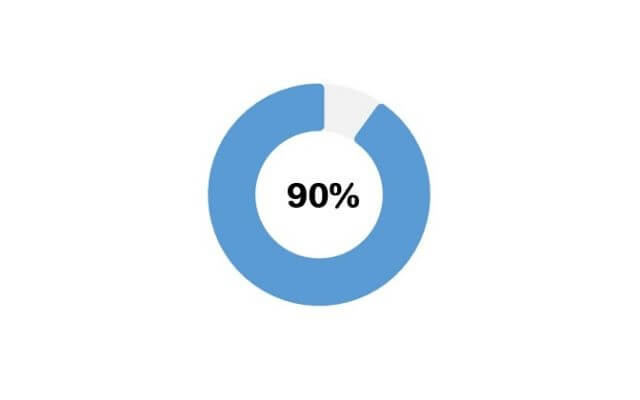
    Wykres pierścieniowy z zaokrąglonymi końcówkami

    Wykres pierścieniowy – jestem za, a nawet przeciw 🙂

    Standardowo, wykres pierścieniowy tworzy się równie prosto jak inne typy wykresów. Podobnie jak wykres kołowy, także wykres pierścieniowy pokazuje relacje poszczególnych elementów do całości. Główna różnica polega na tym, że na wykresie pierścieniowym możesz pokazać więcej niż jedną serię danych. Każda z serii, tworzy osobny pierścień, czyli tzw. dzwonek – począwszy od środka wykresu i idąc w kierunku jego zewnętrznej części.

    Wykres pierścieniowy ma zatem, wszystkie wady wykresów kołowych. Proporcję pomiędzy elementami nie są łatwe do odszyfrowania. Trudność w odszyfrowaniu rośnie wprost proporcjonalnie do ilości danych i serii. Jest wiele badań i przykładów, które mówi dlaczego nie używać wykresów kołowych.

    No dobra, to po co w ogóle piszesz o tego typu wykresach skoro są 'passe’ – pewnie pytasz teraz w myślach…

    No cóż, wszystko jest dla ludzi 🙂 A serio, trzymaj się kilku zasad, a z wykresu pierścieniowego też zrobisz właściwy użytek. Jakich? Kluczem jest prostota. Zamiast rozbudowanego zestawu danych – na tego typu wykresie – najlepiej będzie pokazać tylko jedną kluczową informację. Dlatego w artykule pokaże Ci jak wykorzystać wykres do pokazania procentu realizacji jakiegoś zadania.

    Pamiętaj także o kilku innych regułach, podczas tworzenia wykresów pierścieniowych:

    • dane w serii, którą chcesz „narysować” na wykresie nie mogą być ujemne,
    • żadna z danych nie ma wartości zerowej,
    • każda z serii składa się z jak najmniejszej liczby kategorii (czytelność!),
    • najważniejsze – suma kategorii w danej serii stanowi całość.

    Standardowy wykres pierścieniowy

    Marek, Ula i Alicja sprzedają 4 różne produkty (A, B, C, D) Udział każdego pracownika w całkowitej sprzedaży każdego z produktów pokazuje poniższa tabelka.

    Tabela z danymi

    Pokażmy te dane na wykresie pierścieniowym.

    1. Zaznacz dane bez kolumny z podsumowaniem.
    2. Na wstążce WSTAWIANIE wybierz WSTAW WYKRES KOŁOWY LUB PIERŚCIENIOWY, a następnie PIERŚCIENIOWY.

    Gotowy wykres pokazuje dane w 4 okręgach. Każdy reprezentuje inny produkt, a każdy kolor – procent wartości sprzedaży każdego z pracowników.

    Na przykład, najbardziej zewnętrzny pierścień, reprezentuje produkt D i kolejno procent wartość sprzedaży dla: Marka, Uli i Alicji. Jak pewnie już zauważyłeś, wykres nie jest zbyt czytelny.

    Wykres pierścieniowy z czterema seriami danych

    Możemy to nieco poprawić, zwiększając grubość pierścieni (czy też zmniejszając rozmiar otworu pierścienia). Niestety przy tej ilości danych – nadal trudno odczytać jakie udziały mają poszczególni pracownicy. Dodanie etykiet z wartościami procentowymi tylko pogorszy sprawę.

    Wykres pierścieniowy z pogrubionymi pierścieniami

    Wykres pierścieniowy: jedna informacja i zaokrąglone końcówki

    Skoro poprzednie akapity pokazały nam, że wykres pierścieniowy raczej słabo nadaje się do prezentowania większej ilości informacji – skupmy się, aby pokazać tylko jedną – postęp w realizacji jakiegoś zadania.

    Przygotujmy dane do wykresu.

    Dane do wykresu z postępem realizacji zadania

    W komórce z niebieskim tłem wprowadzisz dowolną wartość realizacji w zakresie od 0 do 100%. W komórce obok etykiety „Wykonane” będzie proste odwołanie do komórki z % realizacji. U mnie jest to formuła: „=C7”. Natomiast w komórce obok etykiety „Do zrealizowania” – mamy formułę odejmującą od 100% wartość realizacji. U mnie to formuła: „=100%-C11”

    Wykres w wersji standardowej

    Skoro dane są gotowe, to rysujemy wykres w dokładnie taki sam sposób jak opisany w poprzedniej sekcji. Ponieważ mamy tylko jedną serię danych to wykres jest dużo czytelniejszy. Ale warto nad nim popracować, aby nadać mu odpowiedni szlif oraz zaokrąglić końcówki pierścieni.

    1. Usuń niepotrzebne informacje z wykresu: legendę, tytuł oraz obramowanie.
    2. Sformatuj serię danych, zmniejszając otwór pierścienia, powiedzmy do 65%.
    3. Zaznacz każdą z kategorii na serii danych („wykonanie” i „do zrealizowania”) i zmień ich kolory. Aby zaznaczyć tylko jedną kategorię – kliknij na nią dwukrotnie.
    4. Teraz zrobimy pewną sztuczkę. Wprowadzimy obramowanie dla kategorii i zwiększymy grubość tego obramowania do 8 pkt. Pamiętaj, aby kolor dla każdej kategorii był dopasowany do koloru tła pierścienia.
    5. Wybierz typ zakończenia dla obramowania jako ZAOKRĄGLONE.

    Łączenie wykresu z polem tekstowym

    Pozostała jeszcze jedna sprawa, czyli wprowadzenie tekstu w środku wykresu, który będzie pokazywał aktualny procent realizacji zadania. Zrobisz to w następujący sposób:

    1. Na wstążce WSTAWIANIE, wybierz POLE TEKSTOWE.
    2. Narysuj je w środku wykresu pierścieniowego.
    3. Kliknij w polu tekstowym, aby je edytować. Teraz zrobimy kolejną sztuczkę. Powiążemy pole tekstowe z wykresem tak, aby gdy przesuniesz wykres – przesuwał się również napis. W trybie edycji pola tekstowego, przytrzymaj wciśnięty klawisz CTRL i zaznacz również wykres. Następnie z menu kontekstowego wybierz opcję GRUPUJ.
    4. Ponownie wejdź w tryb edycji i na pasku formuły wprowadź „=$C$7”, czyli odwołanie do komórki gdzie masz aktualny % realizacji.
    5. Sformatuj pole tekstowe, np. zmieniając czcionkę na: Impact, o wielkości 32.
    6. Usuń obramowanie oraz wypełnienie pola tekstowego.

    Jak pokazać przekroczenie 100% na wykresie pierścieniowym

    Nagłówek tego fragmentu, przeczy regule jaką dałem na początku artykułu: „suma kategorii w danej serii stanowi całość” Ale skoro umiesz już robić fajne wykresy pierścieniowe, to masz mandat do łamania reguł 🙂

    A zupełnie serio to jest pewne wyzwanie. No bo jak na zamkniętym okręgu, które z natury rzeczy stanowi 100% pokazać coś powyżej? Hmmm…

    Gdy pracujesz z wykresami, masz kilka możliwości. Możesz operować na: kształcie, wielkości, relacji elementów czy kolorze. No właśnie! A gdyby wykorzystać kolor? Powiedzmy, że pierścień wykresu będzie blado zielony dla wyników od 1% do 100%. Ale jeżeli wynik przekroczy 100% to pierścień nabierze silnie zielonego koloru. Ale jak to zrobić, skoro mamy tylko jedną serię danych?

    Wymyśliłem sposób dodając kolejną kategorię danych (reprezentuje wartości przekraczające 100%) oraz wprowadzając odpowiednie formuły, wykorzystujące proste funkcje: JEŻELI oraz BRAK. Możesz to połączyć z przyciskiem pokrętła, który zmienia wartość realizacji o 1%. Wtedy widać, jak pierścień zmienia kolor po przekroczeniu 100%.

    Gotowy plik z takim rozwiązaniem, możesz otrzymać zapisując się na newsletter.


    Chcesz plik z gotowym wykresem pokazującym postęp zadania?


    Jeżeli znasz lub wymyślisz inny sposób na pokazanie, na takim wykresie wartości powyżej 100% – koniecznie podziel się nim w komentarzu lub na naszej grupie na Facebooku.


  • Kolumna warunkowa i niestandardowa

    Kolumna warunkowa i niestandardowa

    Kolumna warunkowa i niestandardowa w POWER QUERY

    Z pierwszego artykułu o POWER QUERY, dowiedziałeś się czym jest, czemu służy i do czego możesz wykorzystać to narzędzie. Ten artykuł pokaże Ci kolejne możliwości. Kolumna warunkowa, która powstaje „w locie” na podstawie innych danych jest jedną z nich. Kolejną jest kolumna niestandardowa, którą można wykorzystać na przykład do obliczeń.

    Kolumny i rzeźby

    Przykładowe wykorzystanie

    Tradycyjnie nowe możliwości przećwiczymy na przykładzie. Dzisiaj wcielisz się w pracownika HR, który ma zrobić podwyżki. Przyjemne zadanie, prawda? 😉

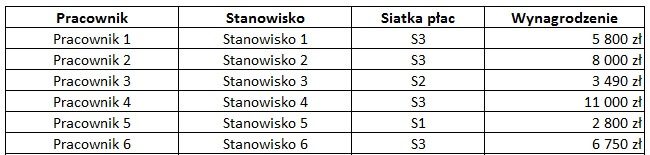
    W tabeli masz listę pracowników, z przypisanym wynagrodzeniem i siatką płac (S1-S3) Podwyżki będą przyznawane wg pewnego algorytmu.

    Lista pracowników z wynagrodzeniami

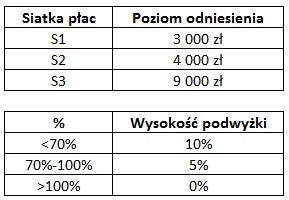
    Po pierwsze, na podstawie przypisanej siatki płac, odnajdujemy właściwy poziom odniesienia, czyli taką wysokość wynagrodzenia do której będziemy porównywać wynagrodzenie pracownika. Teraz, dzielimy wynagrodzenie pracownika na poziom odniesienia i uzyskujemy % wynik, który mówi czy dany pracownik zarabia dobrze (wskaźnik powyżej 100%) czy kiepsko (wskaźnik poniżej 100%). W kolejnym kroku, w zależności od uzyskanego wyniku przypisujemy procentową podwyżkę (na przykład najgorzej zarabiający dostaną 10%) Komplet warunków znajdziesz w poniższej tabelce oraz pliku startowym.

    Kolumna warunkowa - tabela z warunkami do podwyżek

    Oczywiście opisane powyżej rozwiązanie możesz uzyskać za pomocą funkcji JEŻELI i WYSZUKAJ.PIONOWO. Ale przecież nam chodzi o poznanie nowych możliwości POWER QUERY!

    Kolumna warunkowa z poziomem odniesienia

    Pierwsze co zrobimy to dodamy naszą tabelkę z pracownikami do POWER QUERY. Wykorzystaj opcję dodawania danych Z TABELI/ZAKRESU.

    Znajdziemy się w edytorze PQ. Teraz zgodnie z algorytmem opisanym powyżej musimy jakoś dodać kolumnę z właściwym poziomem odniesienia. Dla przypomnienia zależy on, od siatki płac. Aby to zrobić wykorzystamy kolumnę warunkową. Znajdziesz ją na wstążce DODAJ KOLUMNĘ.

    Kolumna warunkowa działa bardzo podobnie jak funkcja JEŻELI. Dlatego nie powinieneś mieć większych problemów, aby szybko opanować jej działanie. Co trzeba zrobić?

    • Dodaj nazwę nowo tworzonej kolumny.
    • Wprowadź pierwszy warunek: JEŚLI… NAZWA KOLUMNY = „Siatka płac” i RÓWNA SIĘ „S1” to WARTOŚĆ WYJŚCIOWA = 3 000.
    • Wprowadź kolejne warunki.
    • Na końcu masz opcję W PRZECIWNYM RAZIE, czyli gdyby żaden z warunków powyżej nie został spełniony.
    Kolumna warunkowa - dodawanie nowej.

    W ten sposób – niejako w locie – tworzy się kolumna, która fizycznie nie istnieje w naszej tabeli danych.

    Kolumna niestandardowa

    Kolejnym krokiem jest policzenie jak wynagrodzenie pracownika ma się do wprowadzonego przed chwilą poziomu odniesienia. Mamy, więc proste dzielenie jednej kolumny na drugą. Ale jak to zrobić w PQ? Wykorzystaj kolumnę niestandardową.

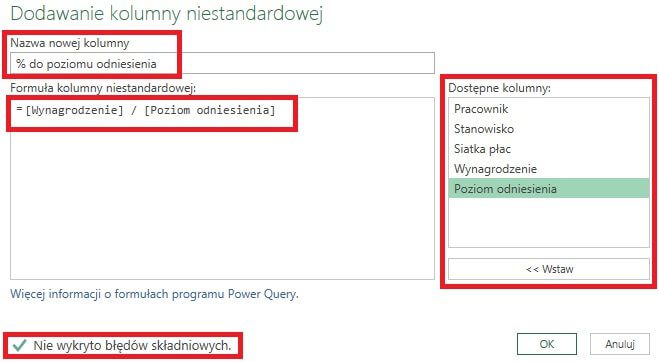
    Dodawanie kolumny niestandardowej

    Podobnie jak wcześniej, masz kilka kroków do wykonania.

    • Dodaj nazwę nowo tworzonej kolumny.
    • W polu FORMUŁA KOLUMNY NIESTANDARDOWEJ wprowadź formułę [Wynagrodzenie] / [Poziom odniesienia]. Jeżeli w poprzednim kroku inaczej nazwałeś tę kolumnę to oczywiście będziesz miał inną nazwę.
    • Na dole powinieneś zobaczyć informację o poprawnej składni.

    Mamy to! Powstała kolejna kolumna, która liczy iloraz wskazanych kolumn. Możesz ją sformatować, tak aby dane wyświetlały się jako procenty.

    Kolumna warunkowa z procentem podwyżki

    Pozostało nam wyliczyć procent podwyżki. Oczywiście w kolejnej kolumnie warunkowej. Jak bowiem pamiętasz, podwyżka zależy od tego czy pracownik zarabia dobrze czy źle. A o tym z kolei mówi nam kolumna z „% do poziomu odniesienia”

    Wykorzystamy warunki opisane na screenie z początku artykułu.

    Dodawanie kolumny warunkowej

    Gotowy plik możesz ściągnąć stąd.


    .

    Podsumowanie

    Dowiedziałeś się jak wykorzystać kolumnę warunkową i niestandardową. Nie muszę chyba dodawać, że to co zrobiliśmy w niniejszym artykule to dopiero początek możliwości? 😉 Zachęcam Cię do eksperymentowania i lektury kolejnych artykułów z serii POWER QUERY.

    Jeżeli przydała Ci się opisana tu wiedza powiedz o tym swoim znajomym. Może pomożesz także im…?


  • Jak pracować z zakresami komórek w VBA?

    Jak pracować z zakresami komórek w VBA?

    Jak pracować z zakresami komórek (Range) w VBA?

    Kontynuujemy naszą podróż po podstawach VBA. Z tego artykułu dowiesz się, jak w VBA pracować z zakresami komórek (Range). To jedna z najbardziej kluczowych umiejętności. Automatyzując pracę często chcemy wykonać jakieś działania właśnie na zakresach.

    Kolorowy obraz komórek

    W kolejnych akapitach dowiesz się:

    • jakie są metody na zapisywanie wartości do pojedynczej komórki, jak i do zakresów komórek,
    • jakie są najbardziej użyteczne metody i właściwości związane z zakresami,
    • poznasz metody na znalezienie ostatniego użytego wiersza w zakresie oraz używanego zakresu komórek.

    W dalszej części artykułu będę posługiwał się słowem Range, które może oznaczać zarówno pojedynczą komórkę jak i zakres komórek.

    Jak zapisywać wartość do komórek w VBA?

    Generalnie masz 3 możliwości, aby odwołać się do komórki lub zakresu w VBA:

    1. za pomocą właściwości Range
    2. za pomocą właściwości Cells
    3. lub wykorzystując nazwane zakresy komórek

    Pomiędzy Range, a Cells występuje kilka różnic ale zauważysz najważniejsze z nich w dalszej części artykułu oraz kiedy napiszę o pętlach w VBA.

    Najlepiej będzie zrozumieć te 3 przypadki na przykładach. Załóżmy, że chcesz stworzyć kod, który w komórce A1 umieści napis „Excelness”. Możesz to zrobić tak:

    Range("A1").Value = "Excelness"

    jak i tak:

    Cells(1,1).Value = "Excelness"

    I pewnie dostrzegasz już pierwszą różnicę. W metodzie Range odwołujemy się do adresu komórki w formacie litera kolumny (A) i numer wiersza (1). Natomiast w metodzie Cells podajemy kolejno: numer wiersza (1) i numer kolumny (1) do której chcemy się odwołać. Adres komórki A1 musimy umieścić w cudzysłowie. Parametr .Value jest opcjonalny ale warto go używać, szczególnie na początku przygody z VBA.

    Jeżeli komórkę A1 nazwiesz np. „Parametr” to w VBA możesz się do niej odwołać również tak:

    Range("Parametr").Value = "Excelness" 

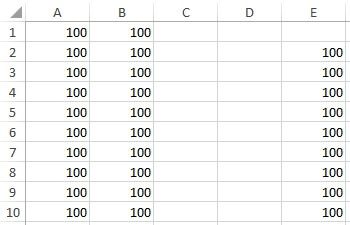
    A co z zakresami? Załóżmy, że zakres A1:B20 chcesz wypełnić liczbą 100. Zapisz tak:

    Range("A1:B20").Value = 100

    lub

    Range(Cells(1,1), Cells(20,2)).Value = 100

    Jeżeli musisz odwołać się do rozdzielnych zakresów – użyj przecinka, aby je rozdzielić:

    Range("A1:B10, E2:E10").Value = 100 
    Wprowadzanie wartości do zakresu komórek Range.

    Natomiast używając poniższego sposobu – wstawisz wartości do wybranych komórek, ale pominiesz komórki pomiędzy nimi:

    Range("A4,E4") = "Excelness"
    Wprowadzanie wartości do rozdzielnego zakresu komórek Range.

    W dalszej nauce VBA, na pewno będziesz chciał używać pętli. W takich przypadkach przydaje się wykorzystanie poniższego odwołania, ponieważ numery wierszy mogą być zmienną (co oznacza, że wartość będzie się zmieniała po uruchomieniu pętli, np. od 1 do 100)

    Range("A" & 6, "E" & 9) = "Excelness"
    Wprowadzanie tekstu do zakresu komórek Range.

    Dobrze jest także wiedzieć, że w ramach jakiegoś zakresu możesz wykorzystać Cells, aby odwołać się do jakieś komórki w ramach tego zakresu:

    Range("A2:D10").Cells(4, 2).Value = 1000
    Wyznaczanie zakresu w zakresie i wprowadzanie wartości za pomocą VBA.

    Jeszcze innym sposobem na odwoływanie się do komórek i zakresów jest wykorzystanie właściwości: Offset oraz Resize.

    Najbardziej użyteczne metody i właściwości w pracy z zakresami (Range)

    Zacznijmy od właściwości Offset. Dzięki niej, możesz „przenieść się” z odwołaniem z jednego zakresu / komórki do drugiego. W poniższym przykładzie, zaczynając w komórce A1, przenosimy się 7 wierszy w dół i 2 kolumny na prawo i w nowej komórce wstawiamy wartość 100.

    Używając wartości ujemnych (np. Offset(-2, -2)) możesz poruszać się także w górę i w prawo.

    Range("A1").Offset(7, 2).Value = 100
    Wykorzystanie Offset na obiekcie Range

    Za pomocą Resize, będziesz mógł natomiast rozszerzyć wstępnie zdefiniowany zakres o daną ilość wierszy i kolumn. Na przykład poniższy kod rozszerza zakres z komórki A1, na 5 wierszy i 3 kolumny, i w nowo zdefiniowanym zakresie wstawia wartość 100.

    Range("A1").Resize(5, 3).Value = 100
    Wykorzystanie Resize na obiekcie Range

    Przykłady innych przydatnych właściwości i metod znajdziesz w poniższej tabeli. Najlepiej jak sam przetestujesz jak działają. Podobno człowiek uczy się najszybciej jak sam coś robi 😉

    Często polecanym sposobem nauki jest używanie rejestratora makr. W ten sposób możesz sprawdzić: składnię, argumenty, czy też w ogóle kluczowe słowa jakie używane są do wykonywania określonych czynności, np. sortowania. Musisz być jednak świadomy, że rejestrowany w ten sposób kod VBA nie jest optymalny i często ma wiele nadmiarowych poleceń.

    Tabela użytecznych metod i właściwości obiektu Range.

    Jak znaleźć ostatni wiersz w zakresie (Range) lub używany obszar?

    Jeżeli jesteś początkujący w VBA, to może Cię zastanawiać dlaczego ma Cię interesować odnajdywanie ostatniego użytego wiersza (czy kolumny) w zakresie.

    To ważny temat, ponieważ wielokrotnie będziesz tworzył kod, którego zadaniem będzie przetwarzanie zakresu, wiersz po wierszu. A przecież każdy zakres jest ograniczony, a co ważniejsze może się zmieniać! Na przykład mogą pojawiać się nowe dane. Dlatego musisz wiedzieć jak wyznaczyć ostatni wiersz (kolumnę) w danym zakresie.

    Metod jest kilka i chyba każda ma wady i zalety. Mam nadzieję, że odkryjemy je wspólnie w kolejnych artykułach. Tymczasem opiszę te (trzy) sposoby.

    Użyj właściwości End obiektu Range

    Powiedzmy, że w aktywnym arkuszu masz jakąś tabelkę w zakresie od A1 do F1000. Codziennie doklejasz tam nowe dane. Twój kod VBA musi za każdym razem znaleźć ostatni użyty wiersz.

    MsgBox Range("A1").End(xlDown).Row

    W powyższym kodzie używamy właściwości End obiektu Range. End ma argument xlDown, co oznacza ni mniej nie więcej, tylko przejście z komórki A1 do ostatnio użytego wiersza w kolumnie A – dokładnie tak jakbyś użył skrótu CTRL + strzałka w dół.

    Dla porządku, powyższy kod wykorzystuje właściwość Row, aby odczytać numer wiersza tej ostatniej komórki oraz funkcję MsgBox, która po prostu wyświetla ten numer w okienku dialogowym.

    Okienko dialogowe MsgBox

    Poeksperymentuj z innymi argumentami właściwości End: xlUp, xlToLeft, xlToRight, aby przekonać się jak możesz odnajdywać pierwszy użyty wiersz, pierwszą użytą kolumnę oraz ostatnią użytą kolumnę.

    Użyj właściwości CurrentRegion obiektu Range

    Kolejna metoda wykorzystuje CurrentRegion, czyli zaznaczenie użytego obszaru. To tak jakbyś w opisywanym zakresie A1:F1000, przykładowo aktywował komórkę F10 i użył skrótu CTRL+A. Cały obszar A1:F1000 – zostanie zaznaczony.

    MsgBox Range("F10").CurrentRegion.Rows.Count

    Jak pewnie się domyśliłeś – powyższy kod zlicza ilość wierszy w aktywnym zakresie – fragment .Rows.Count. Podobnie jak wcześniej MsgBox wyświetli liczbę tych wierszy. Co oczywiste ich liczba wyznacza numer ostatniego wiersza.

    Wykorzystaj metodę SpecialCells

    Wspominałem wcześniej o SpecialCells we fragmencie o najbardziej użytecznych metodach i właściwościach.

    MsgBox Cells.SpecialCells(xlCellTypeLastCell).Address

    Argument tej metody – xlCellTypeLastCell – odnajduje ostatnią użytą komórkę w zakresie. Tym razem użyłem właściwości Address, aby wyświetlić adres tej komórki.


    .

    Podsumowanie

    Jeżeli teraz napiszę, że poruszyliśmy kluczowe tematy w zakresie VBA, to w kolejnym artykule pewnie będę się powtarzał 🙂 W końcu to ma być cykl, który opisuje właśnie te najważniejsze obszary, dając Ci dobre podstawy do dalszych poszukiwań i eksperymentów.

    Jednak zarządzanie zakresami w VBA jest naprawdę kluczowe. Tak jak kluczowe jest dla poprawnego używania Excela. Wyobrażasz sobie użycie funkcji, formuł, tworzenie tabel przestawnych czy wykresów bez wiedzy o zakresach? No właśnie… ja też nie 🙂

    Mam nadzieję, że przybliżyłem Ci ten temat i zachęciłem do własnych ćwiczeń. Jeżeli natrafisz na problem – daj znać. Rozwiążemy go wspólnie!


  • Sumy częściowe

    Sumy częściowe

    Sumy częściowe – jak zaoszczędzić czas

    Sumy częściowe występują w dwóch postaciach. Po pierwsze jako funkcja SUMY.CZĘŚCIOWE. Po drugie jako automatyczne narzędzie, które z tej funkcji korzysta. Wstawiamy je na listach danych, aby na przykład szybko podsumować dane wg określonej kategorii.


    Narzędzie SUMA CZĘŚCIOWA dostępne jest na wstążce DANE, w sekcji KONSPEKT.

    Suma częściowa na wstążce DANE


    Jak przygotować dane?

    Jeżeli chcesz korzystać z tego narzędzia w prawidłowy sposób, powinieneś najpierw posortować dane. Jest ku temu bardzo ważny powód. Narzędzie ma za zadanie podsumować, wyciągnąć średnią lub dokonać jednego z wielu innych obliczeń, wg wybranej przez Ciebie kategorii.

    Na przykład, jeżeli chciałbyś podsumować sprzedaż owoców i warzyw, to oczywiste jest, że jabłka powinny sumować się do jabłek, a gruszki do gruszek… Właśnie dlatego sortowanie danych wg określonej kategorii jest pierwszą czynnością jaką powinieneś zrobić.

    Jakie możliwości dają SUMY CZĘŚCIOWE?

    Narzędzie pozwala na obliczenie:

    • Sumy – oblicza sumę komórek
    • Średniej – oblicza średnią wartość z komórek
    • Liczba – zlicza ilość poszczególnych liczb / kategorii
    • Maksimum – jako wynik zwraca maksymalną wartość z komórek
    • Minimum – jako wynik zwraca minimalną wartość z komórek
    • Iloczyn – jako wynik zwraca wynik mnożenia liczb
    • Zliczanie – zliczanie niepustych komórek
    • Odchylenie standardowe – oblicza odchylenie standardowe
    • Odchstdc – oblicza odchylenie standardowe populacji
    • Wariancja – oblicza wariancje
    • Wariancja populacji – oblicza wariancje populacji

    Aby użyć narzędzia suma częściowa należy:

    1. Posortować dane.
    2. Zaznaczyć jedną z komórkę na liście danych.
    3. Na wstążce DANE, w sekcji KONSPEKT, kliknąć na przycisk SUMA CZĘŚCIOWE.

    Zostanie wyświetlone okno sumy częściowe.

    Sumy częściowe - opcje


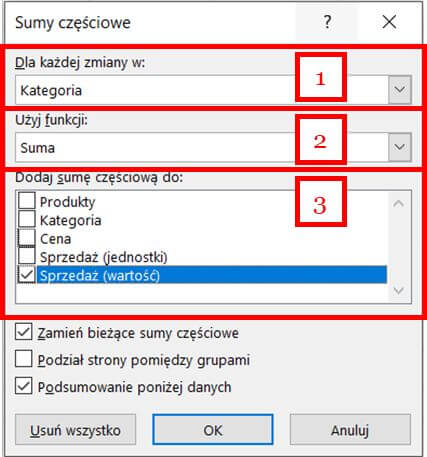
    W poszczególnych częściach należy ustawić:

    1. DLA KAŻDEJ ZMIANY W – według jakiej kategorii dane będą sumowane, czyli np. dla każdej zmiany w kolumnie Kategoria ma zostać obliczona suma częściowa
    2. UŻYJ FUNKCJI – jaki rodzaj obliczeń ma zostać wykonany, np. suma, średnia itp.
    3. DODAJ SUMĘ CZĘŚCIOWĄ DO – które wartości mają podlegać obliczeniom.

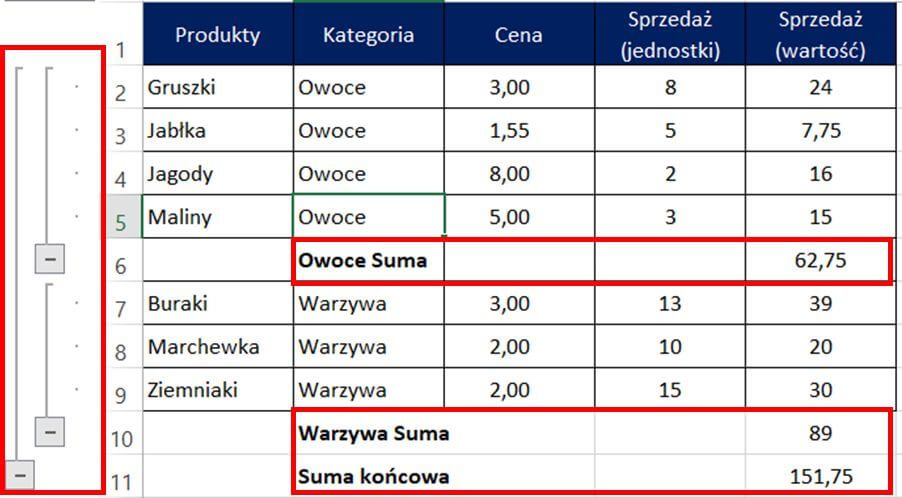
    Dla przykładu z obrazka powyżej zostanie obliczona suma sprzedaży dla każdej kategorii. Wynik jest następujący.

    Sumowanie częściowe po kategoriach


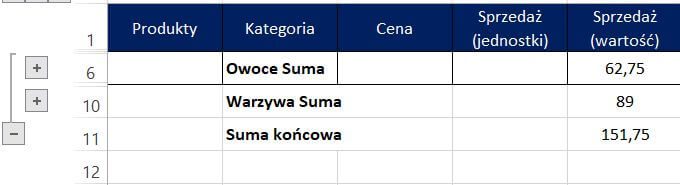
    Po zastosowaniu sum częściowych na liście danych, automatycznie zostanie dodane grupowanie wierszy według sumowanej kategorii. Przy czym, jeżeli używam sformułowania „sumowanej” to tak naprawdę mam na myśli dowolną z wymienionych wyżej funkcji. Zwijając poziomy grupowania można otrzymać następując widok podsumowujący sprzedaż.

    Sumowanie częściowe - grupowanie


    Rzecz jasna tak samo będzie wyglądał efekt obliczania innych funkcji.


    Modyfikacja istniejących wyników

    Aby zmienić rodzaj zastosowanej sumy częściowej należy wywołać okno dialogowe SUMA CZĘŚCIOWA, a następnie wybrać inny sposób obliczania oraz zaznaczyć checkbox ZAMIEŃ BIEŻĄCE SUMY CZĘŚCIOWE.

    Zamień bieżące sumy częściowe


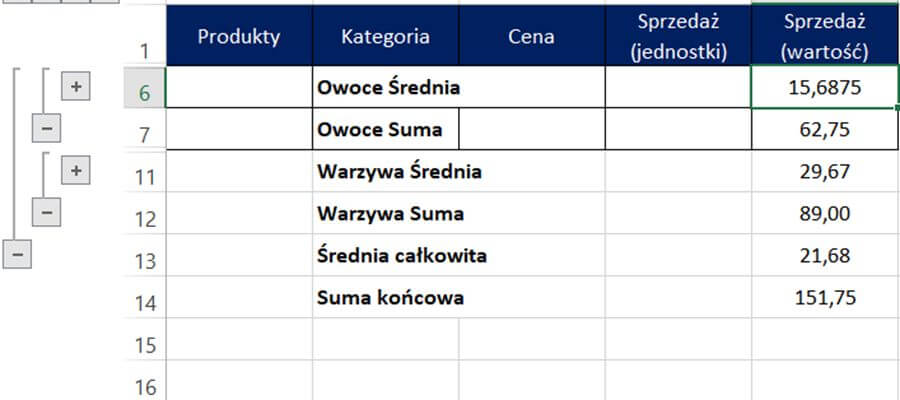
    W efekcie program Excel zamieni wcześniej zastosowane sumy na średnie.

    Średnie w narzędziu sumy częściowe


    W przypadku, gdy checkbox ZAMIEŃ BIEŻĄCE SUMY CZĘŚCIOWE pozostałby pusty, do danych zostanie dodana zarówno suma, jak i średnia.

    Suma i średnia w sumach częściowych


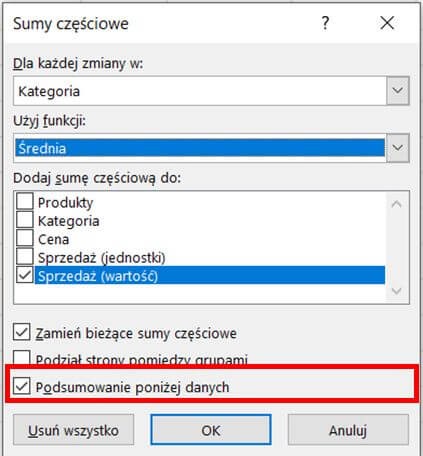
    Aby suma częściowa pojawiała się nie poniżej, a powyżej kategorii – pozostaw pusty checkbox PODSUMOWANIE PONIŻEJ DANYCH.

    Opcja podsumowanie poniżej danych


    W tym przypadku wynik obliczania sumy częściowej pojawi się powyżej kategorii produktów.

    Podsumowanie powyżej danych


    Ja jednak zalecam pozostawić podsumowanie poniżej danych. Ułatwi to odbiorcy poprawną interpretację zawartych tam informacji.

    Podsumowanie

    Szczerze mówiąc nie jestem fanem tej funkcjonalności. Głównie dlatego, że jest mało elastyczna. Te same i lepsze efekty da Ci użycie tabel przestawnych.

    Jednakże, jeżeli miałbyś dla przykładowej listy 10 000 wierszy ręcznie wstawiać podsumowania dla każdej zmiany w kolumnie klient – to już lepiej użyj tego narzędzia. Być może jak jedna z uczestniczek moich szkoleń – zaoszczędzisz dwóch dni pracy studentowi na zleceniu 😉

    Daj mi znać, czy używasz sum częściowych. A jeżeli uważasz, że ta wiedza może się komuś jeszcze przydać – udostępnij artykuł. Będzie mi bardzo miło, jeżeli pomogę także Twoim znajomym.

  • Wykres Gantta

    Wykres Gantta

    Jak zrobić wykres Gantta?

    Wykres Gantta to rodzaj grafu, na którym możesz pokazać zadania i czas. Dzięki temu jest szczególnie często wykorzystywany w projektach. Na marginesie oryginalnym twórcą tego narzędzia był Karol Adamiecki, który jednak nie opublikował swojej pracy w odpowiednim czasie.

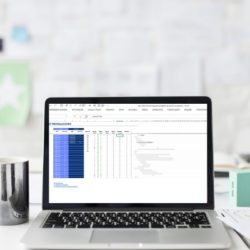
    Laptop z widocznym harmonogramem Gantta.


    W jednym z poprzednich artykułów, pokazywałem jak zrobić harmonogram w Excelu z wykorzystaniem Gantta, ale z pominięciem wykresów. Całość wykorzystywała formatowanie warunkowe i m.in. funkcję JEŻELI.

    W tym artykule pokaże Ci jak stworzyć Gantta z wykorzystaniem wykresu w Excelu. Całe zadanie jest całkiem proste. Zatem, do dzieła!

    Przygotowujemy dane

    Wykres Gantta przygotujemy bazując na danych związanych z datami. Jednak nic nie stoi na przeszkodzie, abyś wykorzystywał ten typ wykresu także do przedstawiania innego rodzaju informacji, np. jako lejek rekrutacyjny, sprzedażowy czy …do narysowania choinki 😉

    Lejek rekrutacyjny / sprzedażowy na wykresie Gantta w Excelu.

    Wracając do naszego zadania, mamy następujące informacje:

    Dane przykładowe do wykresu Gantta.

    Stworzymy wykres, który będzie graficznie prezentował zakres czasu potrzebny do realizacji każdego zadania.

    Tworzymy wykres Gantta

    Przechodząc do rzeczy. Kolejne kroki, będą wyglądały następująco:

    • Utwórz SKUMULOWANY WYKRES SŁUPKOWY. Na wstążce WSTAWIANIE, w sekcji WYKRESY, wybierz odpowiednie polecenie. Nie zaznaczaj wcześniej danych. Dodamy je do wykresu w kolejnych krokach.
    Wstawienia skumulowanego wykresu słupkowego.


    • Kliknij prawym przyciskiem myszy na wykresie i wybierz polecenie ZAZNACZ DANE.
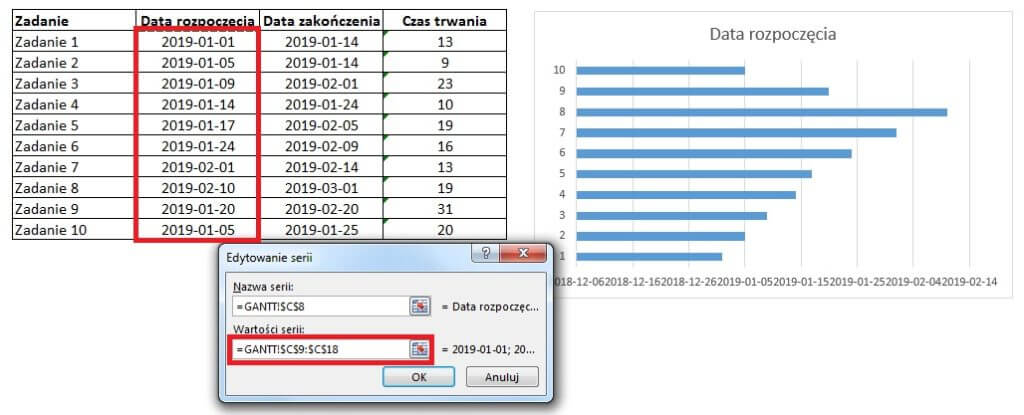
    • Dodaj pierwszą SERIĘ DANYCH, zaznaczając zakres z datami rozpoczęcia zadania jak na poniższym screenie. Możesz dodać etykietę – wpisując ręcznie, bądź zaznaczając nagłówek z odpowiednią nazwą.
    Dodawanie serii danych do wykresu słupkowego

    • Jako etykiety osi (pionowej) wybierz zakres, w którym są wpisane zadania.


    • Dodaj kolejną SERIĘ DANYCH, tym razem wybierając czas trwania.
    • W tej chwili Twój wykres powinien wyglądać mniej więcej tak:
    Wykres słupkowy skumulowany


    • Z pewnością zauważyłeś dwa problemy. Po pierwsze na osi pionowej, zadania są ułożone w odwrotnej kolejności. Po drugie niebieski słupek, który reprezentuję datę rozpoczęcia – nie jest nam potrzebny.
    • Jeżeli chodzi o kategorię na osi – kliknij na nią prawym przyciskiem myszy i wybierz polecenie FORMATUJ OŚ. Następnie zaznacz opcję KATEGORIE W KOLEJNOŚCI ODWROTNEJ.
    Formatowanie osi na wykresie

    • Niebieskiej serii danych nie będziemy się pozbywać. Trzeba ją odpowiednio…sformatować. Kliknij w słupek serii prawym przyciskiem myszy i ustaw WYPEŁNIENIE, jako BRAK WYPEŁNIENIA oraz KONTUR, jako BRAK KONTURU.
    Wypełnienie i kontur serii.


    • Opcjonalnie możesz sformatować oś poziomą, aby prezentowane daty były bardziej czytelne. Na przykład zastosuj format MMM RR. Zmiany formatowania dokonujesz klikając prawym przyciskiem myszy na oś i wybierając polecenie FORMATUJ OŚ. Następnie wybierasz odpowiednią opcję w sekcji LICZBY.
    Formatowanie liczb na osi wykresu.


    • W rezultacie otrzymasz wykres Gantta, podobny do poniższego. Gotowy plik z omawianym wykresem oraz wspomnianym wcześniej „lejkiem” ściągniesz stąd. Ale można jeszcze lepiej…
    Wykres Gantta - efekt końcowy.

    Wykres Gantta w zaawansowanym harmonogramie projektu

    Z pewnością korzystając z powyższej wiedzy, jesteś w stanie stworzyć swój własny harmonogram zadań czy projektu. Na wypadek, gdybyś jednak potrzebował bardziej zaawansowanego narzędzia – przygotowałem dla Ciebie zaawansowany harmonogram, wykorzystujący wykres Gantta.

    Zaawansowany harmonogram Gantta


    Chcesz darmowy szablon Excel do prowadzenia projektów i śledzenia zadań?

    .

    Harmonogram ma kilka dodatkowych funkcji. Po pierwsze pozwala na określanie terminów zadań wg planu (przerywane linie na wykresie) i wg realizacji (szare słupki) Po drugie możesz odnotowywać procent realizacji, danego zadania. W takim przypadku, szary słupek zamienia się w zielony – zgodnie z procentem realizacji.

    Wprowadzane daty startu i czasu trwania w tygodniach, pozwalają śledzić postęp prac w tygodniowych interwałach. Możesz wprowadzić 25 zadań, ale w ramach ćwiczeń możesz spróbować samodzielnie zmodyfikować plik, aby można było dodawać ich więcej 😉

    Podsumowanie

    Wykres Gantta możesz wykorzystać w wielu sytuacjach, a przy tym jest stosunkowo prosty do zrobienia. W artykule wykorzystałem skumulowany wykres słupkowy i proste techniki formatowania wykresów.

    Jeżeli potrzebujesz bardziej zaawansowanej formy do śledzenia postępów swoich projektów – wykorzystaj mój harmonogram, który pozwala m.in. na śledzenia stopnia realizacji zadań.

  • Nazwy w Excelu

    Nazwy w Excelu

    Po co nam nazwy w Excelu? Dowiedz się i ułatw sobie życie.

    Excel ma nam ułatwiać życie. Z kolei, używanie nazwy w Excelu ma nam ułatwić zadania jakie w nim wykonujemy. Dlatego najważniejsze powody, dla których stosujemy nazwy to:

    1. Zwiększenie przejrzystości i czytelności formuł, dzięki czemu stają się łatwiejsze w obsłudze.
    2. Automatyzacja zmian w arkuszach, w sytuacji gdy musimy zaktualizować jakieś dane.
    kobiety patrzące na karteczki samoprzylepne


    W tym artykule dowiesz się jak:

    1. Definiować nazwy i jakie obowiązują przy tym zasady.
    2. W jakich sytuacjach „opłaca się” użycie nazw.
    3. Jak zarządzać nazwami, czyli: modyfikować, usuwać czy zmieniać ich parametry.

    Jak tworzymy nazwy w Excelu

    Nazwy w programie Excel odnoszą się do pojedynczych komórek, zakresów komórek, stałych wartości, tabeli i funkcji. Są 4 zasady dotyczące tworzenia nazw:

    1. Nazwa nie może być dłuższa niż 255 znaków (nie polecam tworzenia takich długich)
    2. Nie zaczynaj nazwy inaczej jak od litery lub znaku podkreślenia.
    3. W nazwie nie można używać spacji i znaków specjalnych, typu: @,!,#,$.
    4. Nazwy nie mogą się powtarzać (są unikalne w obrębie pliku)

    Istnieją dwa sposoby na utworzenie nazwy:

    1. Poprzez pole nazwy komórki.
    2. Z wykorzystaniem menedżera nazw.

    Pole nazwy komórki

    W celu nadania nazwy pojedynczej komórce lub zakresowi komórek możesz skorzystać z pola nazwy komórki.

    pole nazwy komórki

    Aby utworzyć nazwę dla komórki lub zakresu komórek, możesz skorzystać z jednej z dwóch ścieżek.

    Sposób 1. Zaznacz komórkę lub zakres komórek, a następnie kliknij lewym przyciskiem myszy w pole nazwy komórki i wpisz nazwę. Koniecznie zatwierdź ją ENTEREM na klawiaturze.

    pole nazwy komórki z nazwą


    Sposób 2. Zaznacz komórkę wraz z jej etykietą i skorzystaj z przycisku UTWÓRZ Z ZAZNACZENIA. Zostanie wyświetlone okno, w którym wskazujesz, gdzie znajduje się etykieta nazwy w zaznaczonym przez Ciebie zakresie. Następnie kliknij na przycisk OK, a nazwa zostanie utworzona automatycznie.

    nazwy w excelu z zaznaczonych komórek
    tworzenie nazwy w excelu z zaznaczenia


    Menedżer nazw

    Okno Menadżera nazw możesz wywołać przez skrót CTRL + F3. Odpowiednie polecenie znajdziesz także na wstążce FORMUŁY. Aby, utworzyć nazwę w ten sposób:

    • zaznacz komórkę lub zakres komórek.
    • na wstążce FORMUŁY, w sekcji NAZWY ZDEFINIOWANE, kliknij polecenie MENEDŻER NAZW.

    Zostanie wyświetlone okno tworzenia nowej nazwy. Teraz uzupełnij kolejne pola:

    • Nazwa – to nazwa zaznaczonej komórki / zakresu.
    • Zakres – można zostawić wartość domyślną – określasz do jakiej części skoroszytu będzie przypisana dana nazwa, czyli gdzie będzie jej można użyć w formułach np. tylko jeden z arkuszy w skoroszycie.
    • Komentarz – możesz zostawić puste – to opis nazwy, który wyświetli się pod daną nazwą podczas wpisywania formuły.
    • Odwołuje się do – jeśli przed kliknięciem NOWY została zaznaczona komórka lub zakres, to pole będzie uzupełnione adresem tej komórki lub zakresu.
    okno menedżera nazw


    Nazwy w Excelu mogą się także odwoływać do wartości stałej, czyli takiej która nie będzie znajdować się w żadnej komórce arkusza. Aby utworzyć taką nazwę także korzystasz z MENEDŻERA NAZW. W sekcji ODWOŁUJE SIĘ DO skasuj podpowiedziany adres i wpisz wartość stałą po znaku =.

    wartość stała w nazwie


    Nazwy w Excelu – kiedy to się opłaca?

    Porównaj ze sobą takie dwa zapisy:

    =([Zeszyt1]Arkusz1!$A$1+[Zeszyt1]Arkusz1!$B$1)*[Zeszyt1]Arkusz1!$C$1

    =(podstawa+premia)*składka_ZUS

    Który jest bardziej czytelny? 😉

    Nazwy ułatwiają zrozumienie formuł

    To pierwszy powód, dla którego warto używać nazw. W sytuacji gdy tworzysz wiele formuł, a poziom ich skomplikowania rośnie – zdecydowanie dobrym pomysłem jest upraszczać ich zapis.

    Czasami napracujemy się solidnie, tworząc jakieś narzędzie w Excelu. Tworzymy wiele skomplikowanych zależności i formuł. W momencie, gdy tworzymy – wszystko jest dla nas jasne. Ale spróbuj wrócić do swojej pracy po tygodniu, czy miesiącu i zrozumieć co miałeś na myśli, a zrozumiesz o co mi chodzi.

    Nazwy pozwalają na automatyzację

    Ale w używaniu nazw nie chodzi tylko o upraszczanie zapisów formuł. Z utworzonych nazw możesz oczywiście korzystać w formułach. Aby to zrobić, musisz wpisać zdefiniowaną nazwę w formułę (po wpisaniu pierwszych liter, nazwy będą się podpowiadać).

    podpowiadanie nazwy przy wprowadzaniu do formuły


    Możesz też skorzystać z przycisku UŻYJ W FORMULE, ze wstążki FORMUŁY w sekcji NAZWY ZDEFINIOWANE. Po kliknięciu przycisku zostanie rozwinięta lista wszystkich nazw zdefiniowanych w skoroszycie.

    polecenie użyj nazwy w formule


    Wyobraź sobie teraz, że dostałeś zadanie zbudowania modelu budżetowego. W modelu będzie bardzo wiele formuł, w których liczysz m.in. podatek VAT, wg różnych stawek. Używasz formuł w postaci:

    =SUMA(A1:A10)*23%

    =SUMA(B10:B20)*8%

    W efekcie, po wielu godzinach czy dniach pracy, jesteś zadowolony. Powstało narzędzie, które automatyzuje proces budżetowania w Twojej firmie. Wtedy przychodzi TA chwila…, czyli zmiana przepisów. Rząd wprowadza podwyżkę (wszakże, jakżeby inaczej) stawek podatkowych. Co to oznacza dla Twojego modelu? Oczywiście, musisz znaleźć wszystkie komórki, w których używałeś do tej pory stawek 8% czy 23%, i zmienić je na nowe…

    Ilość pracy, jaką będziesz musiał wykonać będzie wprost proporcjonalna do tego, jak często odwołanie do tych stawek występuje w modelu. Gdyby jednak, było można przewidzieć zmianę przepisów…?

    Właściwie nie musisz ich przewidywać. Przede wszystkim powinieneś tworzyć elastyczne narzędzia, czyli Twoje pierwotne formuły, mogłyby wyglądać tak:

    =SUMA(A1:A10)*vat_23

    =SUMA(B10:B20)*vat_8

    Wykorzystując nazwę (vat_8, vat_23) – po aktualizacji przepisów – Twoje zadanie ograniczy się tylko do modyfikacji wartości nazw w MENEDŻERZE NAZW. Wszystkie formuły, które wykorzystują te nazwy – zostaną automatycznie zaktualizowane. Podobnie proste będzie wykonywanie symulacji różnych stawek.

    Modyfikowanie nazw

    Jeżeli chcesz zmienić wcześniej utworzoną nazwę, skorzystaj z omawianej wcześniej ścieżki:

    • na wstążce FORMUŁY, w sekcji NAZWY ZDEFINIOWANE, kliknij polecenie MENEDŻER NAZW.
    • Zaznacz wybraną nazwę i kliknij EDYTUJ.
    • Zostanie wyświetlone okno edycji nazwy, w którym możesz dokonać edycji poszczególnych pól.
    edycja nazwy w menedżerze nazw


    Utworzoną nazwę możesz również usunąć, wykonując kolejne kroki:

    • na wstążce FORMUŁY, w sekcji NAZWY ZDEFINIOWANE, kliknij polecenie MENEDŻER NAZW.
    • Zaznacz wybraną nazwę i kliknij USUŃ.
    usuwanie nazwy w menedżerze nazw


    Pamiętaj jednak, że jeśli dana nazwa była wykorzystana już w formułach, to po jej usunięciu formuły, które ją wykorzystywały zwrócą błąd #NAZWA?

    błąd po usunięciu nazwy


    Podsumowanie

    Nazw w Excelu używasz z dwóch powodów. Po pierwsze upraszczasz zapisy formuł, a po drugie automatyzujesz pracę, w sytuacji zmian i konieczności aktualizacji parametrów, które się powtarzają.

    Możesz je tworzyć za pomocą pola nazwy komórki i menedżera nazw. Pamiętaj o 4 regułach przy ich wprowadzaniu.

    Dobrą praktyką w korzystaniu z nazw jest zaczynanie ich tym samym skrótem – na obrazkach powyżej mogłeś zauważyć, że każda nazwa poprzedzona jest skrótem „ex_”. Taki zabieg ułatwia późniejsze wpisywania nazw w formułach.

    Jeżeli uważasz, że wiedza z tego artykułu może komuś jeszcze pomóc, udostępnij go proszę. A jeżeli masz jakieś dodatkowe pytania – zadaj je w komentarzu pod artykułem. Na pewno odpowiem 😉

  • POWER PIVOT [1]

    POWER PIVOT [1]

    POWER PIVOT – poznaj i wykorzystaj [1]

    Power Pivot - część 1 - wprowadzenie


    Jeżeli chcesz przenieść swoją znajomość Excela na zupełnie nowy poziom – naucz się jak używać Power Pivot (PP). To jedna z tych technologii z „Power” w nazwie, która definitywnie zmieniła sposób zarządzania danymi. Wszystko stało się prostsze, szybsze – po prostu bardziej efektywne.

    Rozpoczynam mini cykl artykułów, w których opiszę podstawy tego narzędzia. Po ich lekturze będziesz wiedział, m.in.:

    • jak zainstalować / uruchomić,
    • do czego służy,
    • i jak możesz wykorzystać Power Pivot?

    Gdzie ja to mam?

    Jeżeli jesteś użytkownikiem Excela w wersji 2013 / 2016 (Professional Plus) lub 2019 (Home & Business), to PP masz w standardzie. To samo dotyczy wersji subskrybowanej Office’a 365. Jeżeli chodzi o wersję 2010, to możesz pobrać go jako dodatek. We wcześniejszych wersjach Office’a, jak i nowszych, w wariantach dla: użytkowników domowych, uczniów i małych firm – niestety nie można z niego korzystać.

    Podstawy Power Pivot - opcje, włączanie dodatku


    Do czego służy?

    Najkrócej mówiąc – do modelowania danych. Ale co to właściwie znaczy? Wyobraź sobie dużo różnych excelowych tabel, każda licząca tysiące wierszy. Dane dotyczą tej samej kwestii, np. sprzedaży, produkcji czy ludzi. Ale są rozdzielone na wiele różnych fragmentów. Np. w przypadku pracowników, możesz mieć informacje o:

    • wynagrodzeniach,
    • przypisaniu organizacyjnym,
    • historii ocen.

    Teraz, aby połączyć te dane ze sobą na pewno używasz WYSZUKAJ.PIONOWO albo INDEKS i PODAJ.POZYCJĘ.

    W przypadku PP, pomiędzy tabelami budujesz relacje. Następnie, możesz dokonać mniej lub bardziej skomplikowanych obliczeń, a potem to wszystko ukształtować w odpowiedni model i pokazać całość np. w formie tabeli przestawnej.

    Podstawy

    Po zainstalowaniu dodatku (jeżeli musiałeś to zrobić) na wstążce zobaczysz kartę Power Pivot. Klikając w ikonę Zarządzaj, przejdziesz do nowego okna PowerPivot for Excel.

    Podstawy Power Pivot - model danych na karcie
    Okno Power Pivot

    Ponieważ to podstawy, to skupimy się na konkretach, a nie opisywaniu wszystkich opcji. Na screenie powyżej zaznaczyłem dostępne wstążki oraz obszar Widok na wstążce  Narzędzia główne. To miejsce „już za chwilę” będzie dla nas szczególnie ważne, bo klikając w Widok diagramu, będziemy tworzyć wspomniane wyżej relacje.

    Dla porządku – to nie jedyny sposób, aby relacje utworzyć ale wykorzystam właśnie ten, bo w fajny, wizualny sposób pokaże Ci na czym to wszystko polega.

    Zaczynamy

    Ponieważ to jest przewodnik praktyczny, ściągnij ten plik. Znajdziesz tam dane, które będą służyły nam do odkrywania kolejnych tajników PP. Jednak zanim zaczniemy, musimy znać cel naszych działań.

    Powiedzmy, że jesteś pracownikiem działu HR i otrzymałeś dane o kosztach wynagrodzeń za 2018 rok. Danych jest sporo, bo ponad 60 000 wierszy. Twoim zadaniem jest przygotować raport, który pokaże:

    • jak wyglądały koszty w podziale na grupy i podgrupy,
    • które piony i działy kosztowały najwięcej,
    • jaki jest rozkład kosztów pomiędzy miastami,
    • czy premie były wypłacane regularnie czy podlegały jakimś wahaniom.

    Gdy przyjrzysz się zawartości poszczególnych arkuszy:

    szybko zorientujesz się, że większość informacji znajduje się w arkuszu DANE, ale nie są to informacje wystarczające do zrealizowania raportu. Jak bowiem, pokazać rozkład kosztów pomiędzy miastami, skoro w tym arkuszu w ogóle nie ma miast?

    Jeżeli dobrze znasz i używasz funkcji WYSZUKAJ.PIONOWO, z pewnością teraz krzykniesz: „No jak to jak?! Przecież dane o mieście są w arkuszu MPKI. Mogę dołączyć informację o mieście do arkusza DANE, wykorzystując WYSZUKAJ.PIONOWO.”

    Masz rację. Ale jeśli przeanalizujesz dane, okaże się, że w podobny sposób musisz postąpić z: grupą kosztów, działami / pionami czy okresami. Za każdym razem do arkusza DANE dodajesz kolejne kolumny i formuły, co powoduje że:

    • niepotrzebnie duplikujesz dane,
    • spowalniasz i powiększasz plik poprzez wielokrotne użycie formuł.

    Czy można inaczej? Lepiej? Oczywiście 🙂 Dzięki wykorzystaniu Power Pivot. Ale o tym jak to zrobić dowiesz się z kolejnego odcinka.

    Podsumowanie

    W pierwszej części cyklu o Power Pivot dowiedziałeś się:

    • czym jest i do czego służy to narzędzie,
    • poznałeś podstawowe terminy z nim związane, takie jak: relacja czy model danych,
    • dowiedziałeś się jak zainstalować dodatek, jeżeli nie posiadasz PP w swojej wersji Excela,
    • zapoznałeś się z przykładowymi danymi i zadaniem, dzięki któremu praktycznie poznasz narzędzie.

    Zapraszam Cię do kolejnej części, a tymczasem napisz proszę w komentarzu czy miałeś już styczność z tą funkcjonalnością Excela, a jeżeli nie to czy planujesz ją wykorzystać w swojej pracy?


  • Tabela przestawna – 5 sztuczek, które musisz znać

    Tabela przestawna – 5 sztuczek, które musisz znać

    Dzieci cieszące się przed ekranem laptopa

    Tabela przestawna – 5 sztuczek, które musisz znać

    Tabela przestawna daje Ci elastyczność, oszczędność czasu i ogromne możliwości. Elastyczność, bo układasz dane jak chcesz. Oszczędność czasu, bo zamiast tworzyć skomplikowane formuły – wszystko dzieje się online. Możliwości, bo dostajesz narzędzie dzięki któremu zrobisz rzeczy, których nie zrobisz (łatwo) w żaden inny sposób.

    Dzięki lekturze artykułu dowiesz się jak:

    1. grupować czas i daty,
    2. pokazać udział procentowy,
    3. szybko podzielić dane,
    4. pokazać top 5 największych lub najmniejszych wartości,
    5. jeszcze szybciej analizować dane.

    Pogrupuj wg czasu i dat

    Jeżeli masz dane, w których znajduje się kolumna z datą lub czasem, na pewno przyda Ci się umiejętność szybkiego przechodzenia pomiędzy różnymi interwałami czasu. W tabeli przestawnej mam opcję grupowania, która pozwala Ci szybko przejść z dni, na: miesiące, kwartały czy lata. Podobnie jeżeli masz czas – możesz grupować wg sekund, minut czy godzin. Zobacz jak.

    tabela przestawna - grupowanie
    polecenie grupuj
    tabela przestawna - dane pogrupowane kwartałami

    Pokaż udział procentowy

    Tabela przestawna umożliwia Ci błyskawiczne podsumowanie dużej ilości danych. Albo wyciągnięcie średniej. A co jeżeli zamiast, albo obok sumy wielkości sprzedaży dla danego regionu chciałbyś zobaczyć jaki udział stanowiła ta sprzedaż w całości? Jest na to sposób!

    tabela przestawna - pola wartości
    tabela przestawna - % z sumy końcowej
    tabela przestawna - suma i % sprzedaży po regionach

    Podziel dane na arkusze z tabelami przestawnymi

    Zdarza Ci się wysyłać te same dane ale podzielone na wiele różnych osób? Przykładowo, masz tabelę przestawną w kosztami wynagrodzeń ale każdy menedżer może widzieć tylko swój zakres. Zobacz jak szybko możesz podzielić takie dane.

    tabela przestawna - sprzedaż wg klientów i regionów
    tabela przestawna - pokaż strony filtrów raportu
    tabela przestawna - dane pogrupowane do osobnych arkuszy

    Pokaż tylko najlepszych / najgorszych

    W gąszczu danych czasami trzeba się skupić na najważniejszych informacjach. Dobrym sposobem może być pokazywanie tylko najlepszych lub najgorszych w danej kategorii. W tabeli przestanej robisz to tak.

    tabela przestawna - pierwsze 10 wartości
    tabela przestawna - filtr 10 pierwszych wartości
    tabela przestawna - sprzedaż wg 5 największych wartości

    Analizuj dane szybciej

    Czasami filtrowanie danych w tabeli może być nieco uciążliwe. Musisz zaznaczyć coś w polu filtru raportu, odznaczyć w polu wierszy itd. Odkąd pojawiły się fragmentatory życie stało się prostsze 🙂 

    tabela przestawna - wstaw fragmentator

    fragmentator i oś czasu

    Podsumowanie

    W artykule opisałem tylko część z ogromu możliwości jakie daje tabela przestawna. Ale opisane sztuczki pozwolą Ci:

    • zaoszczędzić sporo czasu,
    • pozwolą na realizację zadań które wcześniej były trudne lub niemożliwe,
    • rozbudują Twój arsenał możliwości analizy danych.

    Daj mi znać w komentarzu co udało Ci się wykorzystać. A może chcesz się z nami podzielić swoim ulubionym trikiem? 😉


  • Funkcja DATA RÓŻNICA, czyli odejmowanie dat

    Funkcja DATA RÓŻNICA, czyli odejmowanie dat

    Funkcja DATA RÓŻNICA, czyli odejmowanie dat

    Funkcja DATA RÓŻNICA [Ang: DATEDIF] jest funkcją, która pokazuje wynik odejmowania dat. Została udokumentowana tylko w wersji Excel 2000, ale możesz jej używać we wszystkich późniejszych wersjach. Oznacza to także, że nie uzyskasz pomocy dotyczącej chociażby argumentów tej funkcji. Ale spokojnie –  funkcja działa 🙂

    Funkcja DATA RÓŻNICA - czyli odejmowanie dat

    Jak działa?

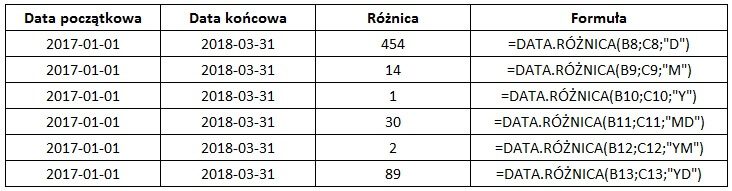
    Dzięki tej funkcji policzysz różnicę pomiędzy dwoma datami. W zależności od parametru jakiego użyjesz – otrzymasz różną wartość tej różnicy. Parametr umieszczamy w cudzysłowie.

    Składnia i argumenty

    =DATA.RÓŻNICA(data początkowa;data końcowa;"parametr" )

    Lista parametrów:

    • „D” – dla różnicy w dniach,
    • „M” – dla różnicy w ukończonych miesiącach,
    • „Y” – dla różnicy w ukończonych latach,
    • „MD” – dla różnicy w dniach, z pominięciem miesięcy i lat,
    • „YM” – dla różnicy w miesiącach, z pominięciem dni i lat,
    • „YD” – dla różnicy w dniach, z pominięciem lat.

    Przykład użycia

    Chcesz policzyć różnicę w dniach pomiędzy datą wystawienia faktury, a terminem płatności. Powiedzmy, że datę wystawienia faktury masz w komórce A2, a datę płatności w B2.

    Użyj:

    =DATA.RÓŻNICA(A2;B2;"D")

    Funkcja DATA RÓŻNICA jest także często wykorzystywana do obliczania wieku. Wtedy odejmowanie dat: urodzenia i aktualnej – da nam różnicę w latach o ile użyjemy parametru „R”.

    Inne przykłady z parametrami:

    Funkcja DATA RÓŻNICA - odejmowanie dat

    Pobierz plik z przykładami.

    Co jeszcze powinieneś wiedzieć?

    1. Jeżeli data początkowa będzie większa niż końcowa, funkcja zwróci błąd #LICZBA!. Dlatego tworząc bardziej skomplikowaną formułę z jej wykorzystaniem, gdzie data początkowa / końcowa jest wynikiem obliczeń – warto użyć funkcji JEŻELI.BŁĄD, która zabezpieczy Cię przed niepożądanym rezultatem.
    2. Microsoft nie zaleca używania parametru „MD” ze względu na „pewne ograniczenia”.
    3. Daty w Excelu są „przechowywane” jako kolejne liczby. Dlatego możemy na nich dokonywać obliczeń. I tak 1 stycznia 1900 roku to liczba 1, a 31 grudnia 2018 to liczba 43 465. Możesz się o tym przekonać zamieniając format daty na format ogólny.

    Podsumowanie

    1. Odejmowanie dat jest możliwe przez zwykłe działanie matematyczne (od komórki z datą, odejmij inną komórkę z datą)
    2. Funkcji DATA.RÓŻNICA użyj, kiedy chcesz policzyć bardziej skomplikowaną różnicę, np. w miesiącach czy latach.
    3. Uważaj na potencjalny błąd związany z parametrem „MD”
    4. Pamiętaj, aby data początkowa była mniejsza niż końcowa.

    Jeżeli artykuł Ci pomógł zostaw proszę komentarz i podziel się ze znajomymi. I pamiętaj – szczęśliwi czasu nie liczą 😉


  • Data urodzenia z PESEL – krok po kroku

    Data urodzenia z PESEL – krok po kroku

    Data urodzenia z PESEL – krok po kroku

    Szczęśliwi czasu nie liczą…ręcznie. Czytając dalej dowiesz się jak wyciągnąć z numeru PESEL datę urodzenia. Następnie na jej podstawie z łatwością policzysz wiek. O tym jak często trzeba taką umiejętność wykorzystywać, wie każdy HR-owiec. Ale nie tylko im przydadzą się opisane tutaj umiejętności.

    data urodzenia z pesel


    Parę słów na temat numeru PESEL

    Numer PESEL ma zakodowanych kilka informacji. Między innymi wiek – pierwsze 6 cyfr i płeć – 10 cyfra numeru. Jeżeli chodzi o wiek, zasada do roku 2000 była prosta:

    • pierwsze dwie cyfry oznaczają rok (a konkretniej, dwie ostatnie cyfry roku),
    • kolejne dwie – miesiąc 01-12,
    • natomiast ostatnie – dzień 01-31

    Od roku 2000 sprawa się skomplikowała. Dlatego, dla odróżnienia stuleci wprowadzono zasadę, że do miesiąca urodzenia będzie dodawana określona liczba w zależności od roku w jakim ktoś się urodził. I tak dla osób urodzonych w latach:

    • 2000–2099 – dodajemy 20,
    • 2100–2199 – dodamy 40,
    • a dla 2200–2299 – dodamy 60.

    Dla porządku – dla osób urodzonych w latach 1800–1899 dodaje się 80. Ale chyba nikt w podobnym wieku tego nie przeczyta 😉

    Co to znaczy w praktyce? Jeżeli ktoś urodził się 9 czerwca 2011 roku, to pierwsze 6 cyfr jego numeru PESEL będzie wyglądało tak: 112609.

    • 11 – bo rok 2011 (ostatnie dwie cyfry)
    • 26 – bo do liczby miesiąca urodzenia 6, dodajemy 20 (dla osób urodzonych w latach 2000-2099)
    • 09 – bo 9 dzień urodzenia.

    Co będzie Ci potrzebne?

    Aby policzyć wiek osoby na podstawie numeru PESEL, najpierw musisz „wyciągnąć” datę urodzenia. Następnie, na podstawie tej daty i np. daty aktualnej z łatwością policzysz wiek. Będziesz musiał połączyć w jedną formułę kilka funkcji:

    1. JEŻELI – będzie Ci potrzebne do sterowania jakie funkcje mają być „uruchomione” (patrz punkt 6)
    2. WARTOŚĆ – do zamiany tekstu na datę. Szczególnie, że PESEL powinien być wpisany w komórkach jako tekst (inaczej nie zapiszesz np. początkowego zera w wybranych przypadkach)
    3. FRAGMENT.TEKSTU – bo musisz wydobyć z numeru PESEL określone fragmenty.
    4. LEWY – do wyciągnięcia początkowego fragmentu (alternatywnie możesz cały czas stosować FRAGMENT.TEKSTU)
    5. DATA – do zamiany fragmentów tekstu na datę
    6. MOD – dzięki tej funkcji możesz zwrócić resztę z dzielenia. Wykorzystamy to do sprawdzenia czy masz do czynienia z PESEL-em osoby urodzonej przed lub po 1999 roku.

    Data urodzenia z PESEL – do dzieła!

    Zawsze, kiedy ostatecznie Twoja formuła osiąga finalnie taki wygląd:

    =JEŻELI(WARTOŚĆ(FRAGMENT.TEKSTU(B8;3;2))>12;DATA(„20″&LEWY(B8;2);MOD(FRAGMENT.TEKSTU(B8;3;2);20);FRAGMENT.TEKSTU(B8;5;2));DATA(„19″&LEWY(B8;2);FRAGMENT.TEKSTU(B8;3;2);FRAGMENT.TEKSTU(B8;5;2)))

    musisz zacząć od pierwszego kroku. Zawsze! 😉

    Stąd możesz pobrać plik początkowy, aby krok po kroku zrealizować ze mną zadanie. Na początek przyjmijmy założenie, że będziemy mieć do czynienia z PESEL-ami osób urodzonych w XX i XXI wieku (lata 19xx i 20xx) W komórce B8 pliku startowego mamy PESEL 84053112670. Do dzieła:

    1. Datę możemy zbudować za pomocą funkcji DATA(rok; miesiąc; dzień). Dlatego z numeru PESEL musisz wyciągnąć…rok, miesiąc, dzień 😉
    2. Rok to pierwsze dwie cyfry w PESEL-u. Użyjemy funkcji =LEWY(B8;2), w wyniku czego otrzymamy 84.
    3. Miesiąc to cyfry 3 i 4. Użyjmy funkcji =FRAGMENT.TEKSTU(B8;3;2) i mamy 05.
    4. Dzień to cyfry 5 i 6. Zatem =FRAGMENT.TEKSTU(B8;5;2) da nam 31.
    5. Mamy już rok, miesiąc i dzień. Połączmy teraz wszystko w funkcji DATA:
      =DATA(„19″&LEWY(B8;2); FRAGMENT.TEKSTU(B8;3;2); FRAGMENT.TEKSTU(B8;5;2))
      Jak widzisz w pierwszym argumencie funkcji DATA połączyliśmy (&) tekst „19” z funkcją LEWY(B8;2). Robimy tak dlatego, że funkcja DATA w argumencie rok wymaga roku w formacie RRRR.

    W wyniku otrzymujemy datę 1984-05-31 (pamiętaj, że komórka musi mieć format daty) Koniec? Nieeee.

    A co z osobami urodzonymi po 1999 roku?

    Wszystko pięknie, jeżeli będziesz tym sposobem wyciągać datę z PESEL-u osoby urodzonej do roku 1999 włącznie. Ale to nie wystarczy do obliczenia daty osób urodzonych po 1999. Jak pamiętasz, dla tych osób do liczby oznaczającej miesiąc dodawana jest liczba 20.

    Dlatego, musimy znaleźć sposób na rozróżnienie osób urodzonych przed i po 1999 roku, aby w każdym przypadku zastosować nieco inną formułę. Jeżeli liczba oznaczająca miesiąc będzie większa niż 12, to mamy do czynienia z osobą urodzoną po 1999 roku (do liczby oznaczającej miesiąc dodano 20) Kolejne kroki to:

    1. Sprawdzamy, czy PESEL dotyczy osoby urodzonej po 1999 roku: =JEŻELI(WARTOŚĆ(FRAGMENT.TEKSTU(B8;3;2))>12;… – wprowadziliśmy funkcję WARTOŚĆ, żeby zamienić tekst na wartość i móc ją porównać z 12.
    2. Jeżeli wartość jest większa niż 12 (osoba urodzona po 1999 roku) to zastosujemy taką formułę: DATA(„20″&LEWY(B8;2);MOD(FRAGMENT.TEKSTU(B8;3;2);20);
    3. Skorzystaliśmy z funkcji MOD, która zwraca resztę z dzielenia. Dzięki temu możemy wyciągnąć faktyczną liczbę oznaczającą miesiąc urodzenia.
    4. Dla osób urodzonych przed i w roku 1999 zastosujemy wcześniej opisany sposób: DATA(„19″&LEWY(B8;2);FRAGMENT.TEKSTU(B8;3;2);FRAGMENT.TEKSTU(B8;5;2)

    Całość będzie miała postać jak niżej:

    =JEŻELI(WARTOŚĆ(FRAGMENT.TEKSTU(B8;3;2))>12;DATA(„20″&LEWY(B8;2);MOD(FRAGMENT.TEKSTU(B8;3;2);20);FRAGMENT.TEKSTU(B8;5;2));DATA(„19″&LEWY(B8;2);FRAGMENT.TEKSTU(B8;3;2);FRAGMENT.TEKSTU(B8;5;2)))

    Taka formuła pozwoli wyciągnąć datę urodzenia, niezależnie od tego czy liczymy ją z PESEL-u osoby urodzonej przed, czy po 1999 roku. Końcowy efekt możesz także sprawdzić w pliku.

    Oblicz wiek

    Wiek w latach obliczysz korzystając z funkcji DATA.RÓŻNICA. Datę urodzenia mamy w komórce C8. Policzymy różnicę w latach w stosunku do aktualnej daty – funkcja DZIŚ(). Zapiszemy:

    =DATA.RÓŻNICA(C8;DZIŚ();”Y”)

    Parametr „Y” daje różnicę w latach, „M” w miesiącach, „D” w dniach. Gotowe. Mamy wiek z PESEL-u! Oczywiście możesz połączyć wszystkie funkcje w jedną jeszcze bardziej skomplikowaną formułę, która da dokładnie ten sam efekt:

    =DATA.RÓŻNICA(JEŻELI(WARTOŚĆ(FRAGMENT.TEKSTU(B8;3;2))>12;DATA(„20″&LEWY(B8;2);MOD(FRAGMENT.TEKSTU(B8;3;2);20);FRAGMENT.TEKSTU(B8;5;2));DATA(„19″&LEWY(B8;2);FRAGMENT.TEKSTU(B8;3;2);FRAGMENT.TEKSTU(B8;5;2)));DZIŚ();”Y”)

    Podsumowanie

    Jak widzisz im więcej warunków, tym bardziej złożona formuła. Ale zawsze jeżeli rozbijesz zadanie na części pierwsze – całość stanie się dużo łatwiejsza. Każda finalnie złożona reguła zaczyna się od środka. Znajdując rozwiązanie każdego problemu po kolei – ostatecznie dochodzisz do finalnego rozwiązania.

    Całe zadanie zamiany numeru PESEL w wiek (oraz płeć) można też zrealizować funkcją w VBA. Może wspólnie zmierzymy się z tematem w jednym z kolejnych artykułów? Daj proszę znać czy byłoby to dla Ciebie interesujące.