Tag: Podstawy

  • Rodzaje wykresów – poznaj, zrozum, zastosuj

    Rodzaje wykresów – poznaj, zrozum, zastosuj

    Rodzaje wykresów – poznaj, zrozum, zastosuj

    Nasze mózgi przetwarzają obraz 60 000 razy szybciej niż tekst. Co więcej, 90% informacji dostarczanych do mózgu ma postać wizualną. Żyjemy w czasach, kiedy dosłownie co chwila jesteśmy bombardowani nowymi informacjami. Chcesz się przebić do uwagi Twojego szefa, współpracowników, klientów? Używaj formy wizualnej, stosując m.in. różne rodzaje wykresów.

    Wykresy są po to, by w sposób graficzny prezentować: zjawiska, trendy, zależności etc. Excel dostarcza Ci wielu rodzajów wykresów. Niektóre z nich są dostępne od ręki. Inne możesz stworzyć wykorzystując różne techniki. Na pewno musisz znać podstawowe typy wykresów i wiedzieć kiedy je stosować.

    rodzaje wykresów - ekran laptopa z wykresami

    Podstawowe rodzaje wykresów

    Wykresy kolumnowe

    Wykres kolumnowy zastosuj jeżeli chcesz pokazać:

    • szereg czasowy
    • ranking
    • udział
    • rozkład
    • porównanie
    • odchylenie

    lub skupić czyjąś uwagę na indywidualnych wartościach.

    Zazwyczaj oś pozioma takiego wykresu reprezentuje kategorie, a pionowa wartości.

    rodzaje wykresów - wykres kolumnowy

    Wykresy liniowe

    Wykres liniowy idealnie nadaje się do przedstawiania zmiany danych w czasie. Trendy, wzorce i wyjątki wyraźnie widać wtedy na wykresie. Sprawdzi się także wtedy gdy będziesz musiał pokazać rozkład.

    Na osi poziomej pokazujesz czas: lata, miesiące, dni; a na pionowej wartości.

    rodzaje wykresów - wykres liniowy

    Wykresy kołowe

    Badania dowodzą, że ludzki mózg słabo radzi sobie z rozróżnianiem wielkości na wycinkach koła. W szczególności, jeżeli różnice są małe. Dlatego wbrew wysokiej popularności wykresów kołowych – powinieneś stosować je w naprawdę wyjątkowych sytuacjach. W zasadzie, w każdym przypadku zastąpisz taki wykres – kolumnowym lub słupkowym.

    Oczywiście  możesz go użyć, aby pokazać z czego składa się pewna całość. Wszystkie kategorie na wykresie kołowym muszą sumować się do całości tego co stanowią. W przeciwnym razie możesz być pewny, że wykres zostanie źle zinterpretowany.

    rodzaje wykresów - wykres kołowy

    Wykresy słupkowe

    W odróżnieniu od wykresu kolumnowego – tu wartości umieszczasz na osi poziomej, a kategorię na pionowej. Wykres sprawdzi się przy wszelkiego typu porównaniach. Etykiety kategorii w przypadku tego wykresu mogą być dłuższe i łatwiej jest je czytać.

    rodzaje wykresów - wykres słupkowy

    Wykresy warstwowe

    Na wykresie warstwowym pokażesz zmiany w czasie. Jednocześnie możesz pokazać trendy, jak i relacje poszczególnych składowych do całości. Ciekawą odmianą może być zastosowanie wykresu skumulowanego do 100%. W takim przypadku łatwo zilustrujesz jak zmieniał się udział poszczególnych kategorii w czasie.

    rodzaje wykresów - wykres warstwowy

    Wykresy punktowe

    Użyj wykresów punktowych w przypadku: szeregów czasowych i pokazywania korelacji pomiędzy danymi. Punkty mają dwie zalety: mogą przedstawiać wartości ilościowe na dwóch skalach ilościowych jednocześnie, oraz mogą być wykorzystywane zamiast kolumn, kiedy skala ilościowa nie zaczyna się od zera.
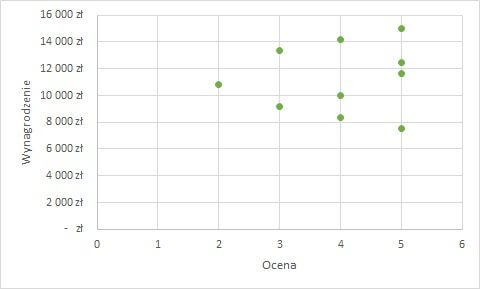
    rodzaje wykresów - wykres punktowy

    Warto używać wykresów

    Poznałeś listę podstawowych rodzajów wykresów i przykłady ich zastosowania. Oczywiście istnieje dużo więcej rodzajów wykresów: giełdowe, radarowe, Gantta, kaskadowe, bąbelkowe… Ale na początek naprawdę wystarczy znać te opisane w artykule. Dużo ważniejsze jest, abyś tworząc wykresy, czy prezentując dane wizualnie – trzymał się pewnych zasad, które zapewnią skuteczny przekaz.

    Jeżeli masz problemy z jakimś konkretnym rodzajem wykresów – daj znać w komentarzu. Może to będzie temat kolejnego artykułu 😉


  • WYSZUKAJ PIONOWO – krok po kroku

    WYSZUKAJ PIONOWO – krok po kroku

    Poznaj funkcję WYSZUKAJ PIONOWO – krok po kroku

    Królowa wszystkich funkcji. Niezbędna w arsenale każdego analityka. Ale też często przyprawiająca o siwe włosy kolejnych specjalistów, próbujących zgłębić tajniki jej działania. Proszę Państwa – przed Wami funkcja WYSZUKAJ.PIONOWO 😉 W tym artykule poznasz ją od podszewki. Krok po kroku.

    Schody w bibliotece

    Co nam daje WYSZUKAJ PIONOWO?

    Zacznijmy od tego, że funkcja wyszukuje daną wartość, w tabeli źródłowej i zwraca korespondującą z nią wartość w miejscu w którym chcesz. Jasne? 😉 Pewnie nie do końca… Dużo łatwiej będzie to zrozumieć na przykładzie z życia.

    Wyobraź sobie, że masz zeszyt w którym ktoś odciął połowę każdej kartki (pionowo). Widzisz tylko część zapisanej strony ale chciałbyś zobaczyć resztę. Możesz ręcznie dokleić każdą brakującą stronę, ale to zajmie mnóstwo czasu. I tu do akcji wkracza WYSZUKAJ PIONOWO, która
    „dokleja” brakujące informacje automatycznie. Oczywiście w życiu niecyfrowym nie mamy WYSZUKAJ PIONOWO 🙂 A szkoda.

    Składnia, czyli jak używać WYSZUKAJ PIONOWO?

    Tak jak w przypadku każdej funkcji – musisz trzymać się określonych zasad. W przypadku WYSZUKAJ PIONOWO mamy 4 argumenty. Całość ma taką postać:

    =WYSZUKAJ.PIONOWO(szukana_wartość; tabela_tablica; nr_indeksu_kolumny; przeszukiwany zakres)
    =WYSZUKAJ.PIONOWO(tu musi znaleźć się wartość, która występuje w obu tabelach - źródłowej i docelowej - tzw. klucz wg którego łączymy dane; tu zaznaczasz zakres tabeli źródłowej; w tym argumencie wskazujesz w której kolumnie znajdują się dane, które cię interesują - to ma być numer kolumny, a nie zakres; a tu w 99% przypadków użyjesz parametru 0 albo FAŁSZ - zaufaj mi ;-))

    Przykład użycia

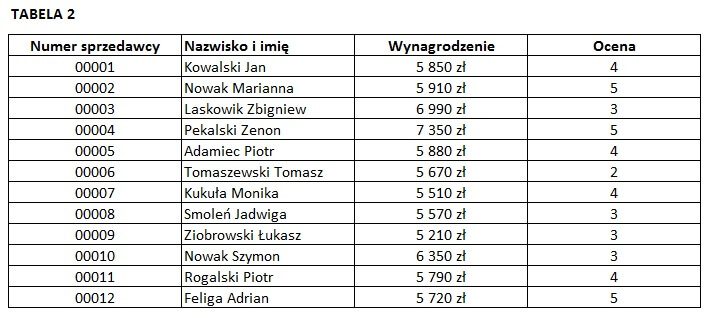
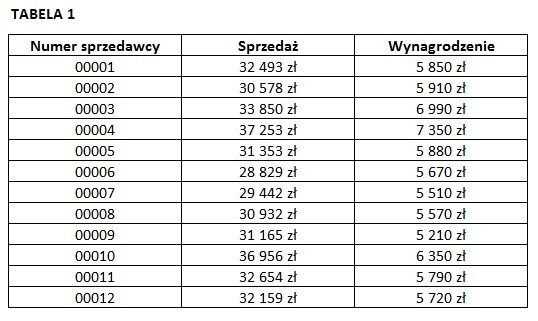
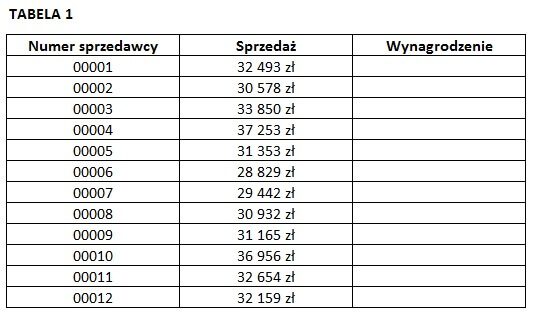
    Załóżmy, że masz dwa arkusze. W jednym znajdują się numery sprzedawców i dane o sprzedaży (Tabela1). Natomiast w drugim wszystkie dane osobowe, numer sprzedawcy oraz wynagrodzenia i oceny (Tabela2).

    Wyszukaj pionowo - tabela docelowa.
    Wyszukaj pionowo - tabela źródłowa.

    Chcesz przypisać do pierwszej listy – oprócz danych o sprzedaży – wynagrodzenie. Zapiszemy formułę, zgodnie ze składnią:

    formuła wyszukaj pionowo
    • W pierwszym argumencie zaznaczam komórkę B10, bo tam znajduje się nasz numer sprzedawcy. Jest to wspólny dla obu tabel identyfikator po którym możemy łączyć dane.
    • Następnie, argument drugi to zakres danych (w drugim arkuszu 'SPRZEDAWCY – DETALE’), gdzie znajdują się szczegółowe dane. Pamiętaj, że zakres od lewej strony powinien zaczynać się od tej kolumny, w której występuje wspólny dla obu tabel identyfikator. W naszym przypadku – numer sprzedawcy. Bardzo istotne jest też, aby upewnić się że adres zaznaczonego obszaru ma postać bezwzględną (z dolarami) W przeciwnym wypadku, dość łatwo o błąd.
    • Jako trzeci argument podałem cyfrę 3, ponieważ interesująca mnie wartość wynagrodzeń znajduje się w trzeciej kolumnie zakresu danych.
    • Na końcu 0 (opcjonalnie), co oznacza dokładne dopasowanie. Tym samym wskazuję, że WYSZUKAJ PIONOWO ma odnaleźć DOKŁADNIE taki numer sprzedawcy jak zaznaczony w argumencie pierwszym (a nie zbliżony do niego)

    Jeśli teraz przeciągnę formułę w dół, na pozostałe wiersze ze sprzedawcami otrzymam:

    Wyszukaj pionowo - efekt końcowy w tabeli

    Wszystkie działania możesz zobaczyć ściągając ten plik. Będziesz też mógł w nim przećwiczyć to czego się tutaj dowiedziałeś 😉

    WYSZUKAJ PIONOWO jest proste!

    Podsumowując, wierzę że teraz używanie funkcji WYSZUKAJ PIONOWO będzie dla Ciebie dużo prostsze. Najważniejsze żebyś pamiętał, o zasadach których trzeba przestrzegać, aby poprawnie z niej korzystać. Najczęściej bowiem, problemem nie jest samo zrozumienie funkcjonowania tej funkcji.

    Prawdę mówiąc, zbyt często zdarza nam się popełniać kilka podstawowych błędów, które zniechęcają nas do dalszych prób. O tym jakie to błędy dowiecie się w jednym z kolejnych artykułów. Tymczasem daj mi znać w komentarzu jeśli masz dodatkowe pytania.


  • Jak nagrać makro

    Jak nagrać makro

    Jak nagrać makro

    Kiedyś musi być ten pierwszy raz, prawda? Pierwsza praca. Pierwsza jazda samochodem. Pierwsze pieniądze. Po lekturze artykułu będziesz wiedział jak nagrać makro. Twoje pierwsze makro! Potem już tylko: sława, pieniądze… A nie, to nie ten temat 😉

    Przede wszystkim na temat makr krąży wiele mitów. Wielu widzi w nich remedium na wszystkie excelowe problemy. „Gdybym tylko znał makra, rozwiązałbym ten problem w pracy” – myśli niejeden z nas. Tymczasem to nieprawda. No, nie całkiem prawda.

    kamera w dłoniach

    Czym jest makro?

    Mówiąc w skrócie, jest to zestaw poleceń, który pozwala na zautomatyzowanie często powtarzanych czynności. Makro możesz zarejestrować, tak jak nagrywasz film. Klikasz wirtualną migawkę w Excelu i zaczynasz działać. Makro „nagrywa” kolejne kroki, które wykonujesz w postaci tajemniczo wyglądających poleceń.

    Na przykład jeżeli włączę rejestrowanie makra, wykonując czynności które w efekcie dadzą taki efekt:

    fragment danych Excel z nagłówkiem

    program zarejestruje taki kod:

    Sub Makro1()
    'Makro1 Makro
    With Selection.Interior
    .Pattern = xlSolid
    .PatternColorIndex = xlAutomatic
    .Color = 65535
    .TintAndShade = 0
    .PatternTintAndShade = 0
    End With
    Selection.Font.Bold = True
    ActiveCell.FormulaR1C1 = "Nagłówek"
    Range("A2").Select
    ActiveCell.FormulaR1C1 = "Firma A"
    Range("A3").Select
    ActiveCell.FormulaR1C1 = "Firma B"
    End Sub

    Obłęd! Wpisałem trzy słowa. Wyboldowałem nagłówek. Pokolorowałem tło na żółto. A w efekcie mam tyle linijek jakiś „chińskich krzaczków” 😉

    Na szczęście w ogóle nie musisz patrzeć na te polecenia. Jeśli będziesz chciał uruchomić makro, po prostu wybierzesz odpowiednie polecenie. Program błyskawicznie wykona zestaw czynności, które zarejestrowałeś. I nie musisz nic więcej robić.

    Nagrywane makra są „tłumaczone” na język poleceń zrozumiałych dla Excela. Tym językiem jest VBA (Visual Basic for Application) Jeśli będziesz chciał zapisać zeszyt z nagranym makrem, musisz to zrobić wybierając odpowiedni format pliku – skoroszyt programu Excel z obsługą makr (rozszerzenie pliku .xlsm)

    Znając VBA wkraczasz w zupełnie nowy świat możliwości Excela. Ale nie od razu Kraków zbudowano 😉 Od czegoś trzeba zacząć.


    Przeczytaj również:


    Nagrywamy makro

    Powiedzmy, że chcesz stworzyć makro, które zaznaczy wszystkie komórki, które zawierają formuły. Taka dodatkowa wizualizacja na pewno pomoże, w codziennej pracy z wieloma arkuszami.

    Otwórz dowolny plik, który zawiera jakieś formuły. Możesz skorzystać z tego. Następnie postępuj wg poniższych kroków:

    1. Ustaw się w dowolnej komórce, w zakresie danych (w zakresie jakieś tabeli)
      tabela z danymi Excel
    2. Kliknij kartę DEWELOPER i wybierz ZAREJESTRUJ NOWE MAKRO.
      wstążka DEWELOPER programu Excel

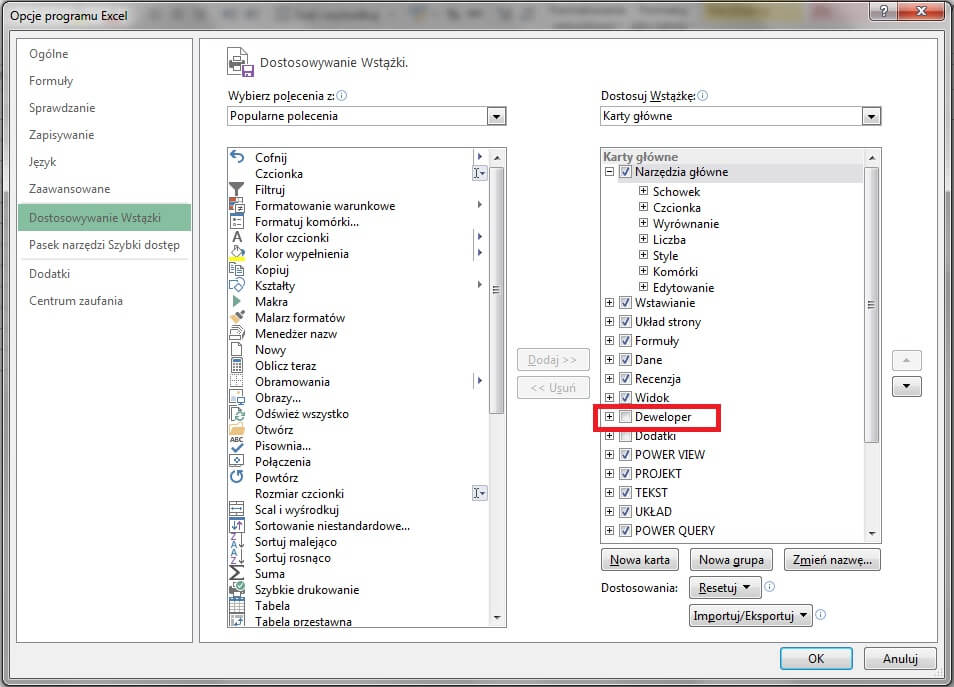
    Jeżeli nie widzisz karty DEWELOPER, wybierz PLIK > OPCJE > DOSTOSOWYWANIE WSTĄŻKI i po prawej stronie zaznacz kartę DEWELOPER.

    widok opcji programu Excel
    1. Kliknij skrót CTRL + A na klawiaturze, tym samym zaznaczysz cały obszar tabeli
      zaznaczone dane w tabeli Excel
    2. Teraz użyj skrótu CTRL + G, aby przejść do komórek specjalnych.
      okienko dialogowe przechodzenie do komórek specjalnych
    3. Wybieramy FORMUŁY i oczywiście zatwierdzamy, klikając OK.
      okienko przechodzenie do - specjalne
    4. Excel zaznaczy tylko te komórki, które zawierają formuły.
    5. W dowolny sposób sformatuj te komórki. Ja wybrałem czerwoną czcionkę.
      tabela z danymi Excel - komórki z formułami pokolorowane na czerwono
    6. Gotowe! Możesz zatrzymać rejestrator makr wybierając ZATRZYMAJ REJESTROWANIE na karcie DEWELOPER.

    Modyfikujemy kod VBA

    Gratulacje! Nagrałeś makro. Jeżeli robiłeś to na moim pliku, powinieneś otrzymać poniższy kod.

    Sub Makro2()
    'Makro2 Makro
    Range("B2:G12").Select
    Range("E11").Activate
    Selection.SpecialCells(xlCellTypeFormulas, 23).Select
    With Selection.Font
    .Color = -16776961
    .TintAndShade = 0
    End With
    End Sub

    Aby zobaczyć kod, wybierz skrót ALT + F11, dzięki czemu przejdziesz do edytora Visual Basic. W tym artykule nie będziemy opisywać całego edytora. Skupimy się tylko na najważniejszej dla nas kwestii.

    Wybierz Module1 po lewej stronie, a po prawej ukaże się okno edytora z kodem makr które nagrywałeś.

    widok edytora VBA z zaznaczonym modułem i makrem

    W interesującym nas Makrze nr2 mamy taką linijkę kodu:

    Range("B2:G12").Select

    Co oznacza, że nasze makro będzie zawsze działało na zakresie B2:G12. No zaraz! Ale przecież chcieliśmy stworzyć uniwersalne narzędzie. Ma kolorować komórki z formułami niezależnie od tego, gdzie znajduje się nasz zakres danych. Co zrobić? Musisz ręcznie zmodyfikować kod. W miejsce tych dwóch linijek:

    Range("B2:G12").Select
    Range("E11").Activate

    wpisz:

    Selection.CurrentRegion.Select

    Ta linijka kodu powoduje, że zaznaczany jest cały obszar komórek przylegających do aktualnie zaznaczonej. Następnie cały ten obszar jest zaznaczany. Dalszą część kodu pomijamy.

    Teraz możesz już śmiało przetestować makro:

    • stwórz nowy arkusz z tabelką i formułami,
    • skopiuj do niego swoje makro (możesz po prostu skopiować kod),
    • następnie uruchom makro i sprawdź czy wszystkie komórki z formułami zostały pokolorowane na czerwono.

    Możesz też skorzystać z gotowego pliku.

    Wady i zalety rejestratora makr

    Jak widzisz samo nagrywanie makra to nic trudnego. Ale podobno w życiu istnieje zasada: jak coś przychodzi nam zbyt łatwo to najczęściej nie jest tak samo wartościowe, jak to co zdobywamy z trudem 😉

    W przypadku makr zasada sprawdza się znakomicie: możesz w prosty sposób zarejestrować czynności, które wykonujesz w Excelu, a potem odtworzyć je…w identyczny sposób. Problem w tym, że pomimo wykonywania tego samego zestawu czynności, najczęściej działamy: na różnych plikach, arkuszach, obszarach danych. Tu zwykły rejestrator makr nie pomoże. Trzeba poznać VBA.

    Wg mnie główną zaletą rejestratora makr, jest właśnie możliwość nauki. Rejestrujesz makro, zmieniasz wielkość czcionki. Wchodzisz w edytor.

    – Acha…więc takie polecenie zmieniło mi wielkość czcionki…noooo ciekawe…

    Niestety rejestrator nie da Ci najbardziej czystego i optymalnego kodu. Ale na początek to nie jest najważniejsze. Niemniej jednak, będziesz mógł posmakować świata automatycznego Excela. Skoro już wiesz jak nagrać makro, to do dzieła! Próbuj, ucz się, zadawaj pytania – działaj!


  • Funkcja JEŻELI EXCEL – krok po kroku

    Funkcja JEŻELI EXCEL – krok po kroku

    Poznaj funkcję JEŻELI

    Funkcja JEŻELI to z pewnością jedna z najpopularniejszych i najbardziej przydatnych funkcji. Zawsze powtarzam, że gdybym miał się nauczyć ich tylko dwóch, to byłyby to właśnie: JEŻELI [ang. IF] i WYSZUKAJ.PIONOWO [ang. VLOOKUP]

    Funkcja JEŻELI excel: znaki-prawda-fałsz

    Do czego służy funkcja JEŻELI w Excel?

    Mówiąc językiem Excela, funkcja JEŻELI pozwala na sprawdzenie jakiegoś warunku, zwanego testem logicznym i decyzję:

    • co ma się wydarzyć, jeżeli warunek jest prawdziwy,
    • co ma się wydarzyć, jeżeli warunek jest nieprawdziwy.

    Aby łatwiej zrozumieć jej działanie, weźmy przykład z „normalnego” życia. Na przykład, chcesz iść na spacer i zastanawiasz się czy założyć czapkę. Zazwyczaj nie zakładasz jej, jeżeli temperatura nie spada poniżej zera. Jednakże, spoglądasz na termometr, a tam -5 stopni. Wypada założyć 🙂

    Właśnie przeprowadziłeś test logiczny za pomocą funkcji JEŻELI. A zatem, formuła JEŻELI mogłaby wyglądać tak:

    =JEŻELI(temperatura < 0 stopni;założę czapkę;nie zakładam czapki)
    =Funkcja(twój warunek;co zrobisz jeżeli warunek jest prawdziwy;co zrobisz jeżeli warunek jest fałszywy)

    Myślę, że chwytasz o co w tym chodzi. Czas przejść do języka Excela.

    Jak to działa?

    Całość zapisujemy tak:

    =JEŻELI(test_logiczny;[wartość_jeżeli_prawda];[wartość_jeżeli_fałsz])

    Powiedzmy, że w masz taką sytuację:

    Plan vs. realizacja - zastosowanie funkcji Jeżeli

    W komórce A2 jest plan sprzedaży, w komórce B2 będziesz uzupełniał realizację tego planu. Chciałbyś, aby w komórce C2 automatycznie, na podstawie podanych wcześniej wartości wyliczana była wartość premii. Dla uproszczenia przyjmijmy, że:

    1. za realizację na poziomie co najmniej 100%, należy się premia 500 zł,
    2. za realizację na poziomie niższym niż 100%, premia się nie należy.

    Jak to zapisać, żeby Excel nas zrozumiał?

    Funkcja Jeżeli Excel - przykład formuły

    W komórce C2, wpisujemy:

    =JEŻELI(B2>=A2;500;0)

    Tym samym „mówimy Excelowi” – jeżeli wartość w komórce B2 jest większa równa (większa bądź równa) niż wartość w komórce A2 to podaj wartość 500; a jeżeli nie jest (większa bądź równa) to podaj wartość 0.

    Użyliśmy tu tak tzw. operatorów większości, mniejszości, równości. Więcej o nich, napiszę pewnie w jednym z kolejnych wpisów.

    Funkcja Jeżeli Excel - zastosowanie w sprawdzaniu realizacji planów

    Funkcja JEŻELI Excel: praktyczne zastosowanie

    Tych jest całe mnóstwo. Właśnie dlatego funkcja JEŻELI jest tak popularna. Dzięki niej możesz bowiem „sterować wydarzeniami” czy też wpływać na to co zobaczą odbiorcy Twoich plików, na przykład w zależności od tego co wpiszą w określone komórki.

    Dzięki połączeniu JEŻELI z innymi funkcjami czy narzędziami (np. formatowaniem warunkowym) zyskujesz naprawdę potężne możliwości i sprawiasz, że Twoje arkusze są bardziej interaktywne.

    Jeżeli chciałbyś poznać więcej praktycznych zastosowań tej funkcji, koniecznie daj mi znać w komentarzu. Napisz także, jeżeli uda Ci się wykorzystać w praktyce powyższą wiedzę.


  • Jak adresować

    Jak adresować

    Jak adresować

    Jeżeli kiedykolwiek miałeś problem z funkcjami typu WYSZUKAJ.PIONOWO albo SUMA.WARUNKÓW, to jest dość duże prawdopodobieństwo, że zrobiłeś błąd adresując jakiś zakres. Wiedza o tym jak adresować komórki teoretycznie nie jest nam niezbędna. Przecież na co dzień posługujemy się częściej myszką. Na przykład chcąc podsumować liczby w jakimś zakresie zrobimy to tak:

    1. Wpiszemy nazwę funkcji: =SUMA
    2. Otworzymy nawias: =SUMA(
    3. W tym momencie Excel pozwala nam na zaznaczenie (trzymając lewy przycisk myszy) zakresu, który chcemy podsumować.
    4. Na końcu wystarczy wcisnąć klawisz ENTER (nawias zostanie automatycznie zamknięty)
    Jak adresować komórkę

    Jest jednak wiele sytuacji, kiedy wiedza na temat poprawnego adresowania wpłynie na to, czy inne, bardziej złożone zadania zrobisz dobrze czy źle. „First things first” jak to mawiają nowocześni Słowianie. Co to jest właściwie ten adres w Excelu?

    Skrzynka-pocztowa

    Jak adresować pojedynczą komórkę?

    Wyobraź sobie zwykły blok mieszkalny. Blok ma 5 klatek (A, B, C, D, E) i 5 pięter (1, 2, 3, 4, 5). Możesz powiedzieć, że mieszkasz w klatce A, na 3 piętrze. W Excelu zapisałbyś to jako A3 – co wyznaczy adres pojedynczej komórki (Twojego mieszkania ;-)).

    Najpierw podajesz nazwę kolumny (czyli klatki w bloku), a potem nazwę wiersza (czyli piętro) Dzięki takiemu zapisowi, możesz odwoływać się do dowolnego miejsca w arkuszu. Oczywiście tych „klatek” i „pięter” jest znacznie więcej. Na przykład w wersji 2010 mamy do dyspozycji w każdym arkuszu: 1 048 576 wierszy i 16 384 kolumn. Kawał bloku.. 😉

    Istnieje jeszcze jedna metoda zapisu – styl W1K1 ale stosunkowo rzadko stosowana, więc nie będziemy się na niej skupiać. Intuicyjnie zapewne wyczuwasz, że W oznacza wiersze, a K kolumny z odpowiednimi numerami.

    Jak adresować zakres komórek?

    No dobrze. Skoro już wiesz jak zaadresować pojedynczą komórkę, to adresowanie zakresu nie będzie problemem. Przypuśćmy, że chcesz podsumować sprzedaż z dwóch kolumn jak na poniższym screenie. W myszce wyczerpały się baterie 🙂

    Wpiszesz „=SUMA(” i musisz podać zakres, który chcesz podsumować. Patrzysz więc, na lewy górny róg zakresu i mamy adres komórki A2, następnie prawy dolny róg zakresu i mamy adres B9. Oba adresy oddzielasz od siebie znakiem dwukropka „:” Finalnie, wyznaczyliśmy adres zakresu jako: A2:B9.

    A co jeżeli masz tylko jedną kolumnę i nie ma „prawego dolnego rogu”? W takim przypadku bierzemy górną komórkę zakresu, dolną komórkę i podobnie jak wyżej rozdzielamy je dwukropkiem. Czyli, gdybym chciał podsumować sprzedaż z kolumny A wskazałbym zakres: A2:A9.

    Jak adresować zakres

    Jak adresować zakresy rozdzielne?

    Jeżeli musisz wyznaczyć adresy kilku zakresów, które do siebie nie przylegają – jak na poniższym screenie – postępujesz bardzo podobnie jak w poprzednim punkcie:

    1. Najpierw wyznaczamy adres zakresu pierwszego
    2. Wstawiamy znak średnika „;”
    3. Wyznaczamy adres zakresu drugiego

    Jeżeli zakresów jest więcej – postępujemy analogicznie jak w punktach 2 i 3. Powinno to wyglądać tak:

    Jak adresować rozdzielne zakresy

    Jeżeli robisz to za pomocą myszki to:

    1. Wpiszemy nazwę funkcji: =SUMA
    2. Otworzymy nawias: =SUMA(
    3. Trzymając lewy przycisk myszy zaznaczymy pierwszy zakres
    4. Puszczamy lewy przycisk myszy
    5. Naciskamy na klawiaturze CTRL
    6. Trzymając lewy przycisk myszy zaznaczymy drugi zakres
    7. Na końcu wystarczy wcisnąć klawisz ENTER (nawias zostanie automatycznie zamknięty)

    Jak zapewne zauważysz, w momencie zaznaczania drugiego zakresu Excel wstawi automatycznie znak średnika „;” oddzielając tym samym zakresy od siebie. Wygląda to na jakąś skomplikowaną operację łamania palców ale uwierz mi, po kilku próbach będziesz mistrzem 😉

    Adresowanie to podstawa

    Uwierz mi na słowo – bez wiedzy czym jest adres komórki, zakresu – ciężko robić coś bardziej złożonego w Excelu. Szczególnie, że kluczem do prawidłowego używania wielu funkcji jest właśnie umiejętność prawidłowego adresowania zakresów. Szczególnie adresowania z…dolarami w tle. Ale to już temat na inny wpis.

    Jeżeli masz jeszcze jakieś wątpliwości jak prawidłowo adresować – nie wahaj się zadać pytania w komentarzach.


  • Co to jest Excel i czy warto się go uczyć?

    Co to jest Excel i czy warto się go uczyć?

    Co to jest Excel i czy warto się go uczyć?

    Co to jest Excel i czy warto się go uczyć?

    Jeśli zadajesz sobie pytania: „Co to jest Excel?” albo „Czy warto się go uczyć?” – to muszę Ci powiedzieć, że są to pytania retoryczne. Dzisiaj znajomość Excela na minimum podstawowym poziomie, to jak znajomość obsługi poczty czy ksero. To narzędzie takie, jak każde inne. No dobra…nie jak każde inne. Fajniejsze 😉

    Tsunami danych

    Żyjemy w czasach, w których produkujemy ogromne ilości danych. Mówi się nawet, że dane są surowcem XXI wieku. Co ważniejsze, coraz więcej firm w Polsce zdaje sobie z tego sprawę. Te dane ktoś musi zebrać. Przetworzyć. Uporządkować. Przeanalizować. Wyciągnąć wnioski.

    Czy Excel jest najlepszym narzędziem do tego typu zadań? To pewnie temat na osobny artykuł. Ale dwa fakty są niepodważalne. Po pierwsze, Excel jest powszechnie dostępny w (prawie) każdej firmie. Po drugie, jest to narzędzie bardzo elastyczne.

    Co to jest Excel? Narzędzie nie tylko dla programistów!

    Po jednym z moich szkoleń, podszedł do mnie uczestnik i powiedział: „Ten Excel to jest w sumie jak programowanie”. 

    Po części to prawda. Niektóre funkcje wymagają umiejętności specyficznego myślenia – powiedzmy algorytmicznego. Ale nie musisz być komputerowym guru, żeby:

    Na szkoleniach najfajniejsze są właśnie takie momenty, w których uczestnicy dowiadują się o potencjalnie prostych narzędziach, skrótach czy funkcjonalnościach. Wtedy padają hasła typu: „O jaaa, gdybym to wiedziała wcześniej…”, „Wow! A ja się tak męczyłem na piechotę”

    Excel w pracy, w domu i w szkole

    W pracy – to sprawa oczywista.

    W domu? Prowadzisz budżet domowy? Liczyłeś czy bardziej opłaca się wziąć kredyt hipoteczny w banku X czy Y? A może jesteś fanem piłki nożnej i analizujesz wyniki zespołów w swojej ulubionej lidze? Zastosowań jest mnóstwo. Im więcej będziesz wiedział, tym łatwiej dostrzeżesz zastosowanie nowo nabytej wiedzy w codziennym życiu.

    Szkoła. Być może analizę regresji liniowej za pomocą metody najmniejszych kwadratów można zrobić w innych narzędziach albo w zeszycie. Ale skoro możesz szlifować narzędzie, którego potem będziesz używał w życiu zawodowym… Oczywiście Excela doceniają studenci ekonomii, finansów czy statystyki. Ale i przyszły socjolog, który będzie musiał przeanalizować i zaprezentować wyniki badań z pewnością doceni funkcjonalność programu.

    Słowem – Excel dla każdego i wszędzie. Brzmi jak hasło propagandowe 😉

    Zrób to dla siebie

    Nie będę Cię okłamywał. Jestem „skażony” Excelem. Uwielbiam Excela. Korzystam z tego programu zawodowo i prywatnie. Nie jestem obiektywny. Ale właśnie dlatego mam silną wewnętrzną motywację do przekonywania innych, żeby czerpali z tego narzędzia ile tylko się da.

    Jeżeli do tej pory się wahałeś czy warto, albo brakowało Ci wskazówek czy odpowiednich treści – to nareszcie jesteś we właściwym miejscu!