Tag: Podstawy

  • Usuń duplikaty w Excelu

    Usuń duplikaty w Excelu

    Wszystko się powtarza – sposoby na dublujące się dane.

    Usuwanie duplikatów w Excelu to koszmar większości stażystów w działach analitycznych. Siedzisz, wpatrujesz się jak sroka w gnat w ekran komputera, wypatrując powtarzających się wartości. Po pewnym czasie wszystko zlewa się przez oczami w jeden wielki, czarny placek podzielony na komórki.

    Usuń duplikaty - żołnierze z Gwiezdych Wojen

    Wyobraźcie sobie, że słyszałam o jednej osobie, która usuwa ręcznie duble przez cały miesiąc pracy. Całe szczęście Excel daje nam kilka możliwości usprawnienia takiej pracy, a w pewnym okolicznościach może wykonać ją za nas.

    Jeśli nie spotkaliście się z tzw. duplikującymi się wartościami w Excelu – to są to identyczne wartości, które się powtarzają w wierszach bazy danych. Najczęściej występują, gdy eksportujemy dane z innego programu i musimy je odpowiednio opracować, aby dostosować do swoich potrzeb.

    Inna sytuacja to błąd ludzki przy wprowadzaniu danych do bazy. Wyobraźmy sobie, że mamy tabelę ze zgłoszeniami incydentów od klientów, w której osoba obsługująca wpisuje:

    • nazwę klienta,
    • numer klienta,
    • numer zgłoszenia,
    • datę zgłoszenia,
    • datę rozwiązania problemu.
    Tabela z incydentami - usuń duplikaty

    Na powyższym przykładzie, wytłumaczę Wam, jak można wykryć lub pozbyć się dubli na pięć sposobów:

    1. Wykorzystując funkcję LICZ.JEŻELI, bez i z wykorzystaniem stworzonego ID,
    2. Za pomocą formatowania warunkowego,
    3. Używając funkcji „usuń duplikaty”,
    4. Tworząc tabelę przestawną,
    5. Pisząc krótkie makro, które zrobi to za nas 🙂

    Wykorzystaj funkcję LICZ.JEŻELI

    Funkcja LICZ.JEŻELI nie usuwa duplikatów, ale ułatwia wyłapanie dublujących się wartości. Jest bardziej narzędziem sprawdzającym, czy musimy się martwić dublami. Do naszej tabeli dodamy kolumnę „Duble licz jeżeli”, w której sprawdzimy duble po numerze zgłoszenia:

    Usuwanie duplikatów z wykorzystanie funkcji LICZ.JEŻELI


    W kolumnie „Duble Licz jeżeli” widoczny jest wynik funkcji, a w kolumnie obok sama funkcja. Funkcja przeszukuje – wskazany jako pierwszy argument funkcji – zakres, w celu zliczenia liczby wystąpień wartości podanej jako drugi argument funkcji. Należy pamiętać, aby zakres był zaadresowany bezwzględnie (dodany symbol „$”), aby przy kopiowaniu formuły zakres pozostawał ten sam, a zmieniała się komórka z wartością, której występowanie jest zliczane przez funkcję.

    Jeśli wynikiem funkcji jest cyfra 1 oznacza to, że dana wartość występuję w zakresie tylko jeden raz, a więc nie mamy do czynienia z dublami. Każdy wynik powyżej 1 oznacza liczbę wierszy, w której dana wartość się powtarza.

    Najszybszy sposób na sprawdzenie, czy mamy duplikaty to rozwinięcie filtra w kolumnie, w której sprawdzaliśmy duble. Na filtrze powinny być widoczne wartości 1,2,3…, które są wynikiem funkcji LICZ.JEŻELI. Pamiętajcie, że jeśli wartości nie będą identyczne (np. wystąpi literówka w nazwie, dodatkowa spacja) to Excel będzie traktował je jak inne wartości.

    Chcąc sprawdzić duplikaty, na podstawie więcej niż jednej kolumny, możemy stworzyć ID (identyfikator). Aby sprawdzić, czy dubluje nam się numer zgłoszenia, dotyczący tego samego klienta, które posiada zarówno taką samą datę zgłoszenia i zamknięcia, możemy stworzyć ID łączące wartości z tych kolumn w jednej kolumnie, a następnie sprawdzić duplikaty w tej kolumnie.

    LICZ.JEŻELI pozwala wykryć duplikaty


    Użyj formatowania warunkowego

    Drugim szybkim sposobem na sprawdzenie, czy w naszych danych występują duplikujące się wartości, jest skorzystanie z opcji formatowania warunkowego. Zaznaczamy

    Zduplikowane wartości w formatowaniu warunkowym


    zakres, który chcemy sprawdzić, a następnie korzystamy ze ścieżki: NARZĘDZIA GŁÓWNE > FORMATOWANIE WARUNKOWE > REGUŁY WYRÓŻNIANIA KOMÓREK > DUPLIKUJĄCE SIĘ WARTOŚCI.

    Jeśli jakaś wartość występuje więcej niż jeden raz w zaznaczonym zakresie to Excel wyróżni ją we wskazany przez nas sposób:

    Formatowanie warunkowe - zduplikowane zgłoszenia


    Narzędzie usuń duplikaty

    Ok, czyli teraz już wiemy, że mamy duble, które są wynikiem błędu i chcemy się ich pozbyć. Po co? Przy dużej bazie danych duble mogą powodować wolniejsze działanie pliku, błędy przy sumowaniu wartości, np. jeśli będziemy zliczać liczbę wszystkich zleceń dla danego klienta to, bez usunięcia dubli, pojawi nam się suma większa niż była w rzeczywistości.

    Najłatwiej zrobić to przez narzędzie USUŃ DUPLIKATY znajdujące się na wstążce DANE. Zaznaczamy dane, a następnie korzystamy ze ścieżki: DANE > USUŃ DUPLIKATY.

    Wyświetli się okno, w którym zaznaczamy kolumny, które mają zostać sprawdzone pod kątem występowania duplikatów. Te wiersze, które będą się duplikować zostaną usunięte, tzn. zostanie tylko wiersz, w którym duplikująca się wartość występuje po raz pierwszy.

    Usuwanie duplikatów w Excelu


    Jeśli w naszym przykładzie zaznaczymy wszystkie kolumny to Excel nie usunie żadnego wiersza, ponieważ w żadnym z wierszy nie występują we wszystkich kolumnach identyczne wartości (czyli w każdym z wierszy dane różnią się przynajmniej w jednej z kolumn).

    Jeśli w oknie USUWANIA DUPLIAKTÓW zaznaczymy tylko kolumnę „Numer klienta” to zostaną usunięte wszystkie wiersze, w których powtarza się wcześniej występujący numer klienta. Istnieje również możliwość zaznaczenia kilku kolumn, co zadziała tak, jakbyśmy mieli stworzone ID, łączące wartości z tych kolumn – zostaną usunięte wiersze, dla których powtarzają się wartości we wszystkich zaznaczonych przez nas kolumnach. Na przykład, jeśli zaznaczymy numer klienta, datę zgłoszenia i datę rozwiązania zostanie usunięty tylko jeden wiersz:

    Tabela z danymi


     Po każdym zastosowaniu tej funkcjonalności otrzymamy informacje, ile powtarzających się wartości zostało usuniętych:

    Komunikat po usunięciu duplikatów


    Przed skorzystaniem z narzędzia usuwania duplikatów warto stworzyć sobie kopię zapasową danych, z których będziemy usuwać powtarzające się wartości. Excel usunie dane z zaznaczonego zakresu, a więc dane zostaną usunięte z naszej tabeli danych. Sposobem na odzyskanie tych danych jest cofnięcie wykonanej czynności poprzez przycisk COFNIJ.

    .

    Usuń duplikaty, a tabela przestawna.

    A co, jeśli nie chcemy usuwać duplikujących się wartości, ponieważ informacje znajdujące się w kolejnych kolumnach są różne i w takim układzie też są nam potrzebne?

    Spójrzmy na nasz przykład. Chcemy zobaczyć tylko listę wszystkich klientów (bez duplikatów) ale nie chcielibyśmy tracić pozostałych informacji. Wystarczy, że z naszej tabeli stworzymy TABELĘ PRZESTAWNĄ, a następnie do sekcji WIERSZE przeciągniemy interesującą nas kolumnę (klikamy na nazwę tej kolumny w sekcji pól, i trzymając cały czas wciśnięty prawy przycisk myszy „przeciągamy” i „upuszczamy” w sekcji wiersze).

    W ten sposób otrzymamy listę wszystkich klientów, bez duplikujących się wartości:

    Tabela przestawna pozwala usunąć duplikaty


    Wykorzystanie w ten sposób tabeli przestawnej przydaje się, jeśli chcemy coś sprawdzić „na szybko”, np. ile klientów obsługujemy, bez ingerencji w bazę danych. Należy jednak pamiętać, że jeśli będziemy chcieli za pomocą takiej tabeli przestawnej sumować wartości z bazy danych, to zostaną one zsumowane ze wszystkich wierszy, co może doprowadzić do błędnych wyników.

    Zautomatyzuj. Użyj makra.

    A teraz pora na jazdę bez trzymanki, czyli MAKRO. Kiedy skorzystać z takiego rozwiązania? Wtedy, gdy co miesiąc usuwacie duble ze swojej bazy i już macie serdecznie dość „klikania” co miesiąc tego samego : )

    W tym artykule zamieszczę Wam krótki skrypt działający jak narzędzie „usuń duplikaty”.

    Sub Usuń_duble()
    Range(„A1:E12”).RemoveDuplicates Columns:=Array(2, 4, 5), Header:=xlYes
    End Sub

    Jak dostosować to proste makro do Waszych potrzeb? Zmieniacie tylko następujące dane:

    • „A1:E12” – tutaj wpiszcie zakres, w którym mają być sprawdzane i usuwane duplikujące się wiersze (tak jak zaznaczaliśmy tabelę korzystając z funkcji „Usuń duplikaty”)
    • 2,4,5 – to są numery kolumn w naszym zakresie, które mają być sprawdzane pod kątem występowania duplikujących się wartości (tak jak zaznaczaliśmy „ptaszkami” nazwy kolumn korzystając z funkcjonalności „usuń duplikaty”), tutaj są to kolumny druga, czwarta i piąta (numer klienta, data zgłoszenia i data rozwiązania),
    • xlYes – to jest ten „ptaszek” przy napisie „moje dane mają nagłówki”.

    Jak już dostosujecie to makro do swoich potrzeb, to następnym razem tylko odpalacie plik, uruchamiacie makro i idziecie na obiad. Smacznego! : )

    Agnieszka Kmieć

  • Lista rozwijana

    Lista rozwijana

    Lista rozwijana – 3 proste sposoby

    Listę rozwijaną w Excelu możesz wykorzystać na wiele sposobów. Od stworzenia formularza, po interaktywne wykresy. W tym artykule poznasz 3 proste sposoby na stworzenie listy. Dowiesz się jakie są różnice i zalety każdej z nich. Na końcu artykuły znajdziesz plik z opisywanymi tu przykładami.

    Checklista


    Lista rozwijana w komórce

    Najprostszym i często wykorzystywanym sposobem na listę rozwijaną, jest wykorzystanie funkcjonalności – poprawność danych. Załóżmy, że chcesz stworzyć listę rozwijaną, z której będzie możliwe wybranie jakiegoś miasta. Przygotuj listę miast w dowolnym zakresie w arkuszu. Kolejne kroki jakie musisz zrobić:

    • Zaznacz komórkę, w której ma powstać lista rozwijana.
    • Przejdź na wstążkę DANE i wybierz POPRAWNOŚĆ DANYCH.
    • W zakładce USTAWIENIA, wybierz z listy rozwijanej LISTĘ.
    Lista rozwijana - ustawienia poprawności danych


    • W polu ŹRÓDŁO, kliknij w ikonę z komórkami. To pozwoli Ci zaznaczyć zakres z miastami, które wcześniej wpisałeś. Jeżeli wiesz jak nadawać NAZWY – w tym miejscu zamiast wskazywać zakres – możesz podać wcześniej zdefiniowaną nazwę.
    Źródło danych do listy rozwijanej


    • Po zaznaczeniu zakresu, ponownie kliknij w ikonę z komórkami. To pozwoli Ci powrócić do menu USTAWIENIA, w oknie dialogowym SPRAWDZANIE POPRAWNOŚCI DANYCH. Teraz wystarczy, że klikniesz w przycisk OK.
    Wybór źródła danych do listy

    • Lista rozwiana jest gotowa. Klikając w komórkę z listą, będziesz mógł zobaczyć wszystkie wcześnie wpisane miasta.
    Wybór z listy


    Lista rozwijana jako kontrolka formularza

    Drugim sposobem na listę jest wykorzystanie kontrolki formularza. Na karcie DEWELOPER (z tego artykułu dowiesz się jak ją włączyć) kliknij polecenie WSTAW.

    Lista rozwijana - karta DEWELOPER - polecenie WSTAW


    Pojawi się menu z dwoma grupami: kontrolki formularza i formanty ActiveX (o tych drugich później) W ramach kontrolek, możesz używać takich jak: przycisk, pasek przewijania, pole wyboru (tzw. checkbox) i właśnie lista, która tu nazywa się pole kombi.

    Kliknij w nią, a następnie trzymając lewy przycisk myszy „narysuj” jej kształt w wybranym przez Ciebie miejscu arkusza.

    Lista rozwijana - pole kombi


    Jak wypełnić formant, miastami? Wykonaj następujące kroki:

    • Kliknij prawym przyciskiem myszy, w listę.
    • Wybierz FORMATUJ FORMANT z menu kontekstowego.
    • Pojawi się okno dialogowe FORMATOWANIE FORMANTU.
    • Na karcie FORMANT, kliknij ikonę dla pola ZAKRES WEJŚCIOWY.
    • Podobnie jak wcześniej, możesz teraz zaznaczyć zakres komórek, w którym wpisałeś nazwy miast. Wracasz do menu, ponownie klikając w ikonę.
    • Możesz jeszcze wybrać komórkę, która będzie pojawiała się liczba, reprezentująca pozycję miasta na liście (po jego wybraniu). W tym celu wybierz ikonę przy polu ŁĄCZE KOMÓRKI. Jest to opcja, którą możesz wykorzystać później do różnych obliczeń czy interakcji z użytkownikiem. Na przykład przy wykorzystaniu takich formuł jak: INDEKS i PODAJ.POZYCJĘ.
    Lista rozwijana -formant formularza - pole kombi


    Lista rozwijana jako formant ActiveX

    Ostatni sposób na listę z opcjami do wyboru to tzw. pole kombi (formant ActiveX) Do pewnego momentu postępujesz analogicznie, jak przy kontrolce formularza: klikasz kartę DEWELOPER, wybierasz WSTAW i z sekcji FORMANTY ACTIVEX wybierasz POLE KOMBI.

    Podobnie jak wcześniej rysujesz oczekiwany kształt listy w wybranym przez Ciebie miejscu arkusza. W tym miejscu zaczynają się różnice.

    Po pierwsze, po narysowaniu formantu zauważysz z pewnością dwie rzeczy:

    1. Klikając w formant, nie możesz jeszcze używać listy. Jesteś w tzw. trybie projektowania i aby to zmienić, musisz odkliknąć ikonę TRYB PROJEKTOWANIA na wstążce DEWELOPER.
    2. W pasku formuły pojawił się dziwny zapis:
      =OSADŹ(„Forms.ComboBox.1″;””)

      Zapis Forms.ComboBox.1 sugeruje, że masz do czynienia z kodem VBA. Ale nie musisz znać VBA, aby wykorzystać formant.

    Lista rozwijana - kontrolka ActiveX


    Co musisz zrobić?

    • W TRYBIE PROJEKTOWANIA, wybierz formant prawym przyciskiem myszy.
    • Z menu kontekstowego wybierz WŁAŚCIWOŚCI.
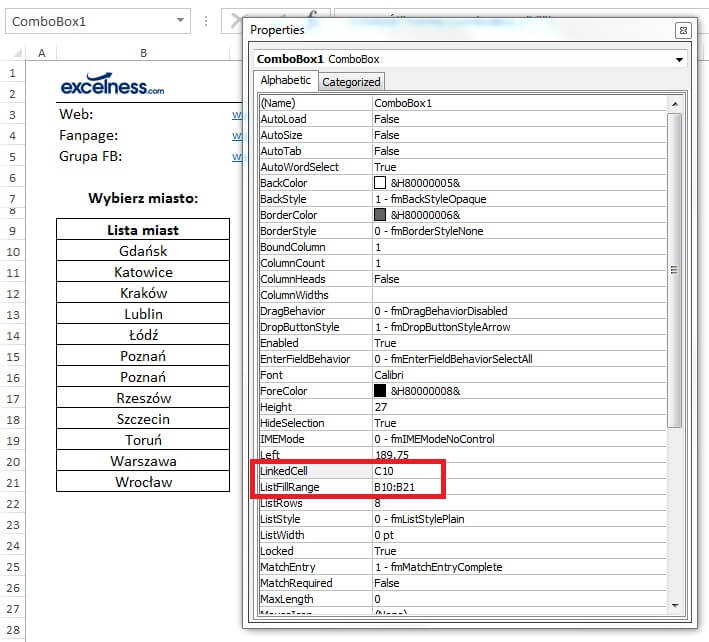
    • Pojawi się dość rozbudowane menu w języku angielskim. Interesują Cię dwie pozycje: ListFillRange i LinkedCell. Pełnią one dokładnie te same funkcje jak w przypadku kontrolki formularza. W pierwszym przypadku wypełniasz listę danymi, a w drugim wskazujesz komórkę, która będzie połączona z wyborem konkretnej wartości z listy.

    Niestety nie możesz wybrać zakresów za pomocą myszki. Musisz wpisać odpowiedni adres zakresu. W przypadku kontrolki ActiveX, po wybraniu jakieś pozycji z listy, pojawi się ona bezpośrednio w komórce połączonej (LinkedCell), a nie jako wartość reprezentująca jej pozycję na liście (jak w przypadku kontrolki formularza)

    Lista rozwijana - właściwości formantu ActiveX

    Chcesz lepiej poznać Excela? Zapisz się na Excelness News

    .

    Podsumowanie

    Poznałeś trzy sposoby na stworzenie listy rozwijanej. Wszystkie przykłady znajdziesz w tym pliku. Czy któryś z nich jest lepszy od innego? Najkrócej mówiąc nie. Wszystko zależy od tego czego konkretnie potrzebujesz.

    Najczęściej będziesz wykorzystywał opcję ze sprawdzaniem poprawności. Dzięki tej funkcjonalności stworzysz listę zarówno do formularzy, jak i opcję do interakcji z użytkownikiem w przypadku bardziej skomplikowanych raportów. Wybrana wartość, zawsze pojawia się w komórce, w której stworzysz daną listę.

    Kontrolka formularza daje Ci co najmniej dwie nowe możliwości. Po pierwsze do każdej kontrolki możesz przypisać makro. Po drugie po wybraniu wartości z listy, w połączonej komórce nie pojawia się ta wartość tylko liczba reprezentująca pozycję tej wartości na liście. Wbrew pozorom,
    w niektórych przypadkach to może być kluczowa funkcja .

    Najbardziej złożona opcja to ta z kontrolką ActiveX. Pozwala na oprogramowanie jej przez kod VBA. To daje Ci najwięcej możliwości i zapewnia największą elastyczność. Przykładowo, możesz wypełniać listę dynamicznie w kodzie VBA, nie odwołując się do jakiegokolwiek zakresu komórek.

    Wierzę, że teraz tworzenie formularzy i raportów z listami rozwianymi będzie dla Ciebie codziennością 😉 Pochwal się w komentarzu, którą z opcji zacząłeś wykorzystywać.


  • Slang Excel

    Slang Excel

    Slang Excel freaków

    Slang Excel freaków - nerd

    Wtorek. Godzina siódma rano. Włączasz komputer i idziesz zrobić sobie kawę. Czujesz, że Twój mózg jeszcze śpi. Wchodzisz do firmowej kuchni, a oni już tam są. Dział Analiz. Już wiesz, że mimo wczesnej godziny Twój mózg zaraz przeżyje szok…

    Stoją w kilka osób nad ekspresem, ale nie robią sobie kawy, więc niewinnie pytasz:

    „Ekspres nie działa?”.

    W odpowiedzi słyszysz:

    „Nie, czekamy bo ekspres wywalił endek na ziarenkach”. Brzmi jak jakiś szyfr, więc myślisz, że to coś poważnego i wracasz do komputera.

    Włączasz raport w Excelu dla szefa, ale zamiast raportu wyskakuje Ci jakiś dziwny błąd. Łapiesz za telefon i dzwonisz do Analiz, może już wrócili z tej kawy, skoro ekspres nie działa.  W sumie to od razu idziesz, niech sami poklikają, bo myślisz, że i tak nie zrozumiesz tego co Ci powiedzą przez telefon. Tracisz z życia pół godziny, zamiast 5 minut. A gdyby tak dało się ich zrozumieć?

    W dzisiejszym artykule chciałabym przybliżyć Wam różne zwroty, które stosują specjaliści od Excela, a które mogą być niezrozumiałe dla osób, nie związanych szczególną więzią z tym programem.

    Sama niejednokrotnie pomagając znajomym słyszałam:

    „Aga, weź mów po polsku, bo nie rozumiem”. I nie chodziło im o moją uroczą wadę wymowy, tylko o słowa, których używam.

    Błąd #N/D!

    Zaczynając od wspomnianego wcześniej Endeka. To błąd
    #N/D! , czyli błąd wartości niedostępnej. Oznacza, że np. wyszukując pionowo Excel nie znalazł dopasowania dla danego ID.

    Idąc dalej, ID to identyfikator – najlepiej unikatowy (ale niekoniecznie) – po którym Excel „dopasuje” do siebie dane. A jak ktoś do Was powie:

    „Zaciągnij po miesiącu do swojego arkusza, to samo się zrobi”,

    to ma na myśli WYSZUKAJ.PIONOWO lub POZIOMO, gdzie jako ID zastosujesz miesiąc.

    „Usztywnianie” adresów

    A o co chodzi z tym usztywnianiem? Pewnie czasem słyszeliście tekst o „dodaniu dolarów” albo  „usztywnieniu zakresu”. Nie, nie chodzi o wydanie miliona monet w markecie budowlanym na drewniane listewki.  Chodzi o dodanie symbolu dolara we wpisany w formule zakres komórek.

    Przykładowo, mając formułę:

    =SUMA(A1:C1)

    i chcąc ją dalej skopiować do następnych komórek, możemy wpisać:

    =SUMA($A1:$C1)

    Wtedy, po skopiowaniu do komórki niżej, pojawi się:

    =SUMA($A2:$C2)

    a po skopiowaniu do komórki obok:

    =SUMA($A1:$C1)

    To znaczy, że przy kopiowaniu komórki – „$” – usztywnia zakres, czyli blokuje zmianę w formule litery określającej kolumnę lub numeru wiersza.

    Tabela, tabeli nierówna

    Czasami źródłem nieporozumienia bywa słowo TABELA. Jak „człowiek od Excela” mówi „zrób z tego tabelę”, to nie chodzi o dodanie obramowania komórek i pokolorowanie nagłówków, tylko o funkcjonalność WSTAW TABELĘ.

    Wystarczy zaznaczyć zakres danych, potem w zakładce WSTAWIANIE kliknąć na napis TABELA (albo skorzystać ze skrótu klawiszowego CTRL+T).

    A jeśli usłyszycie w słuchawce telefonu „zrób z tego tabelę krzyżową / przestawną / pivota, będzie Ci łatwiej” to chodzi o wstawienie TABELI PRZESTAWNEJ (też zakładka WSTAWIANIE i opcja TABELA PRZESTAWNA).

    Obliczanie automatyczne i ręczne

    Kolejnym stwierdzeniem, które może spowodować, że zwątpicie w swoją znajomość języka polskiego, jest:

    „Sprawdź czy się nie oblicza automatycznie, bo może lepiej będzie przełączyć się na obliczanie ręczne”.

    I wtedy myślisz:

    „Jak ma się obliczać? Przecież po to używam arkusza kalkulacyjnego, żeby było automatycznie, a nie żeby liczyć na kalkulatorze.”

    Pora na trzy głębokie oddechy, zajrzenie we wstążkę FORMUŁY, w część dotyczącą OPCJI OBLICZANIA. W tym miejscu ustawiacie: czy Excel ma obliczać na bieżąco wszystkie formuły, czy tylko po kliknięciu w przycisk OBLICZ TERAZ albo OBLICZ ARKUSZ. Jest to bardzo przydatne, jeśli arkusz jest napakowany formułami i zwykłe filtrowanie danych trwa 15 minut.

    Filtrowanie

    A właśnie! Filtrowanie! Stwierdzenie „załóż filtr” nie oznacza nakładania jakiś kolorków czy usuwania wierszy, a funkcjonalność znajdująca się na wstążce DANE.

    Zaznaczacie zakres danych (ważne by miał nagłówki kolumn), a następnie klikacie w FILTRUJ. Przy nagłówkach pojawią się małe strzałeczki pozwalające „wyfiltrować” dane z tabeli po określonej wartości z wybranej kolumny. Mając tabelę z imionami i nazwiskami osób możecie wyfiltrować dane tylko dla samych „Agnieszek”.

    Zablokuj okienka

    Innym stwierdzeniem, które może wywołać paraliż podczas prezentacji danych, jest:

    „Czy możesz zablokować okienka, bo nie widzę danych z pierwszej kolumny.”

    Zablokowanie okienek znajduje się we wstążce WIDOK . Domyślnie mamy do wyboru zablokowanie górnego wiersza albo pierwszej kolumny. Po wybraniu tej opcji, przy przewijaniu widoku w arkuszu, pierwsza kolumna/wiersz zostanie nam w widoku, a pozostałe kolumny będą się standardowo przewijać.

    Mówiąc inaczej: możemy na jednym ekranie, bez ukrywania/grupowania kolumn, zobaczyć jaka wartość znajduję się w kolumnie „Z” widząc ciągle kolumnę „A”.

    XLS vs. XLSM

    Dochodzimy do końca, czyli zapisania arkusza. Jeśli w arkuszu znajduje się jakiś magiczny przycisk, po kliknięciu którego coś „samo się liczy”, to najprawdopodobniej w tle zaszyty jest jakiś kod VBA, czyli MAKRO.

    Makro to taki skrypt, który sam wywołuje wykonanie poszczególnych czynność przez program, nie wymagając od użytkownika klikania wszystkiego „po kolei”.

    Jeśli usłyszycie:

    „Nie działa, bo masz to zapisane jako zwykły Excel. Zapisz z makrami.”

    to musicie:

    1. wejść w PLIK
    2. wybrać ZAPISZ JAKO
    3. wybrać lokalizację, w której chcecie zapisać plik
    4. wpisać nazwę pliku
    5. w okienku ZAPISZ JAKO TYP wybrać SKOROSZYT PROGRAMU EXCEL Z OBSŁUGĄ MAKR.

    To w jakim formacie jest zapisany plik można sprawdzić w prostu sposób, patrząc na nazwę pliku – jeśli Wasz plik ma rozszerzenie XLS, to jest to tzw. „zwykły” Excel. Jeśli rozszerzenie pliku to XLSM to jest to „niezwykły Excel” z obsługą makr.

    .

    Podsumowanie

    Pamiętajcie: specjalista od Excela to też człowiek, więc jak mówi do Was szyfrem, zawsze można poprosić o wyjaśnienie co miał na myśli. Większość „dziwnych” stwierdzeń da się przetłumaczyć na polski albo słowami, albo pokazując co trzeba kliknąć.

    A teraz możecie już spokojnie iść po kawę, bo pewnie już dotarły nowe ziarenka do ekspresu.

    Agnieszka Kmieć

  • Funkcja FRAGMENT TEKSTU

    Funkcja FRAGMENT TEKSTU

    Książka widoczna przez okulary - fragment tekstu

    Funkcja FRAGMENT TEKSTU

    Znajomość funkcji tekstowych nieraz zaoszczędzi Ci masę czasu i manualnej pracy. Na szkoleniach mam takie ćwiczenie, w którym najpierw proszę uczestników o wyciągnięcie kodu pocztowego z adresu. Później, następuje trudniejsza część – trzeba wyciągnąć cały adres ale bez kodu pocztowego. Funkcja FRAGMENT TEKSTU [Ang. MID] pozwala rozwiązywać takie zadania z łatwością 😉

    Dzięki niej możesz wyciągnąć określony fragment zarówno: z początku, z końca, jak i ze środka tekstu.

    Jak działa?

    Funkcja „wydobywa” z jakiegoś tekstu tyle znaków ile potrzebujemy, od miejsca w tekście, które wskażemy.

    Składnia i argumenty

    =FRAGMENT.TEKSTU(tekst;liczba początkowa;liczba znaków)
    =FRAGMENT.TEKSTU(komórka z tekstem;od którego znaku "wydobywamy" tekst; ile znaków "wydobywamy")

    Przykład użycia

    Masz bazę adresów, które wyglądają tak:
    00-690 Warszawa, ul. Woronicza 17
    Chcesz wydobyć do osobnych komórek tylko fragment dotyczący ulicy (bez kodu pocztowego)

    Użyj =FRAGMENT.TEKSTU(komórka z adresem;8;1000)
    Dlaczego 8 – bo ulica zaczyna się od 8 znaku
    Dlaczego 1000 – bo adres raczej nie będzie dłuższy niż 1000 znaków (puste znaki na końcu zostaną automatycznie pominięte)

    Inne przykłady z parametrami:

    Funkcja FRAGMENT TEKSTU - przykłady uzycia

    Pobierz plik z przykładami.

    Co jeszcze powinieneś wiedzieć?

    1. Jeżeli wartość liczby początkowej jest większa niż cały tekst, z którego chcemy wydobyć jakiś tekst – funkcja zwróci pusty znak „”. Na przykład: =FRAGMENT.TEKSTU(„Excelness”;10;10) Słowo Excelness ma 9 znaków, a liczba początkowa użyta jako argument to 10.
    2. Jeżeli jako argumentu liczba znaków, użyjesz liczby większej niż całkowita długość tekstu – funkcja zwróci tylko znaki do końca tekstu.
    3. Wprowadzając wartość mniejszą niż 1, jako argument liczby początkowej – funkcja zwróci błąd #ARG!.
    4. W zaawansowanym użyciu funkcji, argument liczba początkowa może być zwracany przez takie funkcje jak: ZNAJDŹ czy SZUKAJ.TEKST.

    Podsumowanie

    1. Użyj funkcji FRAGMENT TEKSTU, aby wyciągnąć określoną ilość znaków ze środka danego tekstu (lub z początku)
    2. Argumenty: liczba początkowa i liczba znaków mogą być: liczbą, komórką (z wartością liczbową) albo funkcją (np. ZNAJDŹ)
    3. Liczba początkowa nie powinna przekraczać długości całego tekstu, z którego chcesz wyciągnąć jakiś fragment (w przeciwnym przypadku otrzymasz pusty znak)
    4. Liczba znaków jaką podasz jako argument może być większa niż długość całego tekstu.
    5. Przy liczbie początkowej mniejszej niż 1 – otrzymasz błąd.

    To jedna z moich ulubionych i często używanych funkcji tekstowych. A jakich Ty najczęściej używasz?


  • Skróty klawiszowe Excel

    Skróty klawiszowe Excel

    20 skrótów klawiszowych, które musisz znać

    Skróty klawiszowe Excel - klawiatura i karteczki


    Skróty klawiszowe Excel, to temat tyleż wdzięczny co oklepany 😉 Dlatego wybrałem dla Ciebie 20 najważniejszych. To takie skróty, które wg mnie musisz znać, bo oszczędzają czas i umożliwiają efektywniejszą pracę.

    Ponadto przygotowałem narzędzie i prostą metodę, abyś je wszystkie zapamiętał i używał. To wszystko na końcu artykułu. Ale zanim zaczniesz ćwiczyć, przekonaj się że za niektórymi z nich stoi trochę więcej niż proste polecenie Excel.

    #01 Poruszanie się po arkuszach

    Szybkie przechodzenie pomiędzy arkuszami, bez odrywania rąk od klawiatury, to umiejętność, która przydaje się nader często.

    CTRL + PgDown pozwala na przejście do kolejnego arkusza po prawej stronie (następny arkusz), natomiast CTRL + PgUp – po lewej stronie (poprzedni arkusz).

    ctrl+pgup, ctrl+pgdown


    #02 Wklejanie specjalne

    Kopiuj-wklej zna chyba każdy. Ale z dobrodziejstw opcji wklejania specjalnego nie wszyscy zdają sobie sprawę. Być może dlatego, że wywołanie tych opcji z menu kontekstowego (prawym przyciskiem myszy) zabiera za dużo czasu.

    Skrót CTRL + ALT + V wywoła okno dialogowe, w którym znajdziesz wszystkie bardziej zaawansowane opcje wklejania.

    wklej specjalnie


    #03 Włączanie i wyłączanie autofiltra

    Filtrowanie danych to jedna z podstawowych czynności jakie zapewne robisz w Excelu. Skrót CTRL + SHIFT + L pozwala na szybkie zakładanie i zdejmowanie filtra na zakresie danych.

    Nie każdy wie, że ta opcja pozwala także szybko pozbyć się wszelkich filtrów, jakie założyłeś na różnych kolumnach. Zamiast czyścić filtr z poszczególnych kolumn – po prostu użyj skrótu.

    włącz / wyłącz autofiltr


    #04 Poruszanie się po zakresie

    O tych skrótach zawsze mówię na szkoleniach. CTRL + strzałki kierunkowa: góra, prawo, dół, lewo – pozwolą szybko przemieścić się do skrajnych komórek w kolumnach i wierszach zakresu danych. Opcja niezwykle przydatna, gdy masz do czynienia z tabelą, która np. liczy setki tysięcy wierszy.

    poruszanie się po zakresie danych, ctrl+strzałki


    #05 Zaznaczanie danych do skrajów zakresu

    Zamiast przewijać ekran, męcząc palce i kółko w myszce – używaj skrótów, które pozwalają zaznaczyć cały zakres danych od – do.

    CTRL + SHIT + strzałki umożliwiają przyspieszenie operacji szczególnie, gdy używasz takich funkcji jak: SUMA.WARUNKÓW, LICZ.WARUNKI czy WYSZUKAJ.PIONOWO (zaznaczanie tabeli, która jest źródłem danych)

    zaznaczanie zakresu danych, ctrl+shift+strzałki


    #06 Znajdź pasujące

    Prosty ale potrzebny skrót CTRL + F, który umożliwia wyszukiwanie wartości czy tekstów. Wywołując go, pojawi się okno dialogowe: ZNAJDOWANIE I ZAMIENIANIE. I to właśnie kolejny skrót daje nawet więcej możliwości.

    znajdź, ctrl+f


    #07 Zamień

    Kombinacja klawiszy CTRL + H, pozwala zamieniać określone ciągi znaków, czy liczb na inne, wybrane przez Ciebie. Wydawałoby się proste i w sumie mało przydatne. Ale ta funkcjonalność jest podstawą do wielu fajnych i skutecznych sztuczek, które znacząco ułatwiają pracę.

    Na przykład wyobraź sobie, że masz formułę w setkach komórek, która odwołuje się do kolumny A i kolejnych wierszy. Z jakieś przyczyny wszystkie te formuły powinny odwoływać się teraz do kolumny B i to jeszcze z adresowaniem mieszanym (znak dolara przed B)

    Co zrobić? Użyj CTRL + H i zamień A na $B w zaznaczonym uprzednio zakresie. Voila! 😉

    zamień, ctrl+h


    #08 Zacznij nową linię tekstu w komórce

    Kilka wierszy w jednej komórce? Żaden problem. Podczas edycji komórki, użyj ALT + ENTER. Rozpoczniesz nową linię tekstu.

    Oczywiście, to jak ten tekst będzie w komórce wyglądał, zależy od kilku czynników, takich jak: szerokość kolumny, wysokość wiersza, wielkość czcionki czy tzw. zawijanie tekstu w komórce.

    nowa linia w komórce, alt+enter


    #09/10 Wypełnij w dół lub w prawo

    Bardzo pomocne skróty, które pozwalają skopiować zawartość komórki powyżej aktualnie zaznaczonej – CTRL + D, lub zawartość komórki położonej po lewej stronie od obecnie zaznaczonej – CTRL + R.

    Co ciekawe, możesz wykorzystać skróty w taki sposób aby skopiować zawartość danej komórki do więcej niż jednej komórki jednocześnie. W taki przypadku, zaznaczasz komórkę źródłową i cały zakres docelowy.

    Na przykład, jeśli chcesz skopiować zawartość komórki A1, do 5 komórek poniżej – zaznacz komórki A1:A6 i wciśnij kombinację CTRL + D.

    wypełnij w dół lub w prawoo, ctrl+d, r


    #11 Formatuj co chcesz

    Na wstążce masz dostęp do najczęściej używanych opcji formatowania. Czasami jednak, łatwiej będzie wywołać okienko formatowania, niż szukać odpowiedniego polecenia na wstążce. Jeśli skorzystasz ze skrótu CTRL + 1 możesz dostać się do opcji formatowania niemal wszystkiego: od komórki po elementy wykresu.

    formatuj komórkę, ctrl+f1


    #12 Edytuj formułę

    Formułę w komórce możesz edytować na dwa sposoby: albo dwukrotnie szybko klikasz na komórkę z formułą, albo używasz skrótu F2.

    edytuj formułę, f2


    #13 Zmień adresowanie na względne / bezwzględne

    Adresowanie względne / bezwzględne zazwyczaj sprawia sporo problemów początkującym adeptom Excela. I nawet gdy już rozumieją zasady i reguły używania tych form adresowania, często marnują niepotrzebnie czas na manualne zmiany adresów.

    Klawisz F4, w przypadku gdy edytujesz formułę pozwala Ci bardzo łatwo przełączać się między adresowaniem: względnym, bezwzględnym i mieszanym.

    Spróbuj. Wpisz w dowolnej komórce =A2, a następnie naciśnij F4. I jeszcze raz. I jeszcze raz, i kolejny… 😉 Otrzymasz kolejno: $A$2, A$2, $A2, A2.

    zmień adresowanie, f4


    #14/15 Wstaw / usuń wiersze lub kolumny

    Zaznacz jeden lub wiele wierszy / kolumn (tyle ile chcesz wstawić) i użyj skrótu CTRL + SHIFT + +. Pamiętaj, że aby zaznaczyć cały wiersz lub kolumnę – klikasz w numer wiersza lub literę kolumny.

    Analogicznie robisz, jeśli chcesz usunąć wiersze / kolumny. Zaznaczasz co chcesz, a następnie klikasz w klawisze CTRL + – (minus)

    wstaw / usuń wiersze lub kolumny


    #16/17 Ukryj / odkryj wiersze lub kolumny

    Ukrywanie i odkrywanie kolumn i wierszy jest jeszcze prostsze. Nie musisz bowiem, zaznaczać całego wiersza czy kolumny. Stojąc w dowolnej komórce, bądź mając zaznaczony zakres komórek – użyjesz:

    • żeby ukryć kolumny – CTRL + 0,
    • aby je odkryć – CTRL + SHIFT + 0,
    • żeby ukryć wiersze – CTRL + 9,
    • aby wiersze ukryć – CTRL + SHIFT + 9.
    ukryj / odkryj kolumny
    ukryj / odkryj wiersze


    #18 Wstaw wykres

    Zaznacz zakres danych z których chcesz stworzyć wykres i użyj klawiszy ALT + F1. Wstawisz tym samym wykres osadzony w arkuszu, ze wszystkimi typowymi elementami, jak: tytuł, legenda i osie.

    wstaw wykres, alt+f1


    #19 Wstaw autosumowanie

    Opcja autosumowania jest bardzo przydatna i nie każdy wie, że można ją wykorzystać na wiele różnych sposobów.

    W najprostszej wersji ustawiasz się w komórce poniżej, lub obok danych liczbowych i klikasz ALT + =. Excel domyśla się co chcesz podsumować i automatycznie proponuje zakres. Czasami domyśla się źle 😉

    Na przykład, gdy w nagłówku tabeli masz miesiąc oznaczony jako kolejna liczba: 1…12, a poniżej dane, które chcesz podsumować – Excel potraktuję liczbę oznaczającą miesiąc jako daną, którą należy podsumować. W takim przypadku, musisz oczywiście skorygować program.

    W wersji bardziej złożonej możesz podsumować jednocześnie kilka, bądź więcej kolumn czy wierszy. Zaznaczasz cały zakres z dodatkowym pustym wierszem (bądź kolumną – jeżeli sumujesz wiele wierszy) na wstawienie sumy i używasz skrótu.

    Co więcej, możesz zaznaczyć całą tabelkę z danymi wraz z dodatkowymi pustym wierszem i kolumną. Używając ALT + =, wstawisz jednocześnie sumę dla całej tabeli (każdego wiersza i kolumny)

    wstaw podsumowanie, alt+=


    #20 Wypełnij komórki tą samą wartością

    CTRL + ENTER to prosty skrót, który zrobi wrażenie na nieznającym tematu obserwatorze 🙂 Dzięki niemu wypełnisz dowolny zakres komórek tym czym chcesz. Jak? Kolejne kroki:

    1. Zaznacz interesujący Cię zakres komórek.
    2. Wpisz co chcesz w nich umieścić.
    3. Kliknij CTRL + ENTER aby zatwierdzić całość.
    wypełnij komórki, ctrl+enter


    Podsumowanie

    A teraz obiecana metoda na zapamiętanie tego wszystkiego – PDF ze wszystkimi opisanymi tu skrótami w formie gotowej do wydrukowania i wycięcia,

    Rzucam Ci wyzwanie 😉 Weź jeden skrót na tydzień. Wytnij. Przyklej do monitora. Za każdym razem, gdy będziesz pracować w Excelu – postaraj się go zastosować – gdy tylko będzie to możliwe. Jest duża szansa, że po tygodniu utkwi Ci w pamięci na tyle, że zaczniesz używać regularnie 😉

    Być może jakiegoś skrótu zabrakło Ci w tym zestawieniu? Daj proszę znać w komentarzu. Może pdf zostanie w przyszłości poszerzony.


  • Funkcja LICZ JEŻELI

    Funkcja LICZ JEŻELI

    chłopiec liczący na palcach - funkcja licz.jeżeli

    Funkcja LICZ JEŻELI

    Funkcja LICZ JEŻELI [Ang: COUNTIF] zlicza ile razy jakaś wartość wystąpiła w podanych przez Ciebie komórkach. Dzięki niej możesz zliczać daty, liczby i tekst, które spełniają określone przez Ciebie kryteria. Właściwie to jedno kryterium.

    Funkcja wspiera operatory logiczne: >,<,=,>=,<=,<> oraz operatory: * i ? (gwiazdkę i znak zapytania)

    Jak działa?

    Funkcja policzy ile razy jakaś wartość wystąpiła w danym zakresie komórek.

    Składnia i argumenty

    =LICZ.JEŻELI(zakres;kryteria)
    =LICZ.JEŻELI(podajesz gdzie szukasz;podajesz co chcesz znaleźć)

    Przykład użycia

    Masz listę transakcji z klientami. Chcesz wiedzieć ile razy dany klient dokonał zakupu. Powiedzmy, że nazwy klientów znajdują się w zakresie B2:B10000, a szukanym klientem jest firma ABC.

    Użyj:

    =LICZ.JEŻELI(B2:B10000;"ABC")

    i wyniku otrzymasz ilość wystąpień tego klienta w podanym zakresie.

    Inne przykłady z parametrami:

    przykłady użycia LICZ JEŻELI

    Pobierz plik z przykładami.

    Co jeszcze powinieneś wiedzieć?

    1. Nienumeryczne kryteria (np. tekst) umieszczasz w pomiędzy znakami cudzysłowu.
    2. Wielkość liter nie ma znaczenia.
    3. Możesz stosować operatory typu: >,<.<>,>=,<= – np. ile razy sprzedano coś za więcej niż 1000 zł (>1000)
    4. W kryteriach możesz używać operatorów ? i * (znak zapytania i gwiazdka) Znak zapytania zastępuje jeden pojedynczy znak, a gwiazdka ciąg znaków. Przykładowo, jeżeli wpiszesz w kryterium wyrażenie „pol*”, to funkcja LICZ.JEŻELI policzy np. komórki zawierające słowa: polska, polonia, polityka itd.
    5. Jeżeli chcesz faktycznie znaleźć znak ? lub * – wpisując je w kryteria musisz dodać przed nimi znak tyldy „~”.
    6. Uważaj na przypadkowe spacje lub inne znaki niedrukowalne, w zawartości komórek. W takich przypadkach funkcja LICZ.JEŻELI może dać błędne wyniki. Możesz wykorzystać funkcje: USUŃ.ZBĘDNE.ODSTĘPY i OCZYŚĆ, aby wyeliminować problem.

    Podsumowanie

    1. Użyj funkcji LICZ JEŻELI, aby policzyć ilość komórek spełniających jedno kryterium.
    2. Kryterium może być: liczba, data, ciąg tekstowy.
    3. Wielkość liter w kryterium nie ma znaczenia.
    4. Możesz używać operatorów matematycznych oraz znaków ? i *.
    5. Uważaj na niedrukowalne znaki i spacje w zakresie, który podlega przeliczeniu.

    Stare powiedzenie mówi: „Umiesz liczyć? Licz na siebie!” 😉 Jeżeli artykuł Ci pomógł zostaw proszę komentarz i podziel się ze znajomymi.


  • Nie kombinuj – wklej specjalnie!

    Nie kombinuj – wklej specjalnie!

    młotek i klej

    Nie kombinuj – wklej specjalnie!

    Na temat kopiowania i wklejania danych w Excelu można by napisać książkę. Albo dwie – jedną o zwykłym, drugą o specjalnym. Kopiowanie w Excelu to nie sztuka – wystarczy zaznaczyć to co chcemy skopiować i wcisnąć na klawiaturze CTRL + C.

    Sztuką jest wkleić te dane. Wkleić tak, żeby ich później nie modyfikować przez godzinę. Dajmy więc wykazać się Excelowi i pozwólmy mu zrobić tę pracę za nas.

    Zacznijmy od podstawowej różnicy: mamy dwa skróty klawiszowe do wklejania danych. Pierwszy, czyli CTRL + V – pozwoli nam po prostu wkleić wcześniej skopiowane dane. Drugi, czyli CTRL + ALT + V – wywoła okno wklejania specjalnego, które daje możliwość zmodyfikowania wklejanych danych.

    Najczęściej korzystamy z dwóch opcji: wklejamy wartości albo formuły. Można i tak. Ale po co potem dodatkowo tracić czas na ustawianie np. formatowania komórek i szerokości kolumn?

    Okno wklejania specjalnego wygląda następująco:

    menu wklej specjalnie

    Wklejanie specjalnie – podstawy

    Zaznaczamy interesujące nas opcje i klikamy przycisk OK. Jak widać mamy cztery sekcje:

    • wklej,
    • operacja,
    • pomijaj puste,
    • transpozycja,
    • i wklej łącze.

    Najlepsza zabawa jest wtedy, gdy połączymy po jednej opcji z każdej sekcji ze sobą np. wklej wartości, wykonując na nich operacje dodawania i transpozycji wklejonych danych.

    Trzy opcje z pierwszej sekcji to dla mnie „ułatwiacze” życia – zaznaczając jedną z nich nie musimy męczyć się na nowo z ustawieniem formatowania we wklejonych komórkach:

    • wszystko poza obramowaniem – wkleja dane jak przy zwykłym kopiuj – wklej, pomijając ustawienia obramowania komórek,
    • szerokość kolumny – wkleja zachowując szerokość kolumn – przydaję się, gdy kopiujemy całą kolumnę, ale chcemy zachować jej pierwotną szerokość,
    • formaty – nie kopiuje wartości z komórek, a formatowanie na nich ustawione, czyli np. kolor czcionki, format liczb, obramowanie itp.,
    • formuły / wartości i formaty liczb – wraz z zawartością skopiowane zostaną ustawienia dotyczące formatowania liczb, np. liczbowe, data, księgowe.

    Wklej specjalnie i operacje matematyczne

    Bardzo ciekawą i użyteczną opcją są operacje. Po skopiowaniu i wklejeniu danych w nowy zakres (w którym znajdują się już dane), Excel na danych ze starego zakresu wykonana działanie matematyczne: dodając, odejmując, mnożąc, albo dzieląc wartości z nowego zakresu.

    Na przykład – mając ciąg liczb od 1 do 5, i chcąc je wszystkie przemnożyć przez 1,2, możemy skopiować samą wartość 1,2, zaznaczyć interesujący nas zakres i wkleić specjalnie wartość 1,2 zaznaczając operację mnożenia:

    wklej specjalnie z operacją matematyczną

    Ja dodatkowo wklejając specjalnie zaznaczyłam w pierwszej sekcji „wartości”, aby nie zmieniło się formatowanie danych na pogrubioną czcionkę.

    Trudne słowo – „transpozycja”

    Równie ciekawe jest wklejanie specjalnie ze „sprawdzaniem poprawności”, czyli np. listy rozwijanej. Najbardziej przydaje się, gdy mamy już arkusz z taką listą, w którym część danych jest uzupełniona, ale w części komórek brakuje nam naszej listy. Po wklejeniu specjalnym ze sprawdzaniem poprawności nie utracimy wcześniej wpisanych danych, a dodamy brakującą listę rozwijaną.

    Kolejna opcja to transpozycja, czyli zmiana pozycji np. z wierszy na kolumny. Po wklejeniu danych z zaznaczoną opcją transponuj, zostaną one obrócone o 90 stopni. Mając listę danych ułożonych w kolejnych wierszach, możemy je skopiować i wkleić np. jako nagłówki kolumn:

    wklej specjalnie z transpozycją

    Opcja „pomijaj puste” jest przydatna, jeśli wklejamy dane w zakres, w którym już jakieś dane się znajdują. Jeśli mamy dane od dwóch osób, które wypełniały tę samą kolumnę, ale w innych wierszach / kolumnach (pozostawiając resztę tabeli „pustą”), po skopiowaniu i wklejeniu danych z zaznaczeniem opcji „pomijaj puste”, Excel nałoży dane z jednej tabeli na drugą:

    Aparat fotograficzny w Excelu?

    A czy wiecie, że w Excelu można robić zdjęcia? Jest taka funkcjonalność, która nazywa się aparat fotograficzny. Bardzo ułatwia pisanie maili, czy robienie prezentacji 😉

    Po zaznaczeniu zakresu danych klikamy na ikonę aparatu, a następnie po kliknięciu w dowolnym miejscu wkleja nam się obraz z danymi. Najlepsze jest to, że ten obraz będzie ciągle połączony z zakresem, który zaznaczyliśmy, czyli jeśli w nim coś zmodyfikujemy, to zmieni się również we wklejonym przez nas zdjęciu.

    Ta funkcja jest domyślnie ukryta. Trzeba dostosować wstążkę, aby ją włączyć: OPCJE PROGRAMU EXCEL > DOSTOSOWYWANIE WSTĄŻKI > POLECENIA, KTÓRYCH NIE MA NA WSTĄŻCE.

    Podsumowanie

    Gorąco Was zachęcam do wklejania danych za pomocą opcji „wklej specjalne” – to naprawdę zaoszczędzi Wam sporo dodatkowej pracy po wklejeniu danych.

    Agnieszka Kmieć


  • Jak drukować nagłówek i stopkę w Excelu?

    Jak drukować nagłówek i stopkę w Excelu?

    Jak drukować nagłówek i stopkę w Excelu?

    Drukowanie arkuszy to jedna z podstawowych czynności jakie robimy w Excelu. Na szkoleniach często powtarza się pytanie – jak drukować nagłówek i stopkę w Excelu? Dowiesz się tego, czytając ten artykuł. 

    jak drukować nagłówek i stopkę w excelu


    Jak wstawić nagłówek i stopkę?

    Masz kilka sposobów, aby wstawić nagłówek i stopkę do arkusza.

    Sposób pierwszy

    • Przejdź na kartę UKŁAD STRONY.
    • W OBSZARZE WYDRUKU, kliknij w małą ikonkę w prawym dolnym rogu.
    Jak drukować nagłówek i stopkę w excelu - układ strony
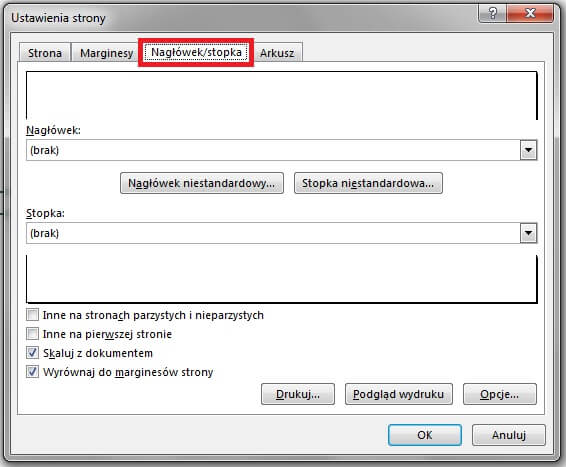
    • Następnie w okienku USTAWIENIA STRONY, kliknij w kartę NAGŁÓWEK / STOPKA.
    • Kliknij w przyciski NAGŁÓWEK NIESTANDARDOWY / STOPKA NIESTANDARDOWA.
    Jak drukować nagłówek i stopkę w excelu - ustawienia strony
    • Teraz możesz edytować nagłówek / stopkę, w jednej z trzech sekcji strony: lewa, centralna i prawa.
    • Użyj ikon, aby np.: sformatować tekst nagłówka / stopki, wstawić numer strony albo obrazek.
    Drukowanie nagłówka i stopki - nagłówek niestandardowy


    Sposób drugi

    • Przejdź na kartę WIDOK.
    • W obszarze WIDOKI SKOROSZYTU, wybierz UKŁAD STRONY.
    Drukowanie nagłówka i stopki - karta widok, układ strony
    • Kliknij w jeden z obszarów nagłówka / stopki, w wybranej przez Ciebie sekcji.
    Drukowanie nagłówka i stopki - edycja nagłówka i stopki
    • Pojawi się dodatkowa karta PROJEKTOWANIE, gdzie możesz wybierać spośród możliwych opcji edycji.
    Drukowanie nagłówka i stopki - wstążka projektowanie


    Jak edytować nagłówek i stopkę?

    Gdy już zdecydujesz się na jeden ze sposobów edycji nagłówka lub stopki – sposób drugi daje większą wygodę i elastyczność – możesz wykorzystać kilka różnych opcji.

    Po pierwsze w sekcji NAGŁÓWEK i STOPKA karty PROJEKTOWANIE użyj gotowych szablonów formatowania, np. możesz wstawić nazwę arkusza i numer strony.

    Drukowanie nagłówka i stopki - szablony nagłówka i stopki

    Po drugie, masz możliwość wstawienie jednego lub wielu z dostępnych elementów nagłówka / stopki. Na przykład obrazu czy pełnej ścieżki pliku.

    Po trzecie w sekcji nawigacja – przełączysz się szybko pomiędzy edycją nagłówka, a stopki.

    I w końcu, w sekcji opcje możesz zdecydować, że:

    • inny nagłówek / stopka pojawi się na pierwszej stronie, a inny na pozostałych,
    • inny nagłówek / stopka pojawi się na stronach parzystych, a inny na nieparzystych.

    Te opcje mogą być szczególnie przydatne przy drukowaniu arkuszy, składających się z wielu stron.

    Drukowanie nagłówka i stopki - elementy nagłówka i stopki


    Jak drukować nagłówek i stopkę?

    Jeżeli wstawiłeś już wszystkie potrzebne elementy w pola nagłówka i stopki, to czas na drukowanie. Aby przygotować cały arkusz, czy arkusze do druku możesz skorzystać z karty UKŁAD STRONY. W poniższych sekcjach uzyskujesz pełną kontrolę nad wydrukiem.

    Drukowanie nagłówka i stopki - układ strony, opcje wydruku

    Ale my skupimy się na innym sposobie:

    • Przejdź na kartę PLIK i wybierz opcję DRUKUJ.
    • Kliknij w link do USTAWIEŃ STRONY. To te same opcje, z których możesz skorzystać wstawiając i modyfikując nagłówek / stopkę.
    Drukowanie nagłówka i stopki - opcja drukuj, ustawienia strony
    • Teraz klikając kartę NAGŁÓWEK / STOPKA widzisz i nadal możesz edytować te elementy, które wcześniej wstawiłeś. U mnie jest to napis „staging.excelness.com” i logo w nagłówku oraz data i numer strony w stopce.
    Drukowanie nagłówka i stopki - drukowanie


    Podsumowanie

    Jak widzisz wstawianie, edycja i późniejsze drukowanie nagłówków i stopek w arkuszach nie jest skomplikowane. Jeżeli zależy Ci na najszybszej drodze – to pewnie będzie to ścieżka PLIK > DRUKUJ > USTAWIENIA STRONY > NAGŁÓWEK / STOPKA.

    Z kolei pełną kontrolę i możliwość edycji nagłówka i stopki uzyskujesz przechodząc do: WIDOK > UKŁAD STRONY > PROJEKTOWANIE. To w tym miejscu zmodyfikujesz rozmiar logo, jakie wstawiłeś w nagłówku czy wstawisz taką samą stopkę jednocześnie na wielu arkuszach. Jesteś ciekawy jak to się robi?


  • Zobacz jak łatwo możesz zrobić harmonogram w Excelu

    Zobacz jak łatwo możesz zrobić harmonogram w Excelu

    Zobacz jak łatwo możesz zrobić harmonogram w Excelu

    Wszyscy mamy ten sam problem. Za dużo do zrobienia, w zbyt krótkim czasie. Jeżeli nie masz dobrego planu działania, prawdopodobnie polegniesz. Dlatego znajomość różnych narzędzi do planowania i zarządzania zadaniami jest taka ważna. W tym artykule dowiesz się jak stworzyć harmonogram w Excelu, który będzie przypominał wykres Gantta, ale…wykresem nie będzie 😉

    Jak zrobić harmonogram w Excelu - zegary

    Jakich narzędzi potrzebujesz?

    Zabierając się do pracy, będziemy potrzebować wiedzy o kilku funkcjach i narzędziach:

    Funkcje pozwolą nam skonstruować formuły, które w sposób automatyczny będą reagowały na daty jakie przypiszemy przy każdym zadaniu w harmonogramie. Formatowanie warunkowe pozwoli nam odpowiednio pokolorować te komórki, które będą odpowiadały przypisanemu zakresowi dat. A dzięki formatowaniu komórek, całość stanie się przejrzysta i po prostu ładna 😉

    Tworzymy harmonogram w Excelu

    Nasz harmonogram będzie umożliwiał wpisywanie zadań w kolejnych wierszach. Do każdego zadania będziemy przypisywać:

    • datę startu zadania,
    • datę planowanego zakończenia zadania,

    Dalej musimy stworzyć linię czasu (kalendarz) oraz mechanizmy, które będą kolorowały te komórki, które odpowiadają wskazanemu zakresowi dat. Efekt końcowy powinien być taki:


    Poniżej 11 kroków, które nas do tego doprowadzą.

    Przygotuj szablon

    • Tworzymy ogólny szablon dla naszego narzędzia, wypełniając nagłówki i dostosowując go wizualnie do naszych potrzeb i gustu. Stąd możesz pobrać plik z tej fazy.
    Jak zrobić harmonogram w Excelu - szablon wstępny

    • Robimy naszą oś czasu. Dla lepszego zobrazowania całego mechanizmu, przyjmijmy że daty będą się zmieniać co 1 dzień. W tym celu:
    Jak zrobić harmonogram w Excelu - daty w nagłówku

    1. Wpisujemy datę początkową (np. początek roku)
    2. Wprowadzamy formułę, która będzie dodawała 1 dzień do daty w poprzedniej komórce
    3. Przeciągamy formułę na taki zakres jaki nas docelowo interesuje
    • Teraz zmieniamy orientację tekstu z poziomej na pionową.
    Jak zrobić harmonogram w Excelu - zmiana orientacji czcionki

    • Możemy też zastosować inny format daty, np. dd mmm. Na koniec dostosowujemy szerokość kolumn.
    Jak zrobić harmonogram w Excelu - zmiana formatu daty

    Stwórz formuły

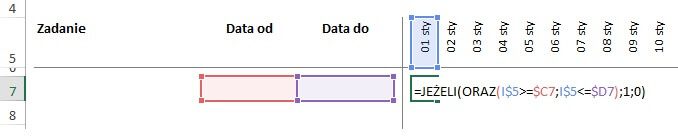
    • Czas na formuły. Idea jest następująca: każda komórka, która będzie zawierała się w zakresie dat od-do dla zadania, powinna przyjmować określoną wartość – powiedzmy 1. Dzięki temu, bardzo łatwo – dzięki formatowaniu warunkowemu – automatycznie pokolorujemy te komórki. Zaczynamy od komórki I7.

    Zapiszemy:

    =ORAZ(I$5>=$C7;I$5<=$D7)
    1. Data od musi być mniejsza lub równa od daty z kalendarza dla aktualnej komórki
    2. Data do musi być większa lub równa od daty z kalendarza dla aktualnej komórki

    Innymi słowy, aktualna komórka musi zawierać się pomiędzy datami naszego zadania. W wyniku tej formuły otrzymamy PRAWDĘ lub FAŁSZ.

    • Moglibyśmy co prawda to tak zostawić i już przejść do kolejnego kroku, ale dodamy jeszcze funkcję JEŻELI, żeby zamiast PRAWDA/FAŁSZ pojawiały nam się odpowiednio 1/0. Ostatecznie funkcja będzie miała postać:
    =JEŻELI(ORAZ(I$5>=$C7;I$5<=$D7);1;0)
    Jak zrobić harmonogram w Excelu - formuła JEŻELI, ORAZ

    Zrób formatowanie warunkowe

    • Po skopiowaniu formuły na wszystkie komórki w interesującym nas zakresie, zaznaczamy wszystko i na wstążce głównej wybieramy FORMATOWANIE WARUNKOWE > NOWA REGUŁA > FORMATUJ TYLKO KOMÓRKI ZAWIERAJĄCE.
    Jak zrobić harmonogram w Excelu - formatowanie warunkowe

    • Zgodnie ze zdefiniowaną przez nas formułą, chcemy aby formatowane były komórki, które zawierają cyfrę 1.
    Jak zrobić harmonogram w Excelu - formatowanie warunkowe, komórki zawierające

    • Wybierzmy dowolny kolor tła i identyczny kolor czcionki. W przeciwnym razie nie uzyskamy efektu jednolitego, kolorowego paska.
    Jak zrobić harmonogram w Excelu - formatowanie warunkowe, zmiana kolorów

    Efekt końcowy

    • Pozostaje nam ukryć zera w tych komórkach, które nie powinny być kolorowane. Użyjemy najprostszego sposobu – wybierzemy białą czcionkę dla całego zakresu.
    Jak zrobić harmonogram w Excelu - formatowanie komórek

    • Wpisujemy przykładowe zadanie z datami i powinniśmy uzyskać taki efekt:
    Jak zrobić harmonogram w Excelu - po wpisaniu daty końcowej

    Harmonogram w wersji zaawansowanej

    Harmonogram w Excelu (wykres Gantta) możesz stworzyć jako normalny wykres. Ale o tym w innym artykule. 

    Natomiast w zaawansowanej wersji harmonogramu potrzebujemy procentu realizacji danego zadania. Po wpisaniu odpowiedniej wartości, powinniśmy uzyskać coś w rodzaju paska postępu. Będzie on pokazywał jak daleko zaawansowani w projekcie czy zadaniu jesteśmy.

    Spróbuj sam przeanalizować jak rozwiązałem temat procentu realizacji zadania. To oczywiście nie jedyne możliwe rozwiązanie, więc jeśli masz inny pomysł – koniecznie podziel się nim w komentarzu.

    A do czego Ty wykorzystasz harmonogram?


  • Formatowanie warunkowe, czyli kolorowe komórki

    Formatowanie warunkowe, czyli kolorowe komórki

    Formatowanie warunkowe, czyli kolorowe komórki

    Aktualizacja: 14 stycznia 2021

    Opowiem Wam dzisiaj jak dać upust artystycznemu zacięciu w arkuszu kalkulacyjnym. Na wstążce NARZĘDZIA GŁÓWNE w Excelu jest przycisk FORMATOWANIE WARUNKOWE. Wiem, brzmi skomplikowanie, ale znakomicie oddaje to, do czego można go wykorzystać.

    • Formatowanie, czyli zmiana „formatu” komórki np. koloru tła, czcionki, dodanie ikony.
    • Warunkowe, czyli na podstawie określonej reguły/warunku odnoszącego się do zawartości formatowanej komórki.

    Po co Ci formatowanie warunkowe?

    Zanim zaczniecie się bawić tym narzędziem warto odpowiedzieć sobie na pytanie „po co to robimy?” Czy zależy nam na:

    • wyróżnieniu wartości w jakimś przedziale,
    • pierwszych dziesięciu wartościach,
    • pokazaniu różnic pomiędzy wartościami,
    • a może chcemy zwrócić uwagę odbiorcy na przekroczenie założonego planu kosztów?

    Jeśli odpowiemy sobie na pytanie „po co?” – przed kliknięciem na przycisk FORMATOWANIE WARUNKOWE – będzie nam dużo łatwiej wybrać konkretną opcję formatowania.

    Możliwe opcje formatowania warunkowego

    Sprawdzimy jakie możliwości daje Excel odpowiadając sobie na pytania: co i jak chcemy formatować? Zaczynając od pytania „co?” – mamy do wyboru takie opcje, jak:

    1. Większe niż / mniejsze niż / między / równe – formatuje komórki na podstawie ich wartości. Do wykorzystania, gdy chcemy wyróżnić np. wszystkie komórki, których wartość jest większa / mniejsza od zera (albo innej wartości).
    2. Tekst zawierający – formatuje komórki na podstawie liter występujących w tekście (wielkość liter nie ma znaczenia). Wykorzystaj, gdy chcesz zaznaczyć wszystkie komórki zawierające w tekście konkretną frazę – niezależnie czy występuje ona na początku, w środku, czy na końcu wyrazu.
    3. Data występująca – formatuje komórki na podstawie daty. Mamy tutaj do wyboru takie opcje jak: wczoraj, dzisiaj, jutro, w przyszłym / tym / ubiegłym tygodniu lub miesiącu, w ciągu ostatnich 7 dni.
    4. Duplikujące się wartości – formatuje komórki, których wartość się dubluje. Mając listę danych możemy wyłapać np. dublujące się numery faktur.
    5. 10 pierwszych / ostatnich elementów – wyróżnia komórki na podstawie ich wartości. Wybierając największe / najmniejsze – możemy wskazać ile pierwszych / ostatnich wartości ma zostać wyróżnionych. Np. zaznacz 5 najlepszych sprzedawców na podstawie ilości podpisanych umów.
    6. Pierwsze / ostatnie 10% – wyróżnia 10% najwyższych / najniższych wyników wyliczonych na podstawie wartości z zaznaczonego zakresu.
    7. Powyżej / poniżej średniej – wyróżnia wartości powyżej / poniżej średniej wyliczonej z zaznaczonego zakresu wartości.

    Zastosowanie każdego z powyżej opisanych wariantów wygląda podobnie. Najpierw zaznaczamy zakres danych, następnie wybieramy jedną z opcji formatowania warunkowego. Potem dzieje się magia 🙂

    Przykład formatowania warunkowego

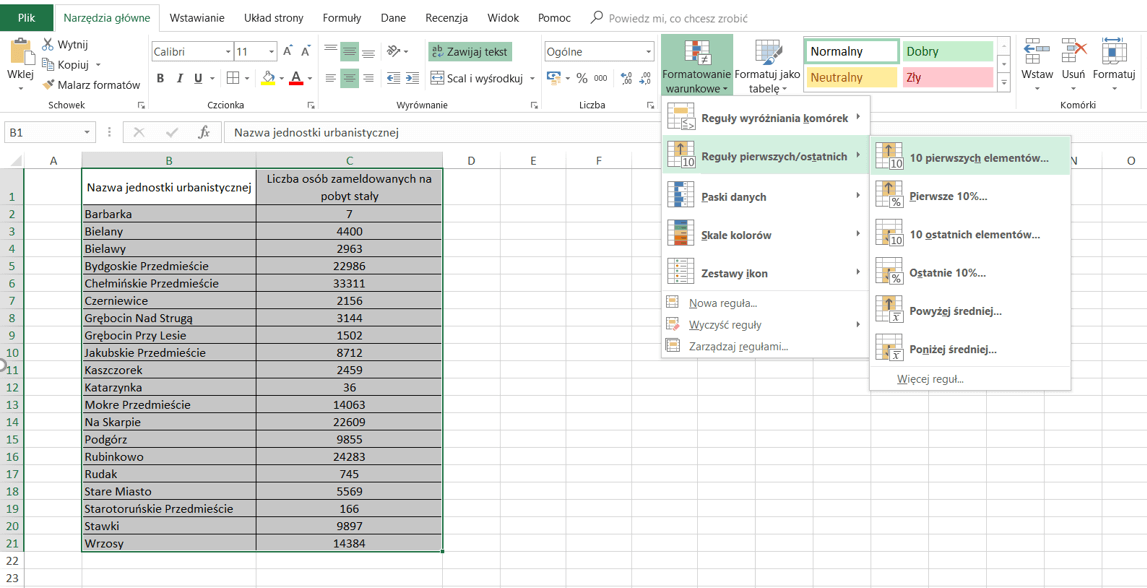
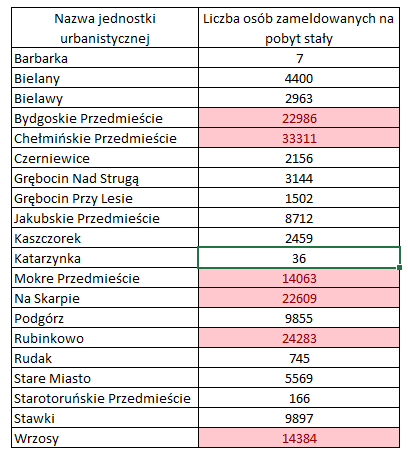
    Przykład będzie bardzo statystyczny – skorzystamy z tabeli, która prezentuje liczbę zameldowanych na stałe osób w poszczególnych dzielnicach Torunia. Za pomocą formatowania warunkowego zaznaczymy pierwsze dziesięć dzielnic z największą liczbą zameldowanych osób. W pierwszym kroku zaznaczamy całą tabelę, a następnie klikamy: FORMATOWANIE WARUNKOWE > 10 PIERWSZYCH ELEMENTÓW.

    Formatowanie warunkowe - menu

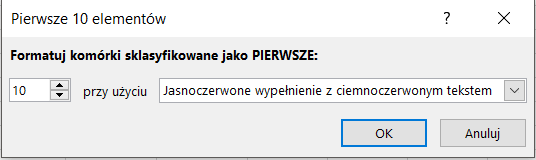
    Excel wyświetli nam następujące okno, w którym możemy wybrać liczbę elementów, które chcemy wyróżnić (domyślnie 10) oraz w jaki sposób chcemy je wyróżnić.

    Formatowanie warunkowe - 10 pierwszych
    Formatowanie warunkowe - przykład, 10 pierwszych

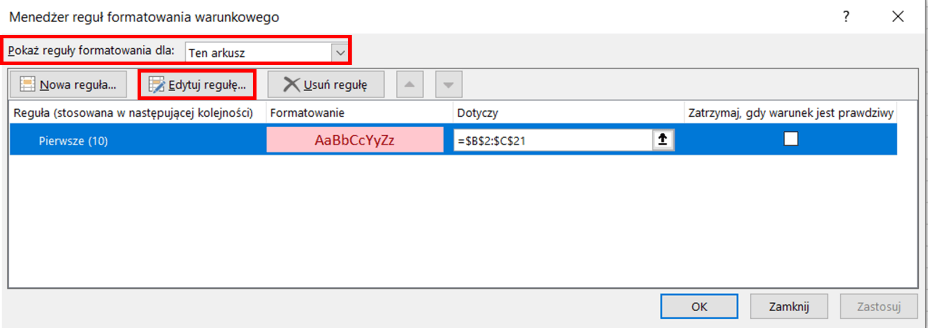
    Zmieńmy regułę tak, aby wyróżnione zostały wszystkie dzielnice powyżej 10 000 zameldowanych mieszkańców. Nie będziemy tworzyć nowej reguły, a zmodyfikujemy już istniejącą. Wchodzimy w FORMATOWANIE WARUNKOWE > ZARZĄDZAJ REGUŁAMI.

    Jeśli na wyświetlonym oknie nie widzicie swojej reguły, to w górnym pasku POKAŻ REGUŁY FORMATOWANIA DLA wybierzcie opcję TEN ARKUSZ. Następnie zaznaczamy naszą regułę i klikamy na przycisk EDYTUJ REGUŁĘ.

    Formatowanie warunkowe - edytuj regułę

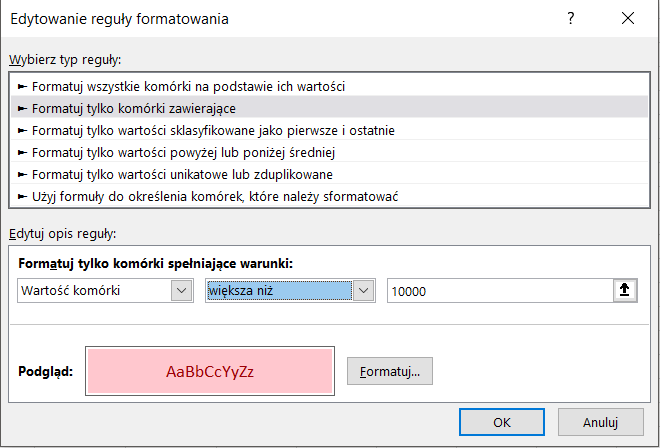
    W oknie edycji reguły zmieniamy opcje z FORMATUJ TYLKO OPCJE SKLASYFIKOWANE JAKO PIERWSZE I OSTATNIE na FORMATUJ TYLKO KOMÓRKI ZAWIERAJĄCE. Następnie określamy jaki warunek mają spełniać formatowane wartości (większe niż 10 000):

    Formatowanie warunkowe - komórki zawierające...

    Zachęcam Was do pobawienia się różnymi opcjami definiowania warunków formatowania. Od określenia wartości, zaznaczając jedną z komórek w arkuszu, po wpisanie formuły, na podstawie której będzie wyliczać się wartość do formatowania. Moim zdaniem wachlarz tych opcji jest bardzo szeroki.

    Sposób na formatowanie warunkowe

    Odpowiedzieliśmy już sobie na pytanie „co?” chcemy formatować (liczbę zameldowanych mieszkańców w poszczególnych dzielnicach). Teraz przyszła pora, aby odpowiedzieć sobie na pytanie „jak?”. Najpierw spójrzmy jakie mamy opcje.

    • Wyróżnienie komórek za pomocą reguły – opisane na przykładzie powyżej – wybieramy jeden z domyślnych sposobów formatowania albo sami ustawiamy formatowanie (w oknie edycji reguły klikamy na przycisk FORMATUJ).
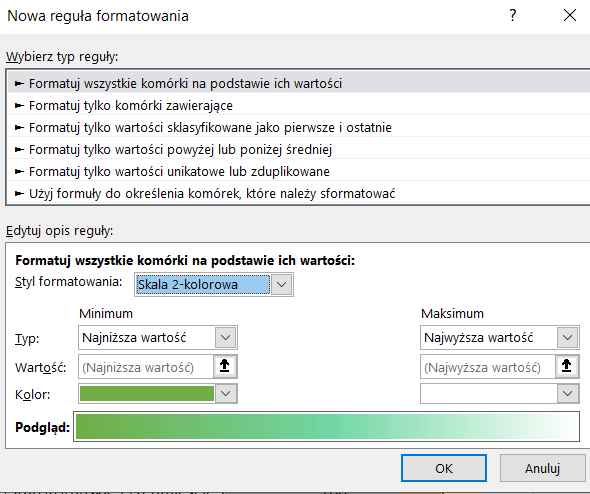
    • Skala 2–kolorowa – tło komórki zostanie sformatowane różnym natężeniem danego koloru na podstawie wartości komórek w zakresie, na naszym przykładzie:
    Nowa reguła formatowania - skala dwukolorowa

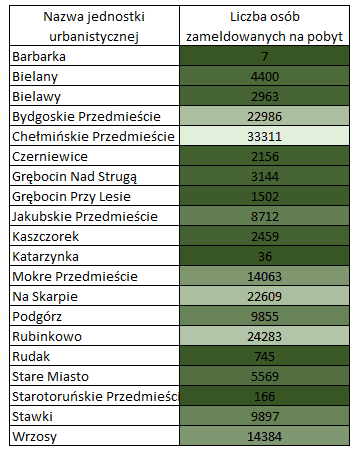
    W okienku typ, określamy rodzaj minimum i maksimum. W tym wypadku najciemniejsze mają być dzielnice, w których mamy najmniej zameldowanych osób, a kolor będzie jaśniał przy większej liczbie. Możemy też wybrać skalę 3-kolorową, w której dodatkowo określamy wartość środkową formatowania.
    Dla powyższych ustawień, w skali dwukolorowej, nasza tabela wygląda następująco:

    Formatowanie warunkowe - przykład skali dwukolorowej
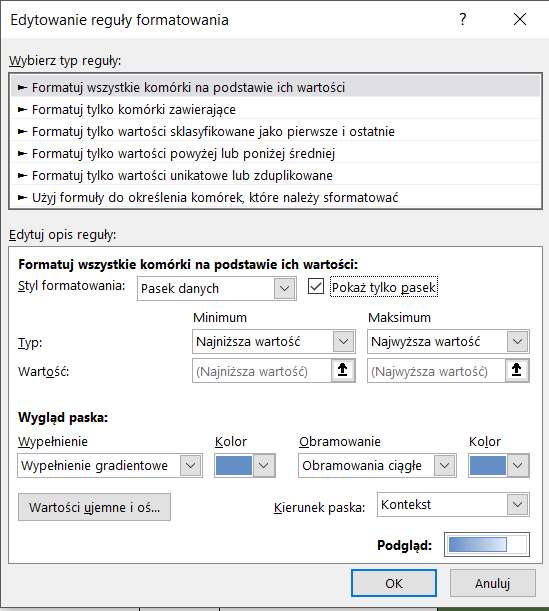
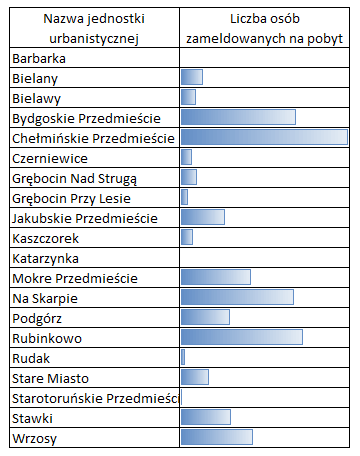
    • Paski kolorów – w każdej komórce z zakresu pojawi się pasek prezentujący poziom danej wartości, w zależności od ustawionego minimum (brak paska) – maksimum (pasek w całej komórce). W tej opcji formatowania możemy „ukryć” wartości, a odbiorcy danych zostawić tylko pasek (zaznaczając okienko POKAŻ TYLKO PASEK). Ukrycie danych jest przydatne, jeśli nie chcemy skupić uwagi odbiorcy na poszczególnych wartościach, a na ich natężeniu w porównaniu z pozostałymi danymi.
    Edytowanie reguł formatowania - paski kolorów

    Tak sformatowane dane wyglądają następująco:

    Formatowanie warunkowe - przykład pasków kolorów
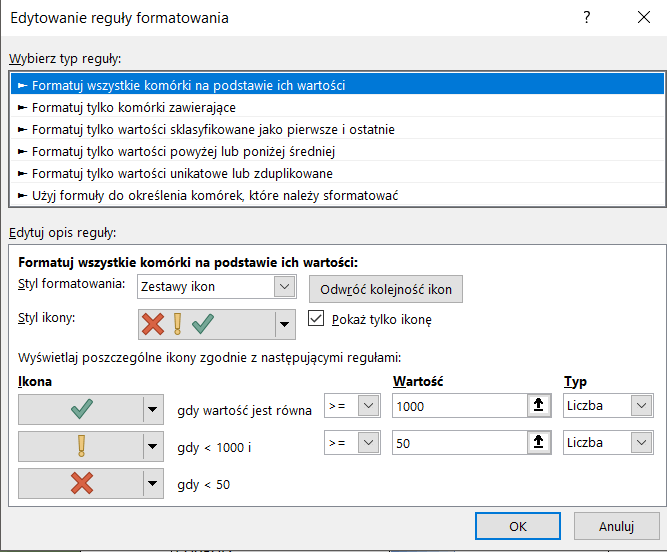
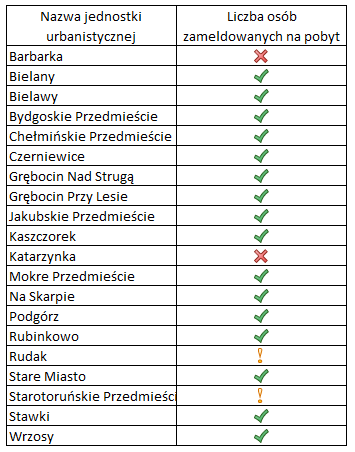
    • Zestawy ikon – przy danych pojawią się ikony, w zależności od wartości komórki (ustalamy przedziały). Dla przykładu przyjęłam, aby Excel oznaczył czerwonym krzyżykiem dzielnice posiadające poniżej 50 zameldowanych mieszkańców, a żółtym wykrzyknikiem w przedziale 50 – 1000. Wartości powyżej 1000 mają być oznaczone zielonym ptaszkiem.
    Edytowanie reguł formatowania - zestaw ikon

    Jeśli chciałabym zwrócić uwagę odbiorcy na dzielnice, w których mieszka mniej niż 50 osób, to wystarczy szybkie rzucenie oka na tabelę, aby te dzielnice wyłapać.

    Formatowanie warunkowe - przykład zestawu ikon

    Ułatwiaj odbiór danych

    Wybór jednej z opcji formatowania komórek zależy od tego co chcemy oflagować, czyli od tego na jakie pytanie szukamy odpowiedzi w prezentacji danych. Nie mam na myśli, że warunki mają być tak skonstruowane, aby dać gotowy wniosek. Wręcz przeciwnie – mają skupiać uwagę na danych z których chcemy wyciągnąć wnioski.

    Moim zdaniem jest to zasadnicza różnica: nie mamy manipulować odbiorcą, tylko ułatwić mu czytanie danych i dojście do własnych przemyśleń. Z tego powodu koniecznie trzeba dodać legendę do zastosowanych ikon / pasków danych albo w inny sposób przekazać odbiorcy, co oznacza zastosowany sposób formatowania.

    Innym podejściem jest umożliwienie szybkiej edycji formatowania. Ustawiamy formatowanie na podstawie wartości komórek w zakresie, ale warunki odnoszą się do poszczególnych komórek, w które można wpisać samodzielnie dowolne wartości.

    Druga bardzo ważna kwestia przy stosowaniu formatowania warunkowego – czasem mniej, znaczy lepiej. Arkusz, który będzie przeładowany różnego rodzaju formatowaniem będzie mniej czytelny, niż gdyby nie miał go wcale.

    Ostatnia, ale dla mnie bardzo ważna, zasada przy korzystaniu z tej funkcjonalności – jeśli stosujecie formatowanie warunkowe dla kilku danych w jednym arkuszu – zdecydujcie się albo na jeden rodzaj skali, ikon, pasków, albo na spójną kolorystkę. Zwłaszcza jeśli dotyczy to tych samych danych, ale w różnych kategoriach czasowych czy obszarowych.

    Gdybym teraz robiła tabelę z danymi dotyczących dzielnic innego miasta i prezentowała te tabele obok siebie, to zastosowałabym ten sam rodzaj formatowania warunkowego w obydwu tabelach.

    Zmień reguły formatowania warunkowego na własne

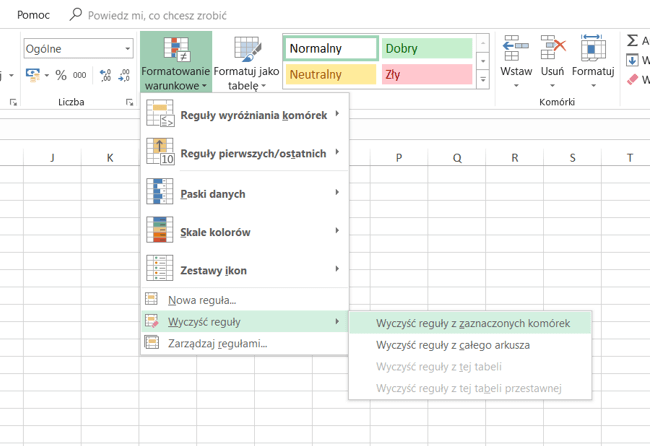
    A co jeśli otrzymamy arkusz zawierający już reguły formatowania, które zakłócają nam odbiór danych? Można wyczyścić reguły z zaznaczonego zakresu, całego arkusza, tabeli albo tabeli przestawnej. Zrobisz to w następujący sposób: FORMATOWANIE WARUNKOWE > WYCZYŚĆ REGUŁY i wybieramy interesującą nas opcję.

    Wyczyść reguły formatowania z arkusza

    Potem zostaje już tylko nałożenie własnego formatowania warunkowego. Takiego, które będzie nam ułatwiać analizę, a nie powodować oczopląsu. Po przeczytaniu tego artykułu – mam nadzieję – będzie to czysta przyjemność : )

    Agnieszka Kmieć