Tag: Podstawy

  • Microsoft Power BI: co to jest i dlaczego jest ważne

    Microsoft Power BI: co to jest i dlaczego jest ważne

    Microsoft Power BI: do czego służy, funkcje, przykłady

    Nie powinno być dla Ciebie zaskoczeniem, jeśli napiszę, że w dzisiejszym świecie informacja jest kluczowa. Nie tylko w kontekście biznesowym.

    A skąd pochodzi informacja? Oczywiście, z danych. Jednak, możesz mieć dostęp do wielu źródeł danych, ale nadal nie mieć informacji. Nie każdy ma równie analityczny umysł, aby w mig wyciągać z dostępnych danych to, co jest w nich najistotniejsze. Dlatego sam dostęp do danych nie jest wystarczający. Potrzeba czegoś i kogoś, kto je uporządkuje, podda skutecznej analizie i efektywnej wizualizacji.

    To wszystko jest niezwykle ważne, ponieważ:

    • umożliwia podejmowanie lepszych decyzji,
    • pomaga w identyfikacji trendów i wzorców,
    • umożliwia optymalizację procesów operacyjnych,
    • pomaga zrozumieć klientów,
    • pomaga identyfikować ryzyka i podejmować działania zapobiegawcze.

    Dzięki tym działaniom, firmy (a w zasadzie ludzie w tych firmach) lepiej rozumieją otaczającą je rzeczywistość, podejmują lepsze decyzje i osiągają lepsze wyniki. W konsekwencji, firmy które robią to najlepiej – zwiększają swoją szanse na zbudowanie przewagi konkurencyjnej na rynku.

    Aby umożliwić takie działania powstało szereg programów, klasy Business Intelligence. Są to takie narzędzia, które umożliwiają  zbieranie, przetwarzanie, analizowanie i wizualizowanie danych w celach wskazanych powyżej. Wśród najpopularniejszych aplikacji tego typu znajdują się: Microsoft Power BI, Tableau czy QlikView. Microsoft jest liderem rynku w zakresie analityki danych co potwierdza coroczny raport przygotowywany przez renomowaną firmę badawczą Gartner.

    Dzięki łatwości obsługi i bogatym funkcjom, stał się bardzo popularnym narzędziem wśród analityków danych i decydentów, którzy chcą szybko i efektywnie prezentować informacje i podejmować decyzje oparte na danych.

    Co to jest Power BI?

    Definicja Power BI.

    Power BI to zestaw narzędzi do analizy biznesowej i wizualizacji danych stworzone przez firmę Microsoft. Umożliwia zbieranie, przekształcanie, analizowanie i prezentowanie informacji w sposób intuicyjny i efektywny. Dzięki niemu użytkownicy mogą łatwo tworzyć interaktywne raporty i komunikować wyniki swoich analiz w klarowny sposób.

    Rodzaje Power BI.

    Power BI jest programem dostępnym zarówno w wersji darmowej, jak i płatnej. To sprawia, że narzędzie to jest dostępne dla szerokiego grona użytkowników, niezależnie od ich poziomu zaawansowania lub budżetu. Możemy wyróżnić kilka wariantów, które oferuje ta platforma:

    1. Program Power BI Desktop to bezpłatna aplikacja do pobrania i instalacji na komputerze lokalnym. Power BI Desktop pozwala użytkownikom tworzyć raporty, wizualizacje i modele danych offline, niezależnie od połączenia z internetem. Jest to idealne narzędzie do rozpoczęcia pracy z Power BI.
    2. Power BI Service (PowerBI.com) to platforma online Microsoftu, która umożliwia publikowanie, udostępnianie i zarządzanie raportami oraz dashboardami w chmurze. Dostęp do tej wersji wymaga subskrypcji planu licencyjnego, ale w zamian mamy szereg zaawansowanych funkcji. Na przykład takich jak: harmonogramy odświeżania danych, udostępnianie i współpraca w czasie rzeczywistym.
    3. Power BI Mobile to mobilna aplikacja, która umożliwia dostęp do raportów i dashboardów Power BI na urządzeniach mobilnych. Aplikacja jest dostępna dla systemów iOS, Android i Windows, umożliwiając przeglądanie danych i analizowanie raportów w podróży.
    4. Power BI Report Server to lokalna wersja platformy Power BI, która umożliwia firmom udostępnianie raportów i danych na swoich własnych serwerach. Jest to opcja dla firm, które wymagają większej kontroli nad danymi i chcą utrzymać je wewnątrz swojej infrastruktury IT.
    5. Power BI Embedded to usługa platformy Azure, która umożliwia integrację raportów i wizualizacji Power BI bezpośrednio w niestandardowych aplikacjach lub witrynach internetowych. Jest to przydatna opcja dla deweloperów, którzy chcą dostarczać interaktywne raporty bez konieczności opuszczania swojej aplikacji.

    Te różne rodzaje Power BI pozwalają dostosować narzędzie do swoich potrzeb i preferencji, zapewniając szeroki zakres możliwości przeglądu danych w różnych scenariuszach i środowiskach. 

    Na początek Twojej przygody z Power BI, z pewnością wystarczy Ci darmowa wersji Power BI Desktop. 

    Interface Power BI Desktop

    Główne funkcje Power BI.

    Główne możliwości Power BI obejmują takie funkcjonalności jak:

    • importowanie i przekształcanie danych (sprawdź również Power Query),
    • modelowanie danych (sprawdź również Power Pivot),
    • tworzenie wizualizacji,
    • oraz udostępnianie raportów. 

    Power BI umożliwia importowanie danych z różnych źródeł, takich jak pliki Excel, bazy danych czy usługi online. Następnie można je przekształcać, np. poprzez filtrowanie, sortowanie czy łączenie tabel.
    Kolejnym krokiem jest ich modelowanie, czyli tworzenie relacji między tabelami i definiowanie miar czy kalkulacji. Dzięki temu można uzyskać strukturę danych, która umożliwi tworzenie w zasadzie dowolnych wizualizacji.

    Przykład diagramu Sankey w POWER BI, do wizualizacji przepływu pracowników w organizacji

    Power BI oferuje wiele różnorodnych opcji wizualizacyjnych, takich jak wykresy, tabelki czy mapy. Dzięki nim możesz szybko i łatwo prezentować dane w czytelnej formie.
    Ostatnim elementem jest udostępnianie raportów, które można udostępniać wewnętrznie w firmie lub publicznie. Dzięki temu inni użytkownicy mogą korzystać z stworzonych analiz i raportów, a także współpracować nad nimi. 

    Poniżej przykład wizualizacji, które stworzyłem w dosłownie mniej niz 3 minuty.

    Power BI Desktop - przykład wizualizacji stworzonych w mniej niż 3 minuty

    Dlaczego Power BI jest ważny dla firm (i powinien być ważny dla Ciebie)?

    Power BI ma ogromne znaczenie dla firm z wielu powodów. Oto kilka kluczowych:

    1. Lepsze podejmowanie decyzji. Umożliwia firmom zbieranie, przetwarzanie i wizualizowanie danych w sposób, który ułatwia zrozumienie istotnych informacji. Dzięki temu menedżerowie i pracownicy na różnych szczeblach organizacji mogą podejmować bardziej świadome i oparte na danych decyzje biznesowe.
    2. Monitorowanie kluczowych wskaźników wydajności (KPI). Pozwala firmom monitorować kluczowe wskaźniki wydajności (KPI) w czasie rzeczywistym za pomocą interaktywnych raportów i dashboardów. To pozwala na szybkie wykrywanie trendów i identyfikowanie obszarów wymagających uwagi.
    3. Zwiększenie efektywności operacyjnej. Dzięki Power BI firmy mogą analizować swoje procesy operacyjne i identyfikować obszary, w których można wprowadzić ulepszenia. To prowadzi do zwiększenia efektywności i redukcji kosztów.
    4. Proaktywne zarządzanie ryzykiem. Umożliwia firmom analizowanie danych dotyczących ryzyka biznesowego i podejmowanie odpowiednich działań zapobiegawczych. Dzięki temu firmy mogą minimalizować ryzyko i lepiej zarządzać niepewnościami.
    5. Poprawa relacji z klientami. Pozwala firmom analizować dane dotyczące klientów, takie jak zachowania zakupowe i preferencje. To umożliwia lepsze zrozumienie potrzeb klientów i dostosowanie oferty do ich oczekiwań.
    6. Zwiększenie konkurencyjności na rynku. Firmy korzystające z Power BI mają przewagę konkurencyjną, ponieważ są w stanie szybciej reagować na zmiany na rynku i lepiej dostosowywać się do zmieniających się warunków biznesowych.

    Podsumowując, Power BI jest ważnym narzędziem dla firm, ponieważ umożliwia im wykorzystanie danych do poprawy procesów biznesowych, podejmowania lepszych decyzji i zwiększania konkurencyjności na rynku. Dzięki usługom Power BI, firmy mogą osiągnąć większą efektywność operacyjną, zwiększyć dochody i zminimalizować ryzyko.

    Power BI Desktop - układ mobilny

    Przykłady praktycznego zastosowania funkcji Power BI.

    Poniżej znajdziesz kilka praktycznych przykładów zastosowania funkcji Power BI w firmach:

    1. Analiza sprzedaży i przychodów. Firma może wykorzystać Power BI do przeglądu danych dotyczących sprzedaży i przychodów. Za pomocą funkcji Power BI, takich jak filtry, sortowanie i grupowanie danych, można zbadać trendy sprzedażowe, identyfikować najlepiej sprzedające się produkty czy analizować wyniki finansowe w różnych kontekstach czasowych i geograficznych.
    2. Monitorowanie wskaźników kluczowych wydajności (KPI). Power BI umożliwia firmom monitorowanie kluczowych wskaźników wydajności (KPI) w czasie rzeczywistym za pomocą interaktywnych dashboardów. Na przykład, firma może śledzić wskaźniki takie jak konwersja sprzedaży, liczba klientów czy wskaźniki satysfakcji klientów. Pozwala to na szybką reakcję na zmiany i identyfikowanie obszarów wymagających uwagi.
    3. Analiza zachowań użytkowników na stronie internetowej. Power BI może być wykorzystywany do profilowania zachowań użytkowników na stronie internetowej. Firma może analizować dane dotyczące ruchu na stronie, czasu spędzanego na poszczególnych podstronach oraz ścieżek nawigacyjnych użytkowników. W konsekwencji, może lepiej zrozumieć potrzeby użytkowników i zoptymalizować witrynę pod kątem doświadczenia użytkownika.
    4. Analiza danych logistycznych i dostaw. Przedsiębiorstwa logistyczne mogą wykorzystać Power BI do analizy danych dotyczących procesów dostaw i logistyki. Za pomocą Power BI można monitorować czas dostawy, koszty transportu, efektywność magazynów oraz identyfikować obszary, w których można wprowadzić ulepszenia.
    5. Procesy rekrutacyjne i zarządzanie zasobami ludzkimi. Działy HR mogą wykorzystać Power BI do zestawienia danych dotyczących procesów rekrutacyjnych, zatrudnienia i retencji pracowników. Na przykład, można analizować czas trwania procesu rekrutacji, wskaźniki rotacji pracowników czy efektywność programów szkoleniowych.
    6. Analiza trendów rynkowych i konkurencyjności. Firma może wykorzystać Power BI do analizy danych dotyczących trendów rynkowych i konkurencyjności. Za pomocą analizy SWOT, można ocenić siłę i słabości firmy, zidentyfikować szanse i zagrożenia na rynku.

    Te przykłady ilustrują różnorodne zastosowania funkcji Power BI w analizie danych, od analizy sprzedaży po zarządzanie zasobami ludzkimi. Dzięki Power BI firmy mogą lepiej zrozumieć swoje dane, podejmować lepsze decyzje biznesowe i osiągać lepsze wyniki.


    .

    Podsumowanie

    Znajomość podstaw Power BI jest kluczowa dla skutecznej analizy danych w dzisiejszym biznesie. Dzięki tej platformie możesz szybko i efektywnie wizualizować, analizować i dzielić się informacjami, co pozwala podejmować lepsze decyzje oparte na faktach.
    Korzystanie z Power BI może znacząco usprawnić procesy biznesowe, poprawić efektywność działań oraz zwiększyć konkurencyjność przedsiębiorstwa na rynku. Dlatego warto inwestować czas i zasoby w naukę obsługi tej platformy i wykorzystywać ją w praktyce biznesowej.
    Jeśli chcesz osiągnąć sukces w analizie danych i wykorzystać ich potencjał w pełni, to zgłębianie narzędzia power to krok w dobrą stronę. 

  • Funkcja JEŻELI.BŁĄD: Jak uniknąć błędów

    Funkcja JEŻELI.BŁĄD: Jak uniknąć błędów

    Co się dzieje za zasłoną…czyli funkcja JEŻELI.BŁĄD

    Z Excelem jest jak w życiu. Czasami po prostu musi pojawić się błąd i to jest w porządku. Jednak, zamiast zwyczajnie go zignorować i schować pod dywan, warto nauczyć się, jak sobie z nim poradzić i nawet z niego skorzystać. W dzisiejszym poście opowiem Ci o jednej z najważniejszych funkcji w Excelu – JEŻELI.BŁĄD. Dowiesz się, jak jej używać, aby skutecznie rozwiązywać problemy i uniknąć błędów w swoich arkuszach kalkulacyjnych.

    Kobieta w okularach uderzająca się dłonią w czoło

    Po co Ci funkcja JEŻELI.BŁĄD?

    JEŻELI.BŁĄD to jedna z wersji funkcji JEŻELI. Jednak, w odróżnieniu od niej, nie określamy warunku. Ten jest nadany z góry. Jeśli dana formuła zwraca błąd, to wskazujemy jaka wartość ma się pojawić zamiast tego błędu.

    A jakie to mogą być błędy? Oto plejada gwiazd, czyli kilka najbardziej popularnych czarnych charakterów Excela:

    • N/D – błąd wartości niedostępnej – czyli wtedy, kiedy np. WYSZUKAJ.PIONOWO nie może odnaleźć poszukiwanej wartości.
    • DZIEL/0! – czyli racjonalna odpowiedź Excela na próby dzielenia przez zero.
    • ADR! – błąd adresowania – czyli wtedy, kiedy dany adres nie istnieje.
    • NAZWA? – pojawia się wtedy, kiedy w formule użyjemy błędnej nazwy, np. ze względu na literówkę.
    • ARG! – błąd argumentu – czyli przykładowo wtedy, kiedy chcemy dodawać do siebie tekst i liczbę.

    Po co korzystasz z tej funkcji?

    • Żeby zwiększyć przejrzystość danych – tabela, która zamiast wypełnić się różnymi błędami będzie miała puste komórki – jest bardziej czytelna.
    • Aby poradzić sobie z błędami i móc dokonać obliczeń, np. dodać wynik z tych komórek, w których dana funkcja nie zwróciła błędnych wartości.
    • W celu oznaczenia komórki z błędnymi wynikami jakąś konkretną wartością/słowem.
    • Jak z każdą inną funkcją – żeby zaszpanować przed kolegami swoimi excelowymi skillami ; )

    Funkcja JEŻELI.BŁĄD na przykładzie

    JEŻELI.BŁĄD składa się z dwóch argumentów:

    1. wartość, która może być odwołaniem do innej komórki lub formułą
    2. wartość, która ma być zwracana jeśli ta pierwsza wartość zwróci jeden z „excelowych” błędów.
    =JEŻELI.BŁĄD(wartość / formuła / adres; co ma się wydarzyć jeżeli błąd)

    No dobra, powiedzmy że fajne, ale jak to zrobić? Zakładając że, mamy trzy tabele jak niżej.

    Miasta wraz z kodami pocztowymi w dwóch różnych tabelach:

    MiastoKod pocztowy
     Bydgoszcz85-708
    Toruń87-100
    Włocławek87-800
    Gdańsk80-000
    Zakopane34-500
    MiastoKod pocztowy
    Inowrocław88-100
    Wrocław50-002
    Katowice40-003

    Oraz listę pracowników z przypisanym miastem:

    Nazwisko i imięMiasto
    Kowalski JanToruń
    Nowak KarolBydgoszcz
    Kowalska AnnaWłocławek
    Kowalska JustynaInowrocław

    Do drugiej tabeli, za pomocą WYSZUKAJ.PIONOWO chcemy dodać kod pocztowy, żeby wysłać listy tradycyjną pocztą (bo jesteśmy sentymentalni i lubimy tradycyjną pocztę!):

    Funkcja JEŻELI.BŁĄD - WYSZUKAJ.PIONOWO

    No i niby pięknie, wszystko powinno grać, ale w słowniku nie mamy kodu pocztowego dla „Inowrocławia”, więc efekt będzie taki:

    Nazwisko i imięMiastoKod pocztowy
    Kowalski JanToruń87-100
    Nowak KarolBydgoszcz85-708
    Kowalska AnnaWłocławek87-800
    Kowalska JustynaInowrocław#N/D

    Jak używać funkcji JEŻELI.BŁĄD?

    Co zatem możemy zrobić z błędem #N/D korzystając z funkcji JEŻELI.BŁĄD?

    Udać, że go nie ma 😉 wstawiając pustą wartość zamiast błędnej. Pusta wartość to inaczej „” – dwa cudzysłowy umieszczone obok siebie.

    Funkcja JEŻELI.BŁĄD - użycie z WYSZUKAJ.PIONOWO

    Wtedy nasza tabela będzie wyglądała następująco:

    Nazwisko i imięMiastoKod pocztowy
    Kowalski JanToruń87-100
    Nowak KarolBydgoszcz85-708
    Kowalska AnnaWłocławek87-800
    Kowalska JustynaInowrocław 

    Jednak wiemy, że w Inowrocławiu są piękne Tężnie i lubimy Justynę. No i szkoda by było, gdyby list tam nie dotarł, więc możemy odwołać się do innego źródła danych o kodach pocztowych – jeśli takie mamy. Ja to nazywam błędnym kołem WYSZUKAJ.PIONOWO, bo to może nie mieć końca 😉.
    Funkcja JEŻELI.BŁĄD - użycie z WYSZUKAJ.PIONOWO w dwóch tabelach

    W rezultacie, otrzymamy taki efekt – po nieznalezieniu Inowrocławia w pierwszej tabeli – Excel zwróci błąd. Następnie dla wartości błędnej poszuka odpowiednika w drugiej tabeli, w której znajdzie już kod pocztowy dla Inowrocławia:

    Nazwisko i imięMiastoKod pocztowy
    Kowalski JanToruń87-100
    Nowak KarolBydgoszcz85-708
    Kowalska AnnaWłocławek87-800
    Kowalska JustynaInowrocław88-100

    A zatem uratowani! Justyna też dostanie list! : )


    Jak inaczej możesz poradzić sobie z błędami w Excelu?

    Skorzystanie z funkcji JEŻELI.BŁĄD to bardzo szybki sposób na to, aby poradzić z błędami. Ale nie jedyny dostępny w Excelu.

    W tabelach przestawnych, a konkretnie w opcjach tabeli przestawnej, możesz wskazać jaka wartość ma być zwracana przy okazji błędu (to taki JEŻELI.BŁĄD tabeli przestawnej):

    Funkcja JEŻELI.BŁĄD - opcja "dla błędnych wartości pokaż" w tabeli przestawnej

    Inną wersją funkcji JEŻELI i JEŻELI.BŁĄD jest JEŻELI.ND, która działa w analogiczny sposób, ale tylko w przypadku błędu N/D. To może okazać się przydatne jeśli chcemy widzieć wszystkie inne błędy poza tym wynikającym z błędu wartości niedostępnej.

    Podsumowanie

    Podsumowując, funkcja JEŻELI.BŁĄD pozwoli Ci w szybki i prosty sposób poradzić sobie w sytuacji, w której formuły zwracają błędne wartości. Za jej pomocą możesz albo „ukryć” błędy albo spowodować, aby Excel wykonał w tych przypadkach inne działanie za pomocą formuły.

    Agnieszka Kmieć


  • Formuły Excel – 8 sposobów na oszczędzanie czasu

    Formuły Excel – 8 sposobów na oszczędzanie czasu

    Formuły Excel – 8 sposobów na oszczędzanie czasu

    Formuły Excel są pewnie Twoim chlebem powszednim. Niezależnie od tego czy wykorzystujesz proste, czy złożone struktury – ich tworzenie, potrafi zajmować sporo czasu. Dlatego podzielę się z Tobą 8 sposobami na efektywną pracę z formułami, które oszczędzą Twój czas.

    Klepsydra, monety. Oszczędność czasu przy pracy z formułami Excel.

    1# Użyj klawisza TAB, aby automatycznie uzupełnić formułę

    Kiedy rozpoczynasz pisanie formuły od znaku „=”, a następnie zaczynasz wprowadzać nazwę funkcji Excel podpowiada Ci listę potencjalnych „kandydatów” pasujących do kolejno wpisywanych liter. Wystarczy, że przesuniesz się na wybraną funkcję strzałką w dół, a następnie klikniesz w klawisz TAB, aby ją wybrać. Excel automatycznie uzupełni pozostałą nazwę funkcji i otworzy nawias, abyś mógł wprowadzić argumenty.

    Użyj klawisza TAB, aby automatycznie uzupełnić formułę

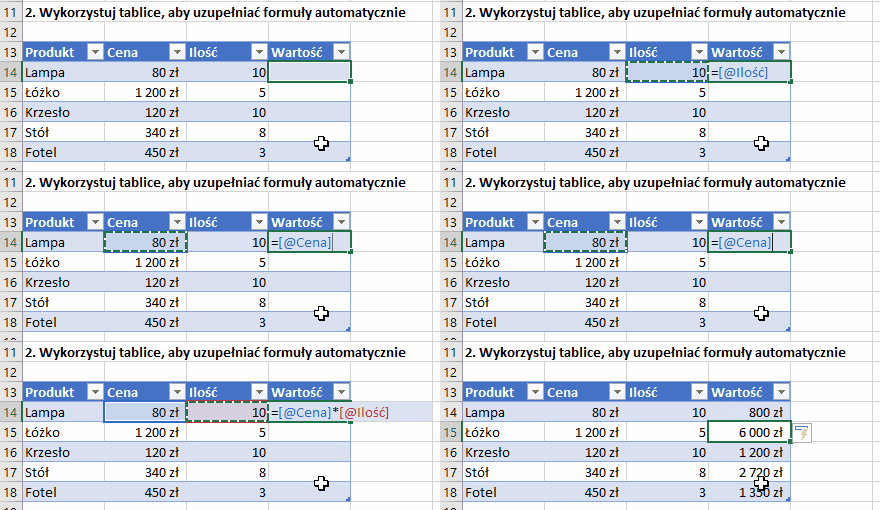
    2# Wykorzystuj tablice, aby uzupełniać formuły automatycznie

    Tabela, tabeli nie równa. Nie chodzi o dowolną tabelkę jakich tworzysz dziesiątki, a „oficjalną” wersję tabeli dostępną na wstążce WSTAWIANIE > TABELA (lub skrót CTRL + T) Taka postać tabeli ma szereg zalet, a jedną z nich jest ta, że wprowadzając formułę w jednej komórce, reszta formuł w danej kolumnie uzupełni się automatycznie. Koniec zmartwień z przeciąganiem formuł i możliwością popełnienie błędu, jeżeli jakąś komórkę przez przypadek pominiesz.

    Wykorzystuj tablice, aby uzupełniać formuły automatycznie

    3# Nie zamykaj funkcji nawiasem

    Każda funkcja i formuła ma określoną strukturę. Najpierw mamy znak „=”, potem nazwa funkcji, otwieramy nawias itd. Każda formuła i funkcja musi także zostać zakończona nawiasem zamkniętym „)” Ale to nie oznacza, że musisz go wprowadzać. Gdy skończysz pisać formułę, po prostu kliknij ENTER, a Excel sam zamknie wszystkie niezbędne nawiasy.
    Nie zamykaj funkcji nawiasem

    4# Użyj F4 do zmiany formy adresowania

    Tworząc formuły bardzo często musisz być świadomy jakiego rodzaju adresowania w nich użyjesz. Jeżeli kopiujesz czy przenosisz formułę pomiędzy różnymi adresami, często trzeba użyć adresu bezwzględnego, czy mieszanego. Aby, szybko przełączać się pomiędzy różnymi typami adresów użyj klawisza F4 zaraz potem, gdy skończysz wprowadzać adres jakieś komórki czy zakresu.

    Użyj F4 do zmiany formy adresowania

    5# Przenoś formuły bez zmiany adresów odniesienia

    Napisałeś formułę z wykorzystaniem adresu względnego ale chcesz przenieść wynik tej formuły w inne miejsce? Gdy, użyjesz metody kopiuj-wklej, Excel zmieni odwołania komórek źródłowych i formuła da inny wynik. Możesz po prostu „złapać” za obramowanie komórki, w której pierwotnie umieściłeś formułę i przeciągnąć ją w nowe, wybrane miejsce.

    Przenoś formuły bez zmiany adresów odniesienia

    6# Kopiuj formuły bez zmiany adresów odniesienia

    Możesz skopiować pojedynczą formułę z paska formuł, a później wkleić ją do nowej komórki (w trybie edycji komórki)

    Nieco bardziej skomplikowane jest skopiowanie wielu formuł naraz. Aby tego dokonać postępuj wg tych kroków:

    1. Zaznacz komórki z formułami, które chcesz skopiować.
    2. Użyj skrótu CTRL + H, czyli znajdź i zamień.
    3. W polu ZNAJDŹ wprowadź znak równości „=”, a w polu ZAMIEŃ dowolny znak lub znaki np. „#”
    4. Teraz skopiuj komórki z formułami w wybrane przez Ciebie miejsce.
    5. Ponownie użyj opcji ZNAJDŹ i ZAMIEŃ ale tym razem zamieniając „#” na „=”
    Kopiuj formuły bez zmiany adresów odniesienia

    7# Zamieniaj formuły na wartości

    Dość często musimy wprowadzić formuły w dodatkowych, pomocniczych kolumnach. Wyniki obliczeń z tych formuł będą zmieniały się tak długo, jak długo w komórkach będzie umieszczona formuła.

    Czasami jednak jesteś zmuszony usunąć dane, do których te formuły się odwołują. Jednocześnie nie chcesz tracić wyników obliczeń. W takim przypadku wystarczy zamienić komórki z formułami na wartości. Skopiuj komórki z formułami i użyj skrótu CTRL + ALT + V, a następnie wybierz opcję WARTOŚCI.

    Zamieniaj formuły na wartości

    8# Użyj F9, aby zobaczyć wynik

    Pisząc mniej i bardziej skomplikowane formuły, pewnie chciałbyś zobaczyć jaki wynik daje określony jej fragment. Ustaw się w wybranej części formuły, w trybie edycji na pasku formuł i naciśnij F9. Dzięki temu, możesz na bieżąco kontrolować wyniki swoich poczynań.

    Użyj F9, aby zobaczyć wynik

    Chcesz lepiej poznać Excela? Zapisz się na Excelness News

    .

    Podsumowanie

    Każdy z tricków, może nie jest spektakularny ale jeżeli nauczysz się ich wszystkich używać, to jestem przekonany że Twoja praca z formułami Excel ulegnie znacznemu przyspieszeniu.

    Znasz inne sposoby, których możemy użyć pracując na formułach? Podziel się Twoimi sposobami w komentarzu.


  • Jak stworzyć nowoczesny wykres kołowy

    Jak stworzyć nowoczesny wykres kołowy

    Jak stworzyć nowoczesny wykres kołowy

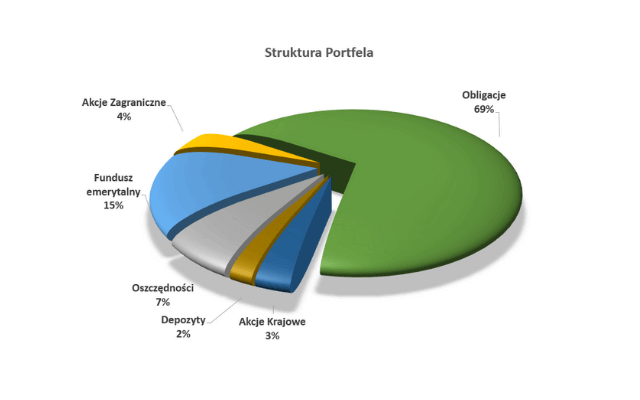
    Zazwyczaj istnieją lepsze sposoby na pokazanie danych niż wykres kołowy. Jak pisze Stephen Few – „Save the pies for dessert” 🙂 Jednak czasami, przy niewielkiej ilości kategorii, gdy chcesz pokazać udział każdej z nich w całości – taki wykres będzie jak najbardziej na miejscu.

    Na przykład jeśli tworzysz prezentację – użycie nowocześnie wyglądającego wykresu kołowego może uatrakcyjnić Twoje slajdy. Poniżej krok po kroku: jak stworzyć taki wykres kołowy 3D.

    Wykres kołowy 3D: przygotowanie

    Zacznijmy od przygotowania danych. W naszym przykładzie będzie to struktura portfela inwestycyjnego. Kolejne kroki będą wyglądały następująco:

    1. Po pierwsze, zaznacz dane, które chcesz przedstawić na wykresie. Przejdź do menu WSTAWIANIE i w sekcji wykresy wybierz WYKRES KOŁOWY TRÓJWYMIAROWY.
    2. Następnie, dostosuj strukturę kolorów, tak aby odpowiadały Twojemu przekazowi. Przejdź na menu PROJEKTOWANIE i wybierz odpowiedni wariant z menu ZMIEŃ KOLORY.
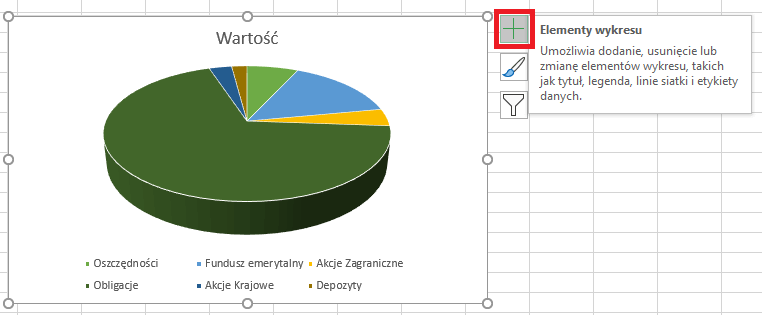
    3. Teraz, kliknij plus w prawym górnym rogu wykresu (elementy wykresu) i wybierz ETYKIETY DANYCH > WIĘCEJ OPCJI. Zaznacz WARTOŚĆ PROCENTOWA i NAZWA KATEGORII, jednocześnie usuwając WARTOŚĆ.
    4. Możesz dostosować tytuł wykresu i usunąć legendę. Nie będzie nam już potrzebna, skoro dodaliśmy nazwy kategorii w poprzednim kroku.
    Dodawanie elementów wykresu

    Tak przygotowany wstępnie wykres, możemy uatrakcyjnić wprowadzając kolejne modyfikacje.

    Wykres kołowy 3D: dodawanie efektów

    Teraz przekształcimy nasz wykres, dodając efekty które m.in. podkreślą efekt trójwymiarowości.

    1. Zaznacz OBSZAR KREŚLENIA > EFEKTY i w polu USTAWIENIA WOKÓŁ OSI X wpisz 210%.
    2. Ponownie, zaznacz serię danych i przejdź na EFEKTY > FORMAT 3D, a następnie wybierz GÓRNY SKOS > ZAOKRĄGLENIE. Dobierz odpowiednią szerokość i wysokość, tak aby odpowiadały Ci wizualnie. W naszym przykładzie ta wartość to 500. Dokładnie takie same kroki wykonaj dla DOLNEGO SKOSU.
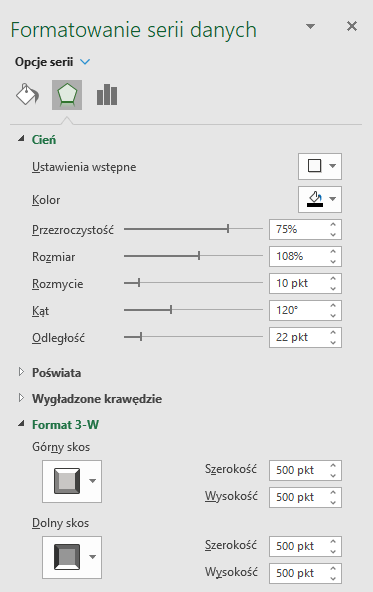
    Formatowanie serii danych wykresu kołowego

    1. Zaznacz serię danych i przejdź do opcji ROZSUNIĘCIE WYKRESU KOŁOWEGO. Ustaw wartość na około 12%-13%.
    2. Mając zaznaczoną serię danych, przejdź na menu EFEKTY. Rozwiń menu CIEŃ i wybierz USTAWIENIA WSTĘPNE > ZEWNĘTRZNY > W DÓŁ.
    3. Ustaw przezroczystość cienia na 75%. Zwiększ rozmycie do 10, a odległość cienia na około 25. Na koniec kąt nachylenia na 120.
    4. Kolejnym krokiem jest zmiana materiału z jakiego zbudowany jest nasz wykres. Zrobisz to w menu EFEKTY > FORMAT 3D > MATERIAŁ. W naszym przykładzie wybraliśmy plastik.
    5. Na koniec kilka prac, które lepiej zaprezentują cały wykres w arkuszu lub na slajdzie. Zaznacz wykres i z menu WYPEŁNIENIE I LINIA > OBRAMOWANIE wybierz ZAOKRĄGLONE ROGI. Teraz, mając zaznaczony wykres, przejdź na menu EFEKTY i wybierz cień dla całego wykresu (np. prawy dolny)
    Nowoczesny wykres kołowy 3D - struktura portfela inwestycyjnego

    .

    Podsumowanie

    Jak widzisz wystarczy kilka niezbyt skomplikowanych zabiegów, by zamienić zwykły wykres w coś znacznie bardziej atrakcyjnego. Oczywiście to czy powyższy przykład Ci się podoba czy nie, to rzecz gustu. Jednak wykorzystując powyższe techniki, jesteś w stanie stworzyć coś co będzie atrakcyjne dla Ciebie i odbiorców Twoich danych.

  • Jak wstawić wykres z Excela do Power Pointa

    Jak wstawić wykres z Excela do Power Pointa

    Jak wstawić wykres z Excela do Power Pointa? (i się nie napracować)

    Czy wiesz, że możesz wstawić wykres z Excela do Power Pointa i automatycznie odświeżać swoje prezentacje? Za każdym razem, gdy zmienią się Twoje dane w Excelu – będziesz miał aktualne wykresy na swoich slajdach.

    To nie wszystko. Możesz szybko stworzyć bardzo dużą liczbę wykresów i dodać je do swojej prezentacji. Jeśli regularnie prezentujesz swoje dane, w kolejnych miesiącach Twoja praca ograniczy się do odświeżania tabel przestawnych. Jeśli to brzmi dla Ciebie ciekawie, to zapraszam do lektury.

    Przygotuj dane

    Zacznijmy od tego, że nasze dane zawierają kraj odbiorcy: Polska, Niemcy i Anglia. I właśnie w taki sposób – wg kraju odbiorcy – chcemy je prezentować na wykresach i slajdach.

    Pierwszą rzeczą jaką zrobimy, będzie automatyczny podział tych danych. Aby to zrobić, stwórz z danych tabelę przestawną. Dobrą praktyką jest tworzenie danych z tabel strukturalnych Excela. Aby zamienić zakres danych w taką tabelę, użyj skrótu CTRL + T. Dzięki temu, Twoja tabela przestawna będzie zawsze aktualna, nawet jeśli dodasz nowe dane.

    Teraz utwórz tabelę przestawną. Nasze dane będziemy analizować pod względem krajów odbiorcy i handlowców. 

    Zatem, kolejne kroki wyglądają następująco:

    • pole „Handlowiec” do pola wierszy
    • pole „Kraj odbiorcy” do pola filtrów raportu 
    • „Wartość netto” do pola wartości

    Podziel automatycznie i stwórz wykres przestawny

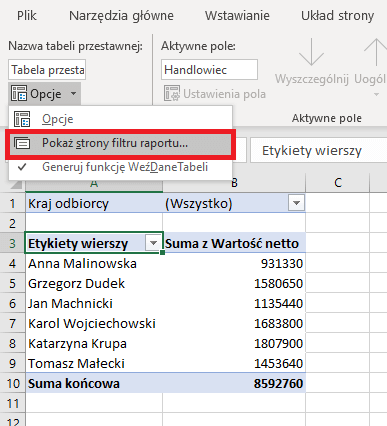
    Tak przygotowaną tabelę przestawną podzielimy automatycznie, względem kraju odbiorcy. Aby tego dokonać, skorzystamy z opcji POKAŻ STRONY FILTRU RAPORTU, która pozwoli podzielić dane na kolejne arkusze z naszymi 3 państwami z listy. O tym, jak dokładnie skorzystać z tej opcji, przeczytasz w tym artykule.

    Tabela przestawna - pokaż strony filtru raportu

    Po zatwierdzeniu, otrzymasz trzy nowe arkusze z: Anglią, Niemcami i Polską.

    Teraz, w każdym z tych arkuszy, które zawierają tabelę przestawną wg ustalonego przez nas wzorca – stwórz wykres. Przejdź na wstążkę ANALIZA > WYKRES PRZESTAWNY. Wybierz dowolny wykres i sformatuj go wg swoich potrzeb i upodobań. 

    Aby wykres nie wyglądał jak wykres tabeli przestawnej, usuń pola filtrów. Naciśnij prawym przyciskiem myszy na polu filtra na wykresie i wybierz UKRYJ WSZYSTKIE PRZYCISKI PÓL NA WYKRESIE. Oczywiście tę czynność powtarzasz na wszystkich wykresach.

    Wykres z Excela do Power Pointa

    W efekcie powyższych działań, mamy przygotowane dane i wykresy. Teraz możemy „połączyć się” z plikiem PowerPoint. Do przygotowanego wcześniej szablonu prezentacji, wstawimy łącza do kolejnych wykresów.

    1. Przejdź do Excela i zaznacz pierwszy wykres.
    2. Skopiuj go, używając skrótu CTRL + C.
    3. Przejdź do prezentacji Power Point, na wybrany slajd.
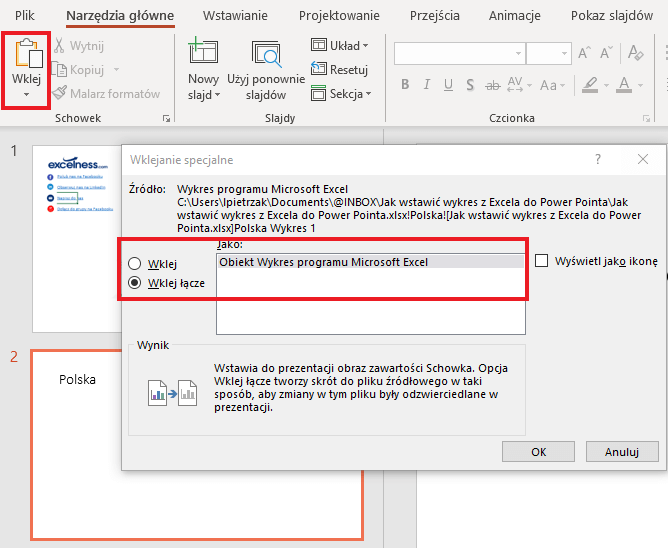
    4. Na wstążce głównej, wybierz WKLEJ  > WKLEJ SPECJALNIE > WKLEJ JAKO ŁĄCZE.
    5. Powtórz punkty 1-4 dla każdego wykresu.
    Wstaw wykres Excel do Power Point - wklej specjalnie

    Dzięki powyższym krokom, na Twojej prezentacji będą zawsze aktualne dane. Jeśli zmienią się dane w danych źródłowych w Excelu,  odzwierciedlenie tych zmian będzie automatycznie pokazane na prezentacji Power Point.


    Podsumowanie

    W tzw. pracy biurowej często używamy aplikacji z pakietu Office. Tworzymy dokumenty w Word, analizujemy dane w Excelu i przygotowujemy super prezentacje w Power Point.

    Prawdę powiedziawszy, często zapominamy, że wszystkie te aplikacje dobrze ze sobą współpracują. Działania takie jak: osadzanie wykresów i tabel Excela w dokumencie Word, czy na slajdach Power Point – to przykład takiego udanego połączenia.

    Mam nadzieję, że ten artykuł rozwiązał część Twoich problemów z przygotowaniem prezentacji na korporacyjne spotkania z szefem czy Zarządem 🙂 Jeżeli uważasz, że wiedza tutaj zawarta jest tego warta – udostępnij go proszę w swoich mediach społecznościowych. Kliknij poniżej.

  • Jak skutecznie uczyć się Excela? Kompletny przewodnik [2026]

    Jak skutecznie uczyć się Excela? Kompletny przewodnik [2026]

    Zaktualizowano: marzec 2026

    Analityk danych

    Zanim zaczniesz – jedno pytanie, które zmienia wszystko

    Gdy przez lata prowadziłem szkolenia z Excela, bardzo często zaczynałem od jednego, pozornie prostego pytania skierowanego do uczestników:

    “Tworzysz Excela czy go odczytujesz?”

    Reakcje bywały różne. Niektórzy marszczyli czoło, inni od razu wiedzieli, o co chodzi. Ale to proste rozróżnienie w kilka minut pokazywało mi, z kim mam do czynienia i jak powinien wyglądać program nauki. Bo codzienna praca z Excelem ma zupełnie inny charakter w zależności od roli, którą pełnisz.

    Jedni budują narzędzia, raporty, systemy. Inni analizują, sprawdzają i interpretują dane przygotowane przez kogoś innego. I choć obie grupy pracują w tym samym programie – potrzebują zupełnie innych kompetencji i zupełnie innej ścieżki rozwoju.

    W tym artykule przeprowadzę Cię przez całość: od zrozumienia swojej roli, przez dobór formy nauki, aż po konkretne etapy ścieżki. Bez obietnic magicznych sztuczek – za to z doświadczeniem setek godzin szkoleń i wiedzą, co naprawdę działa.

    1. Dwie role, dwie ścieżki – sprawdź, kim jesteś

    Zanim zdecydujesz, czego i jak się uczyć, musisz odpowiedzieć sobie na to fundamentalne pytanie. Nie ma jednej dobrej odpowiedzi. Obie role są wartościowe i potrzebne. Ale mylenie tych ścieżek to jeden z najczęstszych błędów, który sprawia, że nauka Excela staje się frustrującą stratą czasu.

    Rola 1: Analityk danych – odczytujesz i interpretujesz

    Jeżeli najczęściej odbierasz pliki przygotowane przez innych, Twoje potrzeby są konkretne i dobrze zdefiniowane. Pracujesz na gotowych strukturach danych i Twoim zadaniem jest wyciąganie wniosków, nie budowanie narzędzi.

    Kompetencje kluczowe dla Twojej roli to:

    • sortowanie i filtrowanie danych
    • wyszukiwanie i weryfikacja informacji
    • praca na tabelach przestawnych
    • szybka analiza i wizualizacja wyników
    • podstawowe formuły wspierające analizę (SUMA.JEŻELI, LICZ.JEŻELI, WYSZUKAJ.PIONOWO)

    W tej roli rzadko budujesz złożone formuły, rzadko tworzysz walidacje danych czy rozbudowane formatowanie warunkowe. Jeszcze rzadziej sięgasz po Power Query, model danych czy VBA. I to jest w pełni wystarczające pod warunkiem, że znasz dobrze swój zestaw narzędzi.

    Rola 2: Twórca – budujesz i projektujesz

    Jeżeli jesteś osobą, która tworzy narzędzia, raporty i systemy sytuacja wygląda zupełnie inaczej. Excel przestaje być arkuszem do przeglądania danych, a staje się środowiskiem produkcyjnym.

    Twój zakres odpowiedzialności obejmuje:

    • budowanie formuł i złożonych wyrażeń logicznych
    • projektowanie struktury danych i relacji
    • tworzenie logiki przekształceń i transformacji
    • pracę z Power Query (język M) i Power Pivot (DAX)
    • tworzenie dashboardów i zaawansowanych wykresów
    • automatyzację z użyciem VBA lub Power Automate

    Twoja odpowiedzialność nie kończy się na analizie. Odpowiadasz za to, czy rozwiązanie działa stabilnie, jest skalowalne i może być rozwijane przez innych.

    Jeżeli jesteś osobą decyzyjną i widzisz, że pliki trafiające na Twoje biurko mogłyby być lepiej zaprojektowane luka kompetencyjna może leżeć nie w Tobie, ale w zespole. Warto to diagnozować świadomie.

    2. Trzy przeszkody w nauce Excela – i jak je pokonać

    Przez lata pracy z ludźmi uczącymi się Excela zaobserwowałem, że przeszkoda prawie zawsze jest jedna z trzech. Albo brakuje czasu, albo wytyczonej ścieżki, albo systematyczności. Rzadko kiedy problemem jest poziom inteligencji czy zdolności – Excel jest narzędziem, które można opanować. Pytanie tylko: jak podejść do tego mądrze?

    Przeszkoda 1: Brak czasu

    To najczęstsza wymówka ale też często realny problem. Klucz polega na tym, żeby nie uczyć się Excela obok pracy, ale przy okazji pracy. Jeżeli w najbliższym tygodniu masz zadanie, do którego potrzebujesz tabeli przestawnej to jest Twój moment. Nie szukaj czasu na naukę. Znajdź problem, który wymaga nowej umiejętności i rozwiąż go ucząc się.

    Przeszkoda 2: Brak ścieżki

    Nieokreślony cel to prosta droga do frustracji. Ktoś otwiera kurs albo książkę, przerabia pierwsze lekcje i… nie wie, po co mu to. Dlatego zanim zaczniesz się uczyć, zdefiniuj cel: co chcesz umieć za 3 miesiące? Do jakiej konkretnej pracy będzie Ci to potrzebne? Poniżej znajdziesz gotowe etapy, które możesz ułożyć w swoją ścieżkę.

    Przeszkoda 3: Brak systematyczności

    Systematyczność nie oznacza codziennej nauki przez dwie godziny. Oznacza regularny kontakt z Excelem w kontekście realnych zadań. Nawet 20 minut dziennie przy prawdziwym problemie daje więcej niż weekendowy maraton na kursie, po którym wracasz do codzienności i nic nie ćwiczysz.

    3. Formy nauki Excela – co wybrać i kiedy

    Szkolenie stacjonarne, kurs online, książka, blog, YouTube – każda forma ma swoje miejsce. Kluczem jest dopasowanie do Twojego stylu uczenia się i etapu, na którym jesteś.

    Szkolenia zamknięte i otwarte

    To forma, która sprawdza się najlepiej, gdy potrzebujesz szybkiego, spójnego zakresu materiału z możliwością zadawania pytań na bieżąco. Dobry trener poprowadzi Cię od punktu A do punktu B, a ćwiczenia praktyczne utrwalą materiał. Wadą jest ograniczony czas na konsultacje po szkoleniu. Jeśli nie będziesz ćwiczyć – większość wiedzy zniknie w ciągu tygodnia.

    Kiedy warto: gdy Twój zespół ma konkretną lukę kompetencyjną lub gdy przygotowujesz się do nowej roli.

    Kursy online

    Mają wszystkie zalety szkolenia stacjonarnego. Poza fizycznym kontaktem z trenerem. Ważną zaletą jest możliwość dostosowania tempa nauki. Część kursów oferuje dostęp do grupy lub konsultacje z mentorem, co znacznie podnosi ich wartość. Wymaga jednak od Ciebie samodyscypliny.

    Kiedy warto: gdy uczysz się samodzielnie i potrzebujesz struktury, ale chcesz elastyczności czasowej.

    Książki

    Klasyczny podręcznik sprawdza się świetnie u osób, które lubią pogłębione, linearne przyswajanie wiedzy. Słabością jest to, że obok treści przydatnych znajdziesz mnóstwo takich, które nigdy Ci się nie przydadzą. Klasyczną pozycją godną polecenia jest seria Excel. Biblia Johna Walkenbacha. Ale uczciwie: to lektura dla tych, którzy naprawdę chcą rozumieć Excela w głębi.

    Kiedy warto: jako uzupełnienie praktycznej nauki lub do pogłębienia konkretnego tematu.

    Blogi, artykuły i tutoriale wideo

    To niezastąpione źródło rozwiązań konkretnych problemów. Gdy wpisujesz w Google „harmonogram w Excelu” i trafiasz na gotowy tutorial – to jest dokładnie właściwe zastosowanie tej formy. Nie nauczysz się z tego Excela kompleksowo, ale szybko znajdziesz odpowiedź na konkretne pytanie.

    Kiedy warto: zawsze, gdy pojawia się konkretny problem do rozwiązania.

    4. Ścieżka nauki Excela – etapy dopasowane do celu

    Poniżej znajdziesz cztery etapy, z których możesz ułożyć swoją własną ścieżkę. Etapy A–D nie mają charakteru ściśle chronologicznego. Możesz przejść z A bezpośrednio do C, jeśli Twoja rola tego wymaga. Każdy etap zakłada, że znasz absolutne podstawy środowiska Excela.

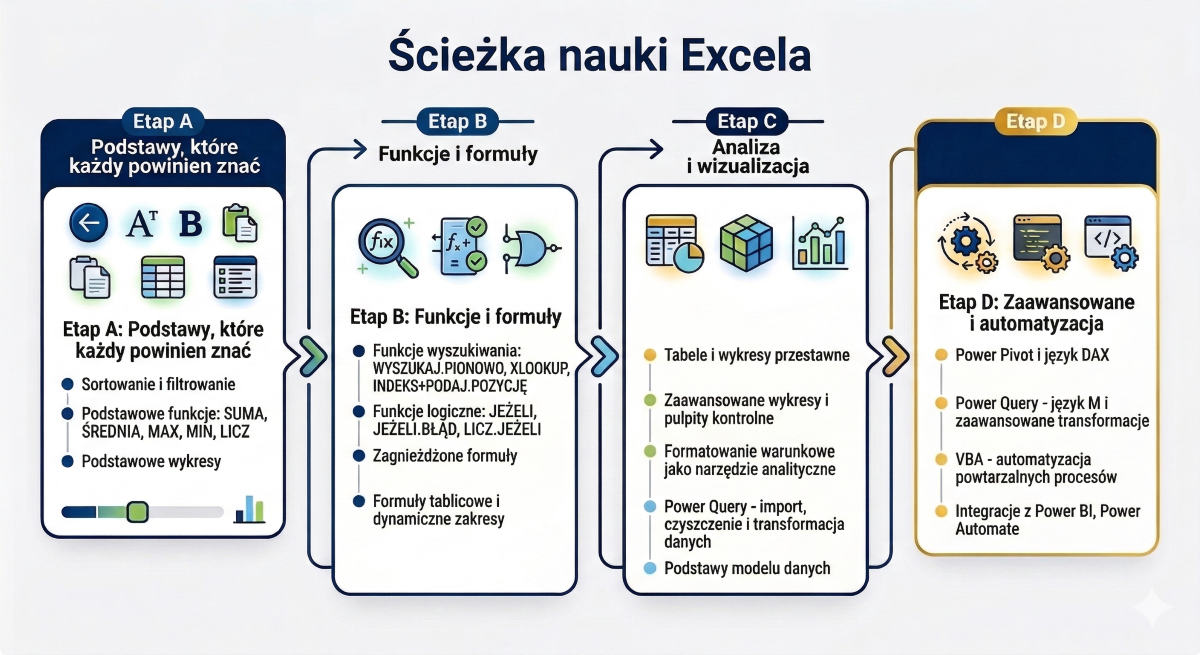
    Ścieżka nauki Excela - infografika

    Etap A: Podstawy, które każdy powinien znać

    • Nawigacja, formatowanie, podstawowe operacje na komórkach
    • Tworzenie tabel i list danych
    • Sortowanie i filtrowanie
    • Podstawowe funkcje: SUMA, ŚREDNIA, MAX, MIN, LICZ
    • Podstawowe wykresy

    Etap B: Funkcje i formuły

    Etap C: Analiza i wizualizacja

    Etap D: Zaawansowane i automatyzacja

    • Power Pivot i język DAX
    • Power Query – język M i zaawansowane transformacje
    • VBA – automatyzacja powtarzalnych procesów
    • Integracje z Power BI, Power Automate

    Jeśli jesteś analitykiem, który dostaje gotowe pliki, etap C może dać Ci więcej niż cokolwiek innego. Znajomość tabel przestawnych i Power Query bez zaawansowanych formuł z etapu B potrafi zrobić z Ciebie najcenniejszą osobę w zespole. Możesz uzupełniać wiedzę o formułach stopniowo, przy okazji realnych zadań.

    5. Jak się uczyć skutecznie? Dwie metody, które działają

    Wybrałeś ścieżkę. Wiesz, kim jesteś: twórcą czy analitykiem. Teraz czas na metodę nauki. Na podstawie własnych doświadczeń, zarówno jako uczącego się, jak i trenera – polecam dwa podejścia.

    Metoda 1: Najpierw podstawy teoretyczne nowego tematu

    Zanim zaczniesz pracować z nowym narzędziem – powiedzmy Power Query – warto poświęcić 30–60 minut na zrozumienie, czym to narzędzie jest i do czego służy. Jakie są jego możliwości? Jakie problemy rozwiązuje? Jakie są podstawowe reguły działania?

    Nie musisz znać wszystkiego. Potrzebujesz wystarczająco dużo, żeby wiedzieć, że możesz to zrobić i żeby rozumieć kierunek działania. Tę wiedzę możesz zdobyć ze szkolenia, artykułu, tutorialu wideo – cokolwiek pasuje do Twojego stylu.

    Metoda 2: Praktyka na realnym problemie

    Mając tę podstawową wiedzę – znajdź powód, żeby używać jej na co dzień. To kluczowa zasada, która odróżnia osoby, które naprawdę opanowują Excela, od tych, które kończą kursy i wracają do starych nawyków.

    Najlepszą metodą nauki jest praktyka związana z realnym zadaniem. Jeśli masz do przekształcenia dane z pięciu arkuszy do jednego raportu – to jest Twój moment na Power Query. Jeśli szef poprosił Cię o analizę sprzedaży – to jest Twój moment na tabele przestawne.

    Z doświadczenia: nigdy nie uczyłem się nowych funkcji na zasadzie „kolejny do kolekcji‟. Zawsze, gdy poznawałem nowe rozwiązanie – było to związane z konkretnym zadaniem lub problemem. Podstawą jest ciekawość i postawa: „jak się nie da, to jak się da?‟

    6. Najczęstsze błędy w nauce Excela

    Po setkach godzin szkoleń i rozmowach z osobami uczącymi się Excela widzę te same błędy. Może uda Ci się ich uniknąć.

    • Uczenie się wszystkiego po kolei. Nie ma sensu przerabiać całego Excela od deski do deski, jeśli 70% materiału nigdy Ci się nie przyda. Ucz się pod cel.
    • Start od VBA bez znajomości podstaw. Automatyzacja ma sens dopiero wtedy, gdy rozumiesz, co automatyzujesz. Zacznij od zrozumienia logiki Excela.
    • Nauka bez ćwiczenia na własnych danych. Sztuczne ćwiczenia z kursu to dobry start, ale prawdziwa nauka dzieje się na Twoich plikach, w Twoim kontekście.
    • Brak refleksji po ukończeniu kursu. Co umiesz teraz, czego wcześniej nie umiałeś? Gdzie jest Twoja następna luka? Bez tej refleksji trudno budować kompetencje systematycznie.
    • Uczenie się roli, której nie pełnisz. Jeżeli analizujesz dane, a spędzasz miesiące na nauce VBA – tracisz czas. Najpierw zidentyfikuj swoją rolę.

    7. Co po Excelu? Kierunki dalszego rozwoju

    Excel to świetne narzędzie ale nie jedyne. Jeżeli czujesz, że go opanowałeś lub że ogranicza Cię w tym, co chcesz robić, warto pomyśleć o kolejnym kroku.

    • Power BI – jeśli tworzysz raporty i dashboardy, Power BI to naturalna ewolucja. Łączy Excel z możliwościami zaawansowanej wizualizacji i publikacji raportów online.
    • Python lub R – jeśli pracujesz z dużymi zbiorami danych i potrzebujesz bardziej elastycznej analizy statystycznej, warto rozważyć jeden z tych języków.
    • SQL – jeśli Twoje dane siedzą w bazach danych, znajomość SQL pozwoli Ci pobierać je bezpośrednio, bez pośredników.

    Dobra wiadomość: nie musisz znać Excela w 100%, żeby przejść do kolejnych narzędzi. Wystarczy, że rozumiesz logikę pracy z danymi. To, czego nauczyłeś się w Excelu, przełoży się na każde następne narzędzie analityczne.

    Podsumowanie: Twoja ścieżka nauki Excela

    Nauka Excela nie musi być udręką. Ale musi być świadoma. Zanim sięgniesz po kurs, książkę czy tutorial – odpowiedz sobie na trzy pytania:

    1. Kim jestem w pracy z Excelem – twórcą czy analitykiem?
    2. Jaki konkretny efekt chcę osiągnąć i w jakim czasie?
    3. Jak mogę ćwiczyć nowe umiejętności na realnych zadaniach?

    Mając te odpowiedzi wybierz formę nauki, dopasuj etapy ścieżki do swojej roli i ruszaj. Nie czekaj na idealny moment. Najlepsza nauka zaczyna się od pierwszego realnego problemu, który chcesz rozwiązać.

    Masz pytania o ścieżkę nauki lub chcesz podzielić się swoim doświadczeniem? Zostaw komentarz poniżej. Chętnie podyskutuję. Każda historia jest inna i warto wymieniać się spostrzeżeniami.

  • Wypełnianie błyskawiczne, przyspiesz swoją pracę

    Wypełnianie błyskawiczne, przyspiesz swoją pracę

    Wypełnianie błyskawiczne, czyli jak przyspieszyć pracę w Excelu?

    Jak często w swojej pracy musisz rozdzielać dane z jednej kolumny na kilka? A może szukasz najszybszego sposobu, aby z jednego zestawu danych stworzyć nowy? Na przykład masz imię i nazwisko pracownika, ale chciałbyś z nich stworzyć firmowy adres e-mail.

    Nie musisz znać narzędzi takich jak POWER QUERY, czy złożonych formuł. Wystarczy, że zastosujesz wypełnianie serią, czy też wypełnianie błyskawiczne [ang. flash fill]

    Błyskawica wypełniająca niebo

    Jak rozdzielić imię i nazwisko do osobnych kolumn

    Jeśli pracujesz na danych z różnych systemów, np. takich jak SAP to pewnie musisz łączyć dane z kilku kolumn do jednej lub odwrotnie – musisz rozdzielić dane do osobnych kolumn. Dobrym przykładem jest tutaj imię i nazwisko pracownika, znajdujące się w jednej kolumnie, które trzeba rozdzielić do niezależnych kolumn.

    Wykorzystuj wypełnianie błyskawiczne. To narzędzie, które rozpoznaje wzorzec jakiego użyłeś wpisując dane do komórki. Wystarczy, że wpiszesz tylko jedno imię, skopiujesz dane w dół, a następnie użyjesz wypełniania błyskawicznego.

    Wypełnianie błyskawiczne - jak rozdzielić dane z jednej kolumny

    Jak widzisz, w przypadku uzupełniania nazwiska nie musiałem nawet klikać w polecenie wypełnianie błyskawiczne. Wystarczyło, że wpisałem dane w dwóch kolejnych komórkach i Excel sam podpowiedział właściwy wzorzec. Ja tylko potwierdziłem klawiszem Enter.

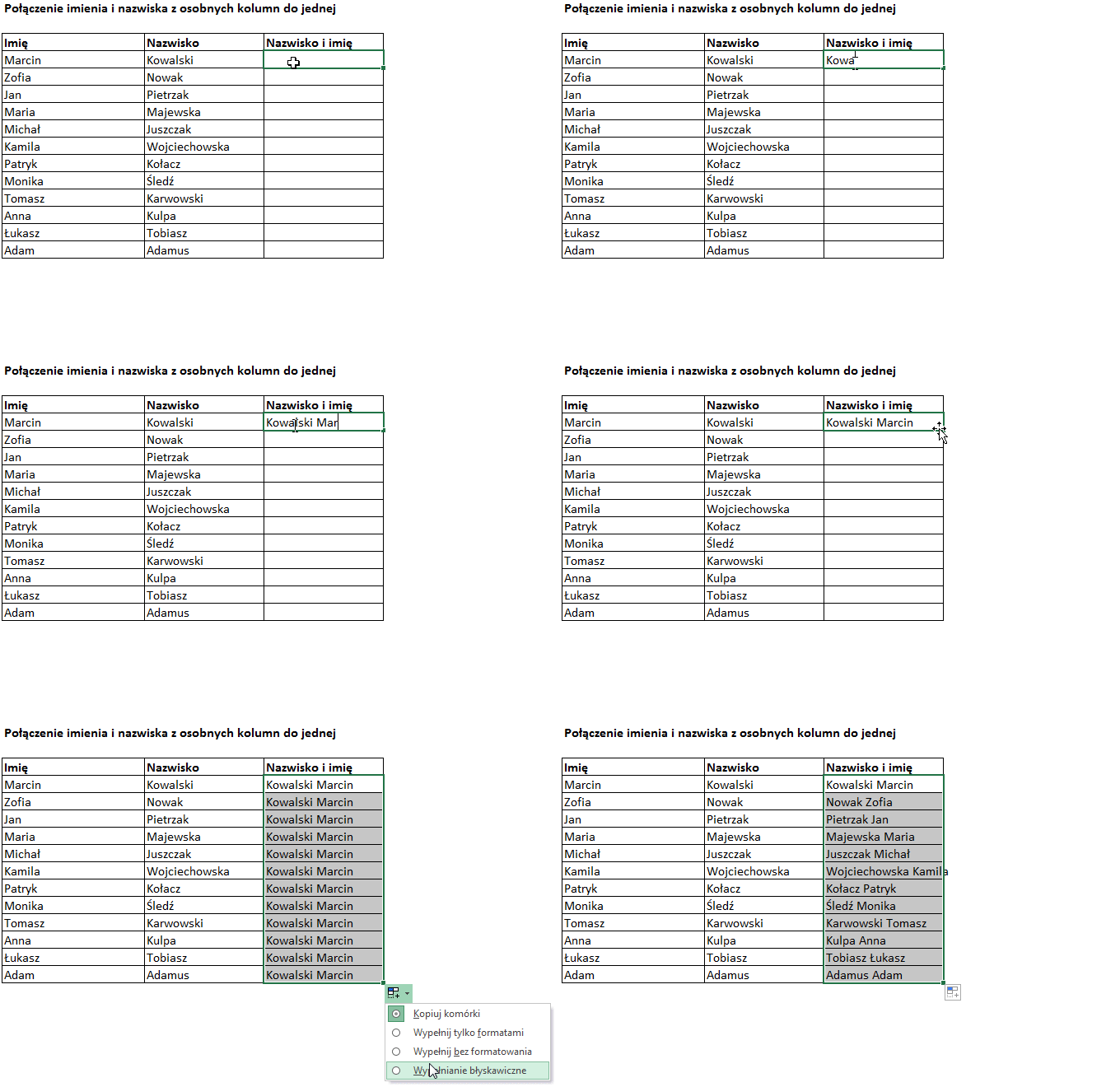
    Analogicznie możesz łączyć ze sobą dane z osobnych kolumn.

    Wypełnianie błyskawiczne - łączenie danych z dwóch kolumn do jednej

    Jak stworzyć adres e-mail z imienia i nazwiska

    Służbowe adresy e-mail najczęściej mają formę imię[email protected] lub pochodne. Jeżeli dysponujesz tylko imieniem i nazwiskiem pracownika i znasz wzorzec wg, którego tworzony jest adres e-mail – szybko stworzysz kompletną bazę adresów poczty elektronicznej.

    Jak stworzyć adres e-mail z wykorzystaniem wypełniania błyskawiczego

    W tym przypadku, użyłem skrótu klawiszowego CTRL + E.

    Jakimś ograniczeniem mogą polskie znaki. W adresie e-mail nie występują, a próba zastąpienia ich literami „bez ogonków” nie będzie skuteczna, bo Excel potraktuje to jako wzorzec do wykorzystania także w przypadkach, na których niekoniecznie nam zależy.

    Jak zamienić imię i nazwisko na pisane z wielkiej litery

    Jeszcze innym problemem mogą być imiona i nazwiska pracowników (bądź dowolne, inne dane) pisane w różnorodny sposób – raz wielką, a raz małą literą.

    Zamiana na wielkie litery - wypełnianie błyskawiczne

    W tym przypadku, wpisałem dane do dwóch komórek, aby Excel rozpoznał prawidłowy wzorzec Nazwisko Imię.

    Jak wyciągnąć inicjały albo kod produktu

    Kolejnym sposobem na wykorzystanie wypełniania błyskawicznego jest wyciągnięcie inicjałów imienia i nazwiska, ale także np. kodu produktu.

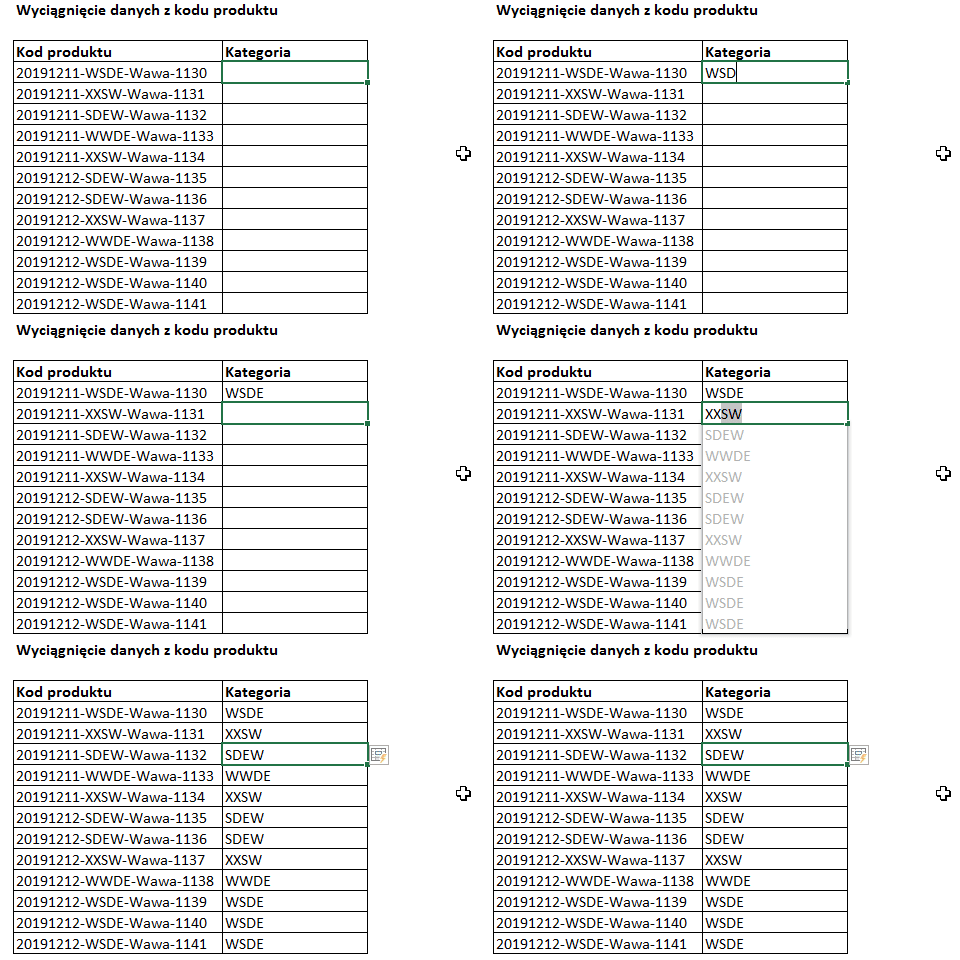
    W tym drugim przypadku, weź taki przykład. Każdy produkt ma oznaczenie kodowe, wg wzorca: 20191217-XXXX-Wawa-1123. Pierwsze 6 cyfr to data produkcji, kolejne 4 symbole to kategoria produktów, potem miejsce produkcji i na końcu godzina.

    Zadanie polega na wyciągnięciu 4 środkowych symboli XXXX – oznaczających kategorię – do osobnej kolumny.

    Wypełnianie błyskawiczne - jak wyciągnąć kod produkt

    Analogicznie, wyciągniesz inicjały z imienia i nazwiska, nawet jeżeli pisanej jest w odwrotnej kolejności (nazwisko imię)

    Wypełnianie błyskawiczne - jak wyciągnąć inicjały imienia i nazwiska

    Chcesz lepiej poznać Excela? Zapisz się na Excelness News

    .

    Podsumowanie

    Wypełnianie błyskawiczne ma swoje ograniczenia. Musisz pamiętać o dwóch.

    Po pierwsze, ma charakter statyczny. To znaczy, że w przeciwieństwie do funkcji nie zareaguje na zmianę wartości komórek. Jeżeli zależy Ci, aby na przykład wyciągać dane z komórki dynamicznie – użyj funkcji tekstowych, takich jak FRAGMENT.TEKSTU.

    Po drugie, aby skorzystać z dobrodziejstw wypełniania błyskawicznego musisz go używać w kolumnie tuż obok danych na podstawie których powstaje wzorzec.

    Daj znać w komentarzu czy udało Ci się skrócić pracę dzięki temu narzędziu.


  • Tabela przestawna Excel – stwórz ją w 60 sekund

    Tabela przestawna Excel – stwórz ją w 60 sekund

    Tabela przestawna w Excelu? Zajmie Ci to mniej niż 60 sekund

    Nie używasz tabeli przestawnej, bo uważasz że to dla Ciebie za trudne? Poniżej znajdziesz szybki przepis na jej stworzenie. Przeczytaj, a tabelę przestawną w Excelu stworzysz w mniej niż 60 sekund!

    Stoper. Kobieta wspinająca się po zegarze.

    Przepis na tabelę przestawną w Excelu

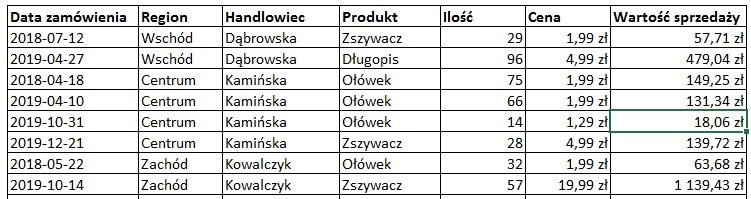
    Tabela przestawna [ang. pivot table] pozwoli Ci na bardzo szybką analizę dużej ilości danych bez znajomości skomplikowanych formuł. Spójrz na przykładowe dane poniżej.

    Tabela z danymi do tabeli przestawnej

    Na ich podstawie stworzysz tabelę przestawną, która szybko podsumuje sprzedaż poszczególnych produktów w regionach.


    Oto przepis jak krok po kroku stworzyć taką tabelę.

    Potrzebny czas: 1 minuta

    Tabela przestawna Excel – krok po kroku

    1. Kliknij na dowolną komórkę z danymi.

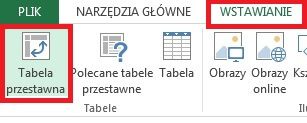
    2. Na wstążce WSTAWIANIE kliknij ikonę TABELA PRZESTAWNA.

      Tabela przestawna excel - wstawianie

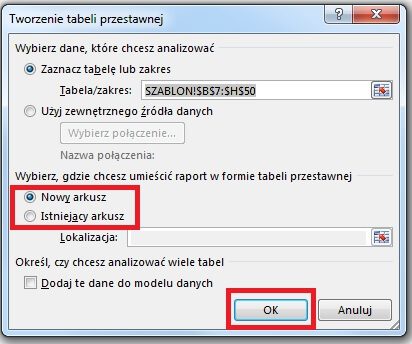
    3. Wybierz czy chcesz stworzyć TP w nowym, czy istniejącym arkuszu.

      Tabela przestawna excel - miejsce docelowe

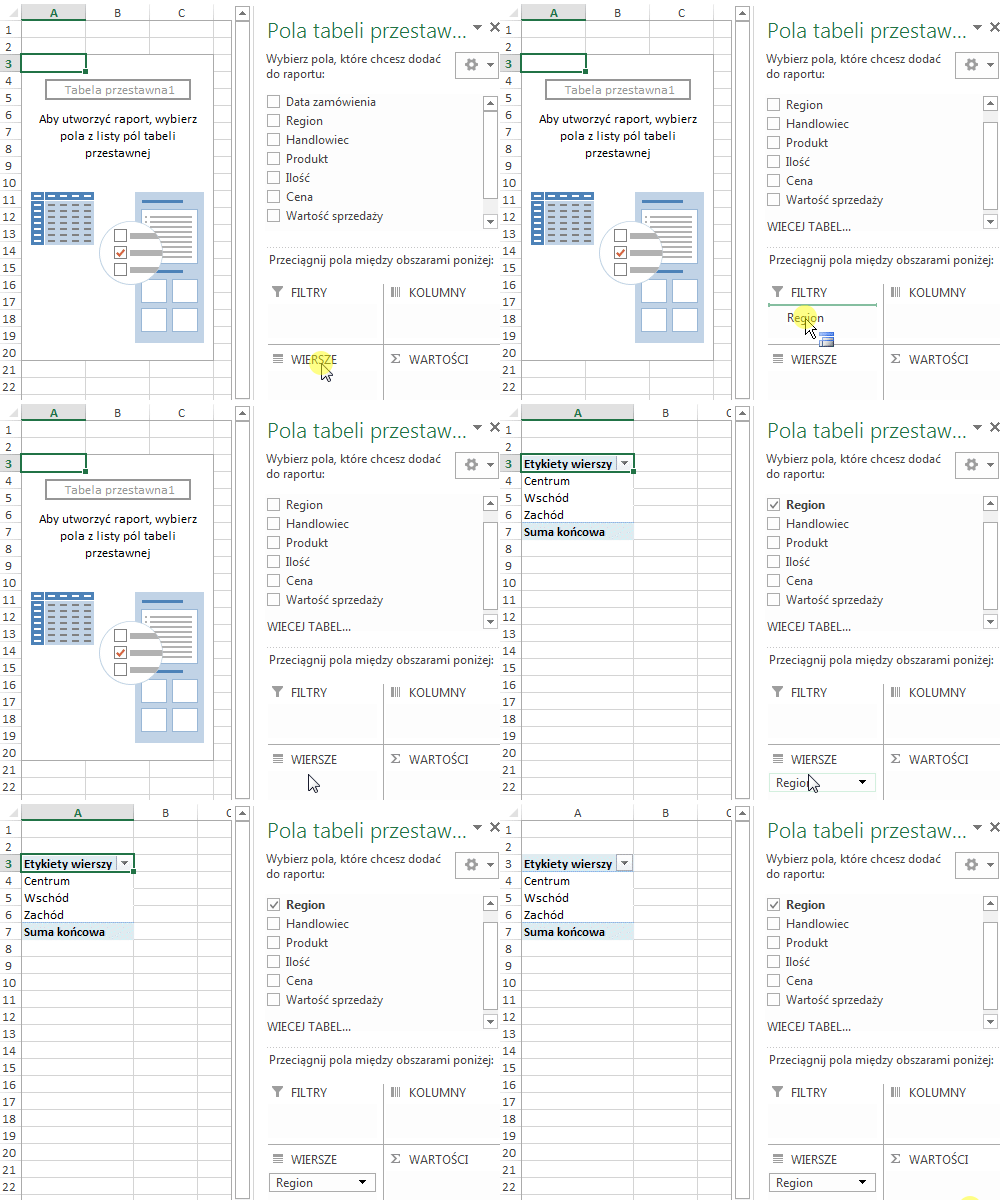
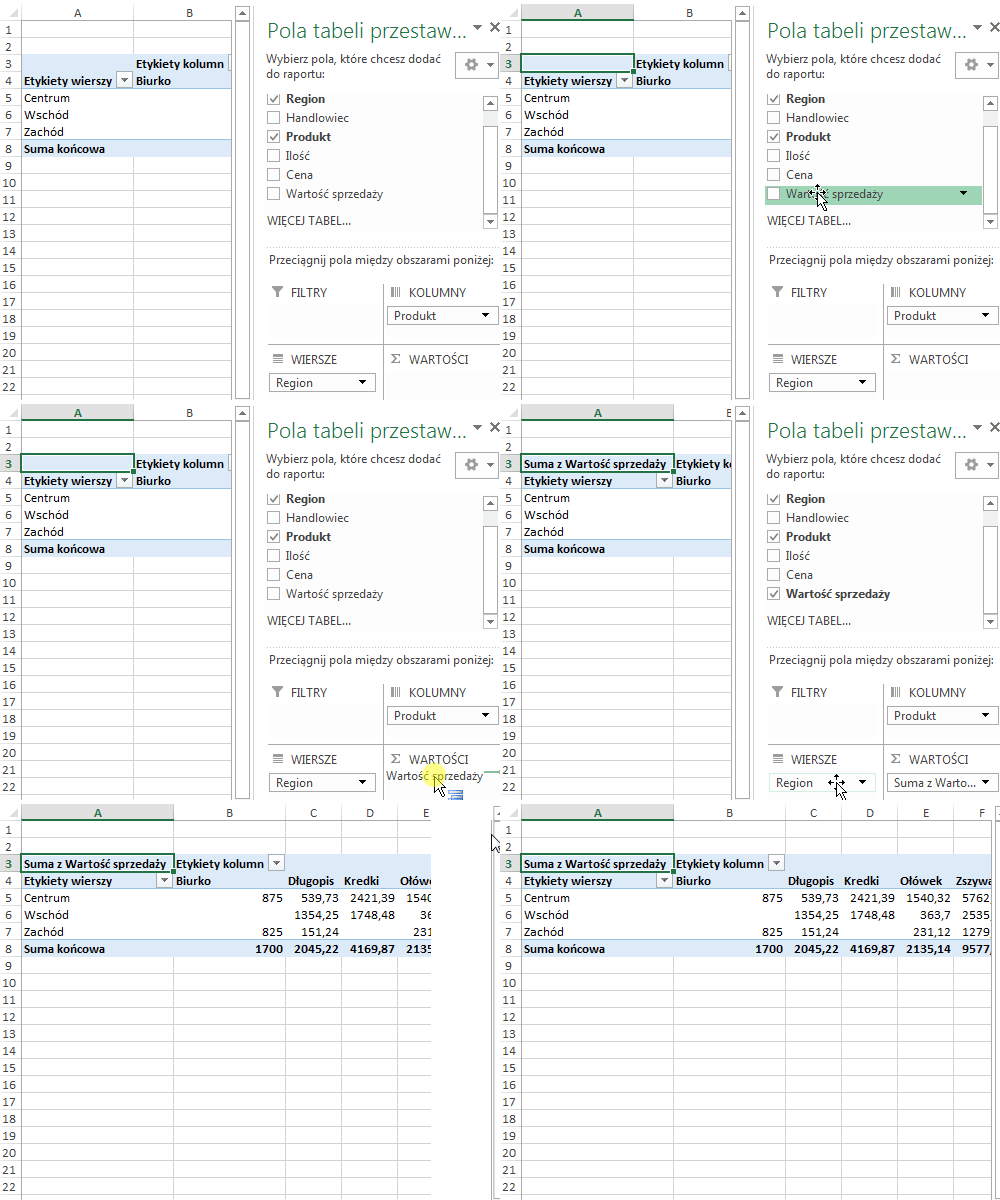
    4. Chwyć lewym przyciskiem myszy „Region” i przeciągnij do pola wierszy (nie zwalniaj przycisku podczas przeciągania).

      Tabela przestawna excel - pole wierszy

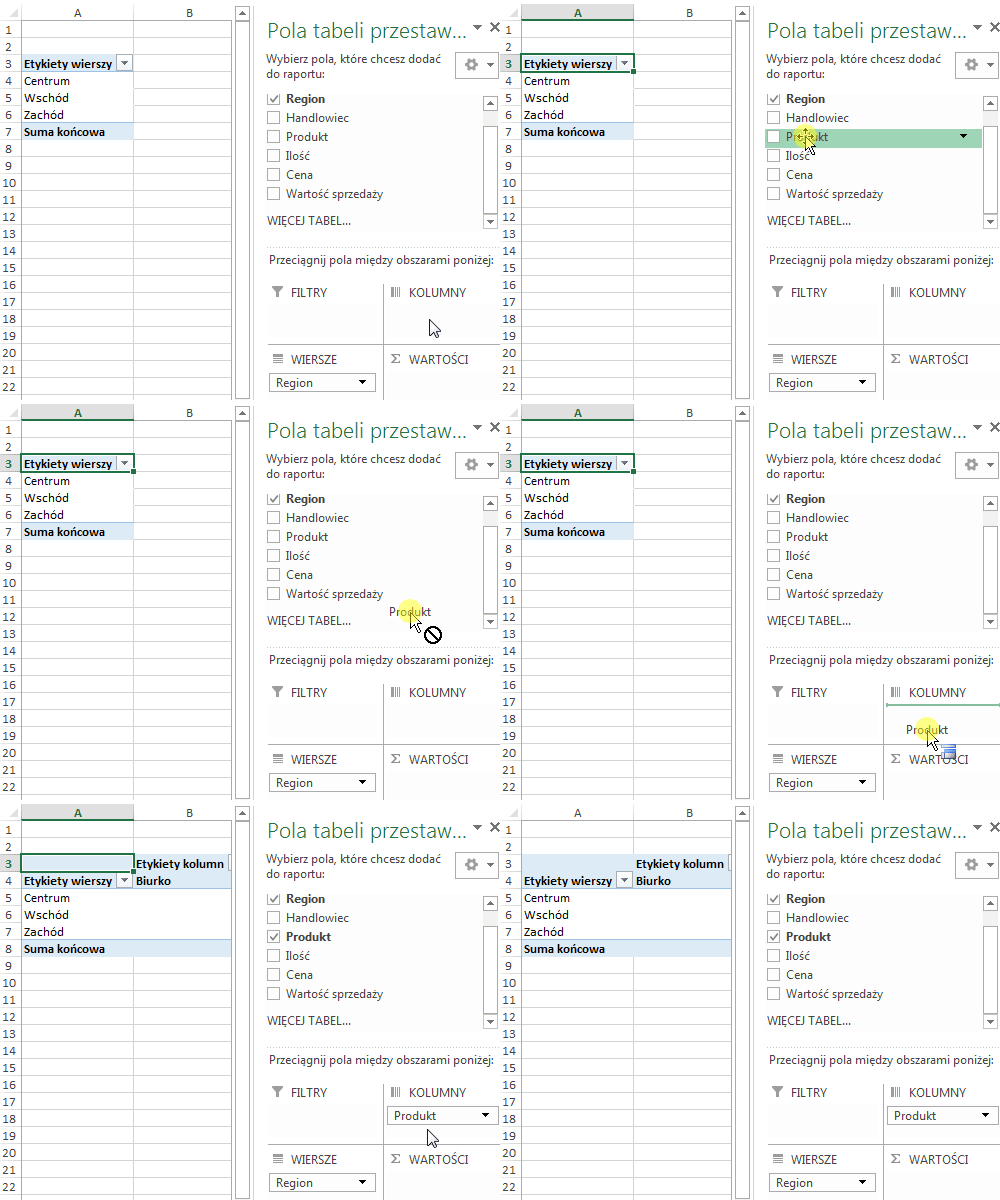
    5. Podobnie, przeciągnij „Produkt” do pola kolumn.

      Tabela przestawna excel - pole kolumn

    6. Przeciągnij „Wartość sprzedaży” do pola wartości.

      Tabela przestawna excel - pole wartości

    Twoja tabela przestawna jest gotowa!

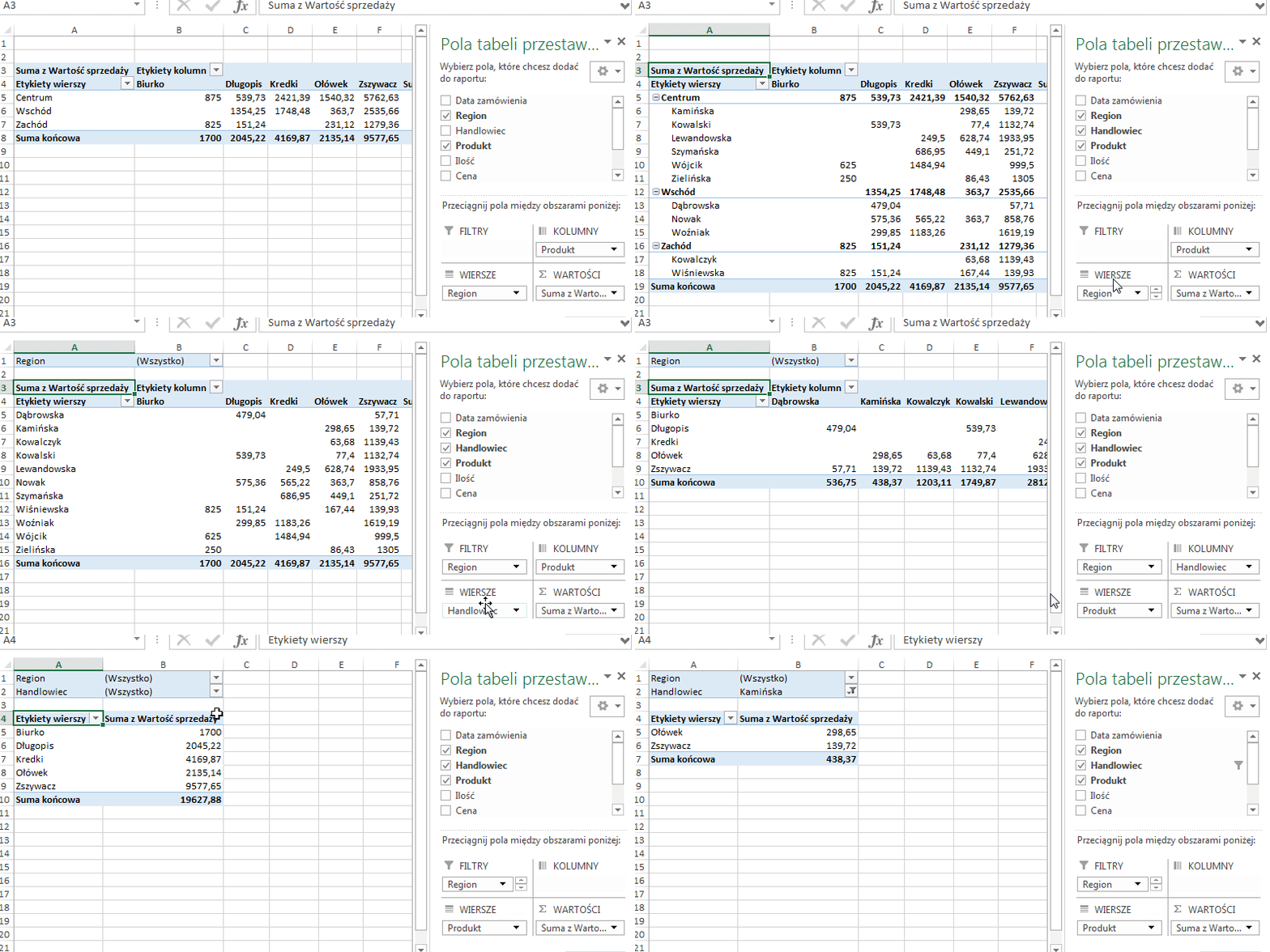
    Możesz dowolnie przesuwać dostępne dane do poszczególnych pól, aby uzyskać odpowiedzi na różne pytania dotyczące danych jakie analizujesz. Spójrz poniżej. To proste jak układanie klocków 🙂

    Zmiana danych w tabeli przestawnej

    Problem z utworzeniem tabeli przestawnej? Oto kilka dobrych rad

    Jak widać, tabela przestawna to nic trudnego. Jednakże czasami coś nie wychodzi. Mianowicie, robisz kolejno opisane wyżej kroki i natrafiasz na problem. Prawdę powiedziawszy, najczęstszą przyczyną jest to, że masz niewłaściwie przygotowane dane.

    Co to znaczy? Twoje dane powinny spełniać następujące warunki:

    1. Tabela z danymi nie powinna zawierać żadnych pustych kolumn, ani wierszy.
    2. Danie nie powinny zawierać żadnych sum częściowych, czyli wierszy z podsumowaniem części danych.
    3. Każda kolumna powinna mieć unikalną nazwę.
    4. Nagłówki tabeli powinny znaleźć się tylko w jednym wierszu.

    .

    Utworzyłeś tabelę przestawną. Co dalej?

    Brawo! Teraz wystarczy…ćwiczyć, ćwiczyć i jeszcze raz ćwiczyć 🙂 Jest to o tyle przyjemne, że polega na przeciąganiu myszką z jednego miejsca w drugie. Potem już tylko obserwujesz jaki jest wynik.

    Co więcej, po jakimś czasie, będziesz w stanie osiągnąć kilka zadziwiających efektów. Po pierwsze, będziesz w stanie dużo szybciej analizować dane i wykonywać na nich obliczenia. Po drugie, korzystając z wykresów przestawnych, przygotujesz mnóstwo ciekawych wykresów do prezentacji. W końcu, korzystając z fragmentatorów [ang. slicers], będziesz w stanie przygotować interaktywny dashboard, którym zadziwisz szefa i kolegów. Powodzenia!

    Przeczytaj również:

    Tabela przestawna – 5 sztuczek, które musisz znać

    Dashboard – interaktywny raport z efektem WOW (1/2)

    Dashboard – interaktywny raport z efektem WOW (2/2)

    Daj mi proszę znać w komentarzu, jak Ci idzie tworzenie tabel przestawnych.


  • Miej swój styl! Czyli jak wykorzystać style komórek

    Miej swój styl! Czyli jak wykorzystać style komórek

    Miej swój styl! Czyli jak wykorzystać style komórek

    Style komórek. Używasz? Nie? A szkoda. Dzięki zastosowaniu stylów możesz nie tylko poprawić przejrzystość swoich arkuszy ale i ograniczyć ryzyko błędów.

    Dziś temat lekki, łatwy i przyjemny 😉 Ale przez to wcale nie trywialny. Nie widziałem zbyt wielu użytkowników Excela, którzy wykorzystywaliby style komórek. Może ten artykuł przekona Cię, że warto.


    Style komórek: użyj wbudowanych

    Najprościej będzie wykorzystać style komórek, używając tych wstępnie zdefiniowanych w Excelu. Znajdują się na wstążce NARZĘDZIA GŁÓWNE w sekcji STYLE.

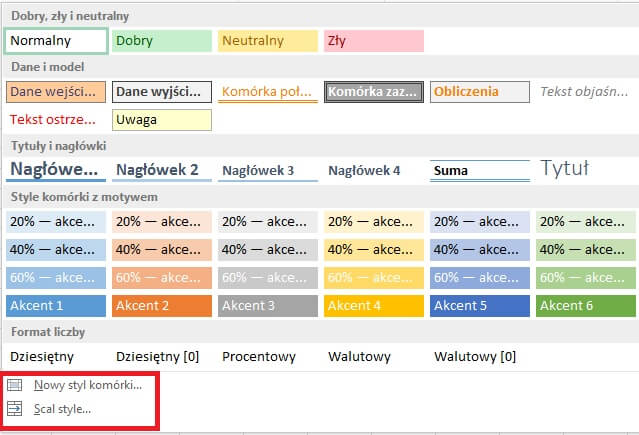
    Po rozwinięciu listy, zobaczysz różne style podzielone na kategorie.

    • Dobry, zły i neutralny – to style, których możesz używać, aby lepiej zobrazować jakieś wyniki, np. budżetowe.
    • Dane i model – w tej sekcji znajdziesz style przydatne szczególnie w sytuacji budowania bardziej skomplikowanych narzędzi i modeli. Dzięki nim łatwiej zobrazujesz komórki z obliczeniami, czy zwrócisz uwagę użytkownika na ważne szczegóły.
    • Tytuły i nagłówki oraz style komórki z motywem – pozwolą Ci nadać spójny i estetyczny wygląd wybranym zakresom danych (np. w postaci tabeli)
    • Formaty liczb – gotowe i najczęściej stosowane formaty liczbowe.

    Style komórek: zmodyfikuj istniejące

    Czasami istniejące style mogą okazać się niewystarczające. Potrafię wymienić co najmniej dwa powody. Po pierwsze, dany styl zwyczajnie mogą Ci się nie podobać. Po drugie, style mogą nie pasować do identyfikacji wizualnej (kolorystyki, stylu czcionek) jakie stosujesz w swojej firmie (szczególnie pracując w tzw. korpo możesz mieć takie wytyczne :))

    Najprościej zatem będzie zmodyfikować istniejący styl i zmienić tylko w takim zakresie, w jakim to jest konieczne. Możesz to zrobić na dwa sposoby:

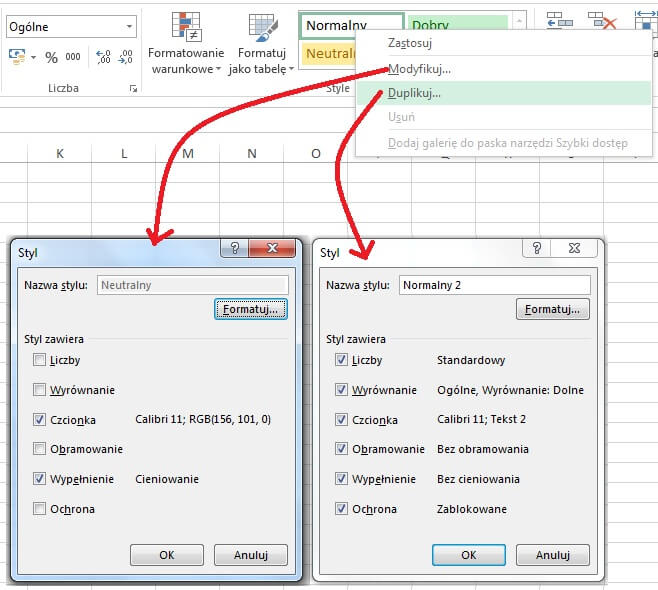
    1. Modyfikuj… – w tym przypadku, zmieniasz wbudowany styl. Nie możesz modyfikować jego nazwy.
    2. Duplikuj…– pozwoli Ci najpierw skopiować wbudowany styl, a następnie – modyfikację wykonujesz na kopii. Przy okazji będziesz mógł nadać swoją nazwę dla tego stylu.

    Bez względu na to czy dokonujesz modyfikacji czy duplikujesz styl, masz wpływ na to, jakie elementy tego stylu mają być stosowane. Przykładowo, jeżeli na kopii stylu „Neutralnego”, wyłączysz ptaszek przy WYPEŁNIENIU, to kopia tego stylu będzie obejmowała wszystkie elementy stylu poza tłem komórki.

    Dzięki tym opcjom, możesz wykorzystać tylko tę część formatowania, która Ci odpowiada, a dla pozostałych elementów wprowadzić swoje własne formatowania od zera. Zrobisz to za pomocą przycisku FORMATUJ. Po kliknięciu wyświetli się okno dialogowe FORMATOWANIE KOMÓREK, gdzie masz już pełną kontrolę nad stylem komórki.

    Style komórek: stwórz niestandardowe

    Pełną kontrolę nad stylem komórki uzyskasz także, korzystając z opcji NOWY STYL KOMÓRKI. Optymalnie, jeżeli wykonasz kolejne kroki:

    1. Sformatuj wybraną komórkę wg uznania.
    2. Pozostawiając komórkę aktywną, wybierz z sekcji STYLE polecenie NOWY STYL KOMÓRKI.
    3. Nadaj nazwę stylowi.
    4. Zdecyduj, które elementy formatowania będą uwzględnione w tym stylu: Liczby, Wyrównanie, Czcionka, Obramowanie, Wypełnienie, Ochrona.
    5. Zatwierdź zmianę.

    Teraz możesz już stosować styl na innych komórkach, a także oczywiście modyfikować go tak jak standardowe style komórek.

    Ostatnią rzeczą o jakiej musisz wiedzieć jest scalanie stylów. Kiedy możesz ją wykorzystać? Jeżeli utworzyłeś style w jednym pliku Excela, a następnie chciałbyś zastosować je w innym to będzie to najszybsza opcja.


    .

    Podsumowanie

    Przyznam, że od początku mojej przygody z Excelem „nie zawracałem sobie głowy” stylami. Ale obecnie stosuję je dość często, bo pozwalają na szybkie i efektowne formatowania komórek oraz zaznaczenie ważnych fragmentów w arkuszu. Dobrze opisany arkusz, szczególnie jeżeli nieco bardzie złożony – to bardzo ważna sprawa, ponieważ pozwala unikać błędów.


  • Urodziny bloga oraz  darmowy kurs Excel online

    Urodziny bloga oraz darmowy kurs Excel online

    Urodziny bloga oraz darmowy kurs Excel online

    Mija dokładnie rok, od startu bloga. Każde urodziny to dobra okazja do podsumowań ale przede wszystkim prezentów! Zacznijmy od tego drugiego 😉


    Kurs Excel online

    Wybrałem nazwę Excelness, bo skojarzyła mi się z rozwojem i dążeniem do doskonałości. Wyobrażałem sobie, że dołączy do mnie społeczność ludzi zainteresowana rozwojem excelowych umiejętności. I tak rzeczywiście się stało. Jest Was coraz więcej.

    Chcę pomóc Wam rozwijać te umiejętności w usystematyzowany sposób – poprzez kursy. Podobno to nie cel się liczy, ale droga jaka do niego prowadzi. Dlatego zrobię wszystko, aby ta droga była ciekawa, pełna wyzwań, ale dająca satysfakcję.

    Nasza droga do excelowej doskonałości będzie miała kilka etapów:

    Kurs Excel online dla początkujących

    Każdy etap będzie kończył się zdobyciem certyfikatu i będzie gwarantował Wam, że jesteście gotowi do dalszej drogi. Na poszczególnych etapach, mogą pojawić się misje specjalne, które pozwolą zdobyć dodatkowe umiejętności, np. „ZDOBYWCA TABEL PRZESTAWNYCH” czy „CZARODZIEJ FORMUŁ” 😉

    Excelness ADEPT – to pierwszy i całkowicie darmowy kurs Excel online, który wprowadzi Was w świat Excela. Jest skierowany do absolutnie początkujących, albo takich, którzy nie mieli do czynienia z Excelem do tej pory.

    Co zawiera kurs? Struktura wygląda tak:

    • Okno Excela
    • Struktura i budowa arkusza
    • Tworzenie, modyfikacja i usuwanie arkuszy
    • Modyfikacja i usuwanie wierszy i kolumn
    • Wprowadzanie i modyfikowanie danych
    • Formatowanie danych
    • Podstawowe funkcje matematyczne

    Kurs znajduje się na platformie szkoleniowej AKADEMIA EXCELNESS. Składa się z lekcji w formie pisemnej oraz ćwiczeń / zadań w formie plików Excel, powiązanych z poszczególnymi tematami. Każdy, kto zapisze się na kurs uzyska także dostęp do zamkniętej grupy na Facebooku.


    Urodziny bloga

    Mija dokładnie rok, odkąd wystartowałem z blogiem. To był naprawdę intensywny i bardzo ciekawy rok. Nauczyłem się wiele, nie tylko w zakresie Excela (każdy musi się szkolić :)) ale i zakresu szeroko rozumianych social mediów i online marketingu.

    Urodziny bloga. Posta na Facebooku.

    Przeżyłem wiele radości – za każdym razem za Waszą sprawą. Ale i wiele frustracji – najczęściej za sprawą Facebooka, Instagrama czy mojej własnej niemocy 😉 Najważniejsza lekcja jaką wyniosłem z tego okresu jest taka, że warto stawiać na systematyczność i robić swoje bez względu na okoliczności. Tego też Wam serdecznie życzę, z nadzieją że wytrwacie razem ze mną na tej drodze do doskonałego Excela.

    Poniżej znajdziecie garść statystyk i podsumowań tego mijającego roku.

    Liczba artykułów: 42
    Średnia miesięczna liczba odwiedzających w pierwszych 3 miesiącach działania bloga: około 300
    Średnia miesięczna liczba odwiedzających w ostatnich 3 miesiącach działania bloga: około 3 000

    Najczęściej czytany artykuł: Data urodzenia z PESEL
    Drugi najczęściej czytany artykuł: Harmonogram w Excelu

    Wg stanu na 29 września 2019

    A Tobie, który artykuł najbardziej pomógł?