Kategoria: Tips & Tricks

  • Dynamiczna lista rozwijana, czyli jak przyspieszyć pracę

    Dynamiczna lista rozwijana, czyli jak przyspieszyć pracę

    Dynamiczna lista rozwijana, czyli jak przyspieszyć pracę

    Listy rozwijane możesz zrobić na kilka sposobów. Dzięki lekturze tego artykułu dowiesz się, jak dzięki nim zautomatyzować pracę. Dynamiczna lista rozwijana pozwoli Ci ją przyspieszyć.

    Na koniec dowiesz się jak tworzyć hierarchiczne listy rozwijane. Hierarchiczne, to znaczy takie, gdzie lista wyboru z jednej listy zależy od wyborów z innej. Brzmi ciekawie? Zapraszam do lektury!

    Wszystkie opisywane w artykule funkcjonalności znajdziesz w filmie przygotowanym przez Jacka.

    Prosta lista rozwijana

    Załóżmy, że masz taką sytuację – dysponujesz bazą sprzedaży i chciałbyś zliczać łączną wartość sprzedaży netto dla poszczególnych grup towarów. Przygotujemy tabelę, w której będzie możliwe wybranie poszczególnych towarów z listy oraz automatyczne podsumowanie sprzedaży, wg tego wyboru.

    W kolejnych krokach pokażę Ci jak się za to zabrać.

    Przygotuj wszystkie unikatowe elementy listy, które mają pokazywać się na liście rozwijanej. Następnie ustaw się na komórce, gdzie ma się znaleźć lista rozwijana i wybierz POPRAWNOŚĆ DANYCH z menu górnego DANE w SEKCJI NARZĘDZIA DANYCH.

    W menu POPRAWNOŚĆ DANYCH, wybierz zakładkę KRYTERIA POPRAWNOŚCI. O co tutaj chodzi? Domyślnie do każdej komórki Excela możesz wpisać dowolną wartość. Natomiast my chcemy, aby do komórki z listą wyboru, mogły być wpisane tylko wartości zdefiniowane wcześniej przez nas.

    Dlatego, wybieramy polecenie LISTA i klikając na ikonę ŹRÓDŁO wskazujemy zakres komórek, gdzie umieściliśmy nasze unikalne kategorie towarów. Zatwierdzamy i nasza lista rozwijana jest gotowa.

    Prosta lista rozwijana

    Dynamiczna lista rozwijana

    Prosta lista rozwijana to nie koniec możliwości. Pewnie zauważyłeś, że w momencie dodania kolejnej wartości do listy unikalnych towarów, lista rozwijana nie zaktualizuje się o te dodatkowe wartości.

    Stworzymy zatem listy dynamiczne. Co to oznacza? Gdy dodamy kolejną grupę towarów – to nie wykonując żadnych dodatkowych czynności – nowy wpis automatycznie pokaże się na naszej liście rozwijanej. Jak się do tego zabrać?

    Pierwszą rzeczą jaką musisz zrobić to przygotować listę. Kolejnym elementem całej układanki jest przerobienie tej listy na tabelę excelową. Jednym z najprostszych sposobów jest użycie skrótu CTRL + T.

    Dzięki temu, że ten obszar jest teraz tabelą, dodanie kolejnych elementów będzie w niej automatycznie uwzględniane. Jeśli podłączysz teraz sprawdzanie poprawności do tabeli, automatycznie dodane rekordy będą pojawiać się na liście.

    Dynamiczna lista rozwijana

    Początek drogi jest analogiczny jak poprzednio. To znaczy:

    1. Ustaw się na komórce, gdzie ma się znaleźć lista rozwijana.
    2. Wybierz POPRAWNOŚĆ DANYCH z menu górnego DANE w SEKCJI NARZĘDZIA DANYCH.
    3. W menu POPRAWNOŚĆ DANYCH, wybierz zakładkę KRYTERIA POPRAWNOŚCI.
    4. Wybierz polecenie LISTA i klikając na ikonę ŹRÓDŁO wskaż tabelę, którą utworzyłeś ale tylko elementy listy bez nagłówka. Excel rozpozna, że chodzi tylko o same wpisy, a nie o nagłówek.
    5. Zatwierdź klikając OK.

    Teraz, gdy dodasz kolejny wpis na liście, Twoja lista rozwijana automatycznie uwzględni tę wartość!

    Hierarchiczne listy rozwijane

    Naprawdę ciekawym rozwiązaniem są hierarchiczne listy rozwijane. Co to takiego? Załóżmy że, mamy główne grupy towaru, a w każdej grupie towaru znajdują się poszczególne towary. Na przykład w grupie “AGD”, mamy: lodówka, mikrofalówka, okap. W grupie “Meble” mamy: biurko, fotel biurowy, itd.

    Cały trick polega na tym, aby stworzyć listy rozwijane w taki sposób, że jeśli wybierzesz główną grupę towaru (na przykład AGD), to pokażą się tylko towary przypisane do tej grupy.

    Wbrew pozorom, takie rozwiązanie nie jest trudne. Tak jak poprzednio, musisz przygotować dane, tyle że tym razem nagłówki tabel będą oznaczały grupę produktów, a poniżej będą poszczególne towary, czyli elementy listy rozwijanej.

    Kolejny krok to nazwanie obszarów dla poszczególnych grup towarów. Zaznacz wszystkie zakresy łącznie z nagłówkami. Musisz to zrobić używając przycisku CTRL na klawiaturze oraz lewego przycisku myszy. Następnie przejdź na wstążkę FORMUŁY i wybierz z sekcji NAZWY ZDEFINIOWANE polecenie UTWÓRZ Z ZAZNACZENIA. Sprawdź czy jest wybrana opcja GÓRNY WIERSZ i zatwierdź wybór.

    Utworzyłeś 3 nazwy grup towarów (AGD, meble i oświetlenie) Sprawdzisz to w MENEDŻERZE NAZW na wstążce FORMUŁY.

    Przejdź teraz do komórki, gdzie ma powstać lista rozwijana z możliwością wyboru grupy towarów. W tym miejscu tworzysz listę w standardowy, opisany wcześniej sposób. Oczywiście jako zakres danych dla tej listy wskażesz tylko nagłówki z nazwami grup towarów.

    Następnie przejdź do komórki, gdzie ma pojawić się lista rozwijana z towarami. Zawartość tej listy będzie zależna od wybranej w poprzedniej komórce grupy towarów.

    Podobnie jak wcześniej, przejdź do polecenia POPRAWNOŚĆ DANYCH i wybierz LISTĘ. W źródło danych nie możesz wpisać, ani wskazać zakresu z: “AGD, meble, oświetlenie” ponieważ Excel potraktowałby to jako elementy listy.

    Zamiast tego wykorzystaj dodatkową funkcję ADR.POŚR, która niejako “przetłumaczy” wcześniej nazwany zakres komórek (np. AGD) na konkretny zakres komórek, w której znajdują się towary z tej właśnie grupy. Jako argument tej funkcji musisz oczywiście wskazać komórkę, w której umieściłeś listę rozwijaną z grupami towarów. Zatwierdzasz i gotowe! Wybierając z listy rozwijanej grupa towarów “Oświetlenie”, zobaczysz tylko produkty, które należą do tej kategorii. 

    Hierarchiczna lista rozwijana

    Podsumowanie

    Ten artykuł pokazał Ci jak wiele ciekawych funkcjonalności kryje w sobie prosta lista rozwijana. Jak w większości przypadków, połączenie jej z innymi funkcjonalnościami Excela daje najlepsze efekty.

    Listy są często wykorzystywane, w tworzeniu interaktywnych raportów i dashboardów. Mam nadzieję, że uda Ci się wykorzystać opisywane tu możliwości w Twoich zestawieniach i raportach. Opisz proszę w komentarzu, do czego Ty wykorzystujesz listy rozwijane..

  • Ochrona arkusza i skoroszytu. Zabezpiecz swoją pracę.

    Ochrona arkusza i skoroszytu. Zabezpiecz swoją pracę.

    Ochrona arkusza i skoroszytu. Zabezpiecz swoją pracę.

    Masz to! Po wielu godzinach pracy, przygotowałeś świetny szablon budżetowy. Za chwilę roześlesz go do kolegów, aby wprowadzili do niego dane. Gdy plik wróci do Ciebie, będziesz mógł zająć się dalszymi analizami. O ile będziesz miał szczęście…

    Koledzy mogą mieć swoje pomysły na wypełnienie arkusza. Mogą wprowadzić dane w miejscach i formacie, który kompletnie nie będzie Ci odpowiadał. A jak wiadomo, Polacy to bardzo kreatywny naród 😉

    Jednak jest na to rada! Musisz się zabezpieczyć…a raczej zabezpieczyć efekty swojej pracy. Na przykład używając takich narzędzi jak ochrona arkusza czy ochrona skoroszytu.

    Ochrona arkusza. Uzbrojeni ochroniarze

    Ochrona arkusza: przygotowania

    Aby zrozumieć jak działa ochrona arkusza, kluczowym jest, abyś zrozumiał jak działa właściwość ZABLOKUJ na karcie OCHRONA, w menu FORMATOWANIE KOMÓREK. Każda z komórek może mieć jedną z dwóch właściwości: może być zablokowana lub niezablokowana.

    Ochrona arkusza. Blokowanie komórek na karcie Ochrona.

    Jeżeli zaznaczysz „ptaszek” – czyli zabezpieczysz komórkę – to spowodujesz, że ta komórka będzie „reagowała” na ustawienia ochrony arkusza jakie wprowadzisz.

    W przeciwnym przypadku – braku zaznaczonego „ptaszka” – komórka nie będzie zablokowana, co oznacza że żadne ustawienia ochrony arkusza nie będą na nią wpływały. Innymi słowy – każdy będzie mógł w dowolny sposób modyfikować tę komórkę – nawet jeżeli wprowadzisz ustawienia ochrony arkusza.

    Standardowe ustawienie każdej komórki w nowo tworzonym arkuszu, wygląda jak na powyższym obrazku. Komórka jest zablokowana, ale nie ukryta.

    No właśnie. Opcja UKRYJ pozwoli Ci na ukrycie formuły w danej komórce. Jednak podobnie jak w przypadku ZABLOKUJ, opcja będzie skuteczna jeżeli zastosujesz ochronę arkusza. Wartość komórki (wynik formuły) pozostaje oczywiście widoczna.

    Przygotowanie Twojego arkusza będzie zatem polegało na:

    • pozostawieniu opcji ZABLOKUJ dla wszystkich komórek, które mają być chronione przed modyfikacją,
    • odznaczeniu (zdjęciu ochrony) opcji ZABLOKUJ dla wszystkich komórek, które mogą być modyfikowane, pomimo wprowadzenia ochrony arkusza.

    Przykład formularza, z wykorzystaniem opisywanych opcji znajdziesz na poniższym filmie.

    Ochrona arkusza: opcje

    Jeżeli odpowiednio zmodyfikowałeś właściwości komórek, możesz wprowadzić właściwą ochronę arkusza. Odpowiednią opcję znajdziesz na wstążce RECENZJA w sekcji ZMIANY.

    Opcja chroń arkusz na wstążce Recenzja.

    Po kliknięciu w CHROŃ ARKUSZ, zobaczysz nowe okno dialogowe, gdzie możesz zdecydować o:

    • haśle, które będzie chroniło przed zmianami w ustawieniach ochrony (pozostawienie pustego pola spowoduje, że arkusz będzie chroniony ale będzie można wyłączyć ochronę bez podawania hasła),
    • sposobie w jaki arkusz ma być chroniony, czyli jakie modyfikacje arkusza (zablokowanych komórek) będą możliwe, a jakie nie.
    Okno dialogowe "Chronienie arkusza"

    Poniżej znajdziesz wszystkie opcje z których możesz skorzystać, z krótkim wyjaśnieniem jak działają. Pamiętaj, że zaznaczając „ptaszkiem” przy danej opcji pozwalasz użytkownikowi na daną czynność. Dalszy opis będzie dotyczył sytuacji, kiedy każda z opcji jest odznaczona.

    1. Zaznaczanie zablokowanych komórek – użytkownik nie będzie mógł zaznaczać / aktywować komórek ze statusem zablokowana.
    2. Zaznaczanie odblokowanych komórek – użytkownik nie będzie mógł zaznaczać / aktywować także komórek odblokowanych.
    3. Formatowanie komórek – nie będzie możliwe jakiekolwiek formatowanie komórek, w tym formatowanie warunkowe.
    4. Formatowanie kolumn i wierszy – nie będzie formatowanie kolumn i wierszy, np. zmiana szerokości, wysokości czy ukrywanie.
    5. Wstawianie kolumn i wierszy – nie będzie możliwe.
    6. Wstawianie hiperłączy – nie będzie można wstawić hiperłącza, nawet do niezablokowanych komórek.
    7. Usuwanie kolumn i wierszy – nie będzie możliwe.
    8. Sortowanie – nie będzie możliwe, także w przypadku sortowania zakresów z zablokowanymi komórkami – nawet jeżeli opcja będzie zaznaczona.
    9. Używanie Autofiltru – zmiana filtru nie będzie możliwa oraz nie można zastosować opcji Autofiltru, nawet jeżeli opcja będzie zaznaczona.
    10. Używanie raportów w formie tabeli przestawnej – nie będzie możliwa zmiana i odświeżanie istniejących tabel przestawnych, ani tworzenie nowych.
    11. Edytowanie obiektów – nie będzie możliwa zmiana takich elementów jak: mapy, wykresy, kształty, kontrolki. Nie będzie można dodać lub edytować komentarzy.
    12. Edytowanie scenariuszy – nie będzie możliwa edycja i usuwanie scenariuszy.

    Ochrona skoroszytu

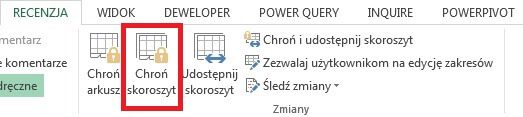
    Kolejną ważną opcją ochrony jest ochrona skoroszytu. Przy czym, jest to opcja mniej skomplikowana. Odpowiednie polecenie znajduje się również na karcie RECENZJA, w sekcji ZMIANY.

    Opcja chroń skoroszyt.

    Ochrona skoroszytu pozwoli Ci zabezpieczyć plik w taki sposób, że na arkuszu nie będą możliwe takie operacje jak: dodawanie nowych arkuszy, usuwanie istniejących, zmiana ich nazwy czy też wyświetlanie ukrytych arkuszy.

    Jak zdjąć ochronę arkusza z hasłem

    No cóż…najlepiej znać hasło 🙂 W takim przypadku, po prostu wybierasz opcję NIE CHROŃ ARKUSZA na karcie RECENZJA, wpisujesz hasło i voilà!

    Co jednak, gdy zapomniałeś hasła? Możesz skorzystać z możliwości pokazanej na poniższym filmie. Musisz wykorzystać do tego zewnętrzne narzędzie, która pozwala na otwieranie plików zip. Przykładowo, może to być darmowy program 7-Zip

    Metoda pozwala dostać się do struktury plików Excela i usunąć fragment dotyczący ochrony arkusza. Do tej operacji wystarczy Ci zwykły windowsowy Notatnik. Musisz poszukiwać fragmentu, który zaczyna się tak: ” <sheetProtection algorithmName= ….>”


    Czy chcesz bezpłatny test z Excela?


    .

    Podsumowanie

    Mam nadzieję, że teraz Twoje narzędzia będą lepiej chronione przed przypadkowymi zmianami i kreatywnym podejściem kolegów 😉 Warto wykorzystywać opisane funkcjonalności, ponieważ przy dużej ilości danych i plików łatwo przeoczyć przypadkowy błąd, który przecież może mieć fatalne skutki dla Ciebie i firmy.

    Z drugiej strony, w sytuacji kiedy zapomnisz hasła – nie pozostajesz bezradny. Metoda pokazana na filmie powinna pomóc. Nie jest najprostsza, więc jeżeli będziesz miał kłopoty – napisz w komentarzu.


    Masz problemy z Excelem? Uzyskaj pomoc na grupie Keep Calm And Use Excel.

  • Jak porównać dane – wykorzystaj znak „=”

    Jak porównać dane – wykorzystaj znak „=”

    Znajdź 3 różnice, czyli jak porównać dane

    Pamiętacie z dzieciństwa zabawę w znajdź trzy różnice? Polegała ona na znalezieniu różnic pomiędzy pozornie takimi samymi obrazkami. Na przykład: brakującym guziku w płaszczu czy różnym kolorze czapki.

    Gdy na samym końcu nie było klucza odpowiedzi to zostawała niepewność czy znaleźliśmy wszystkie różne elementy, które autor zagadki miał na myśli. Czasem można było też znaleźć ich więcej od liczby zadanej w zagadce.

    Dziecko i starsza kobieta.


    Jak porównać dane w arkuszach, kolumnach i komórkach

    Podobnym wyzwaniem jest porównanie ze sobą dwóch pozornie takich samych arkuszy w Excelu. Innym przykładem mogą być dwie kolumny, które powinny zwrócić ten sam wynik, a po zsumowaniu każdej z nich widać, że matma się nie zgadza.

    Znam bardzo prosty sposób na znalezienie winnej komórki w tej sytuacji. I wcale nie wymaga to korzystania ze skomplikowanych funkcji typu INDEX i PODAJ.POZYCJĘ (ufff!).

    Jak to zrobić? Wpisując pomiędzy adres dwóch komórek znak „=”. W odpowiedzi otrzymamy wartość logiczną „PRAWDA” albo „FAŁSZ”. W przypadku drugiej odpowiedzi – znaleźliśmy winnego!

    Na przykład, wyobraźmy sobie dwie osoby prowadzące zapiski z paragonów z księgarni wykorzystujące w tym celu arkusz kalkulacyjny. Oprócz kolumny z kwotą, z paragonu każda z nich ma swoją kolumnę, w której „przyznaje się” do swoich wydatków. W wyniku tego mamy tabelkę:

    Tabela z wydatkami


    Już na pierwszy rzut oka widzimy, że ktoś nie przyznał się do kosztów zwiększenia wartości swojej domowej biblioteki. Możemy analizować miesiąc po miesiącu i sprawdzać kto co ma nowego na półce z książkami. Jednak łatwiej będzie dodać kolumnę, którą nazwiemy „CHECK”. Będzie ona porównywać wynik dodawania wydatków dwóch osób z wartością z kolumny „kwota z paragonu”.

    Tabela z wydatkami - jak porównać dane


    Bingo! Nie zgadza nam się styczeń i kwiecień. Co więcej, w przypadku gdybyśmy mieli bardziej rozbudowaną tabelę np. z 10 000 wierszy, wystarczy skorzystać z filtrowania danych, aby wyłapać same fałsze.

    Filtrowanie danych, które się nie zgadzają


    O czym pamiętać przy porównywaniu danych?

    W ten sam sposób można porównywać dane pomiędzy dwoma dowolnymi komórkami, które nie muszą znajdować się w tych samych Zeszytach czy Arkuszach. Dotyczy to zarówno tekstu, wartości czy wyniku funkcji. Korzystając z tego sposobu warto zwrócić uwagę na następujące przypadki:

    • jeśli porównujemy tekst to wielkość liter nie ma znaczenia – ale literówka w tekście już tak 🙂
    Jak porównać dane - literówki w tekście


    • diabeł tkwi w szczegółach – dwie liczby, nawet jeśli na pierwszy rzut oka wydają się identyczne, mogą zwrócić fałsz – „winny” może kryć się w sposobie wyświetlania danej wartości w komórkach:
    Jak porównać dane - sposób wyświetlania wartości


    żeby nie było za łatwo – jeśli zaokrąglenie wynika z użytej funkcji (np. ZAOKR.DO.CAŁK) to wynikiem będzie PRAWDA:

    Jak porównać dane - zaokrąglanie


    …oczywiście tylko w przypadku, jeśli użyto tej samej funkcji do zaokrąglenia.

    • formatowanie liczby (np. księgowe, procentowe, tekstowe) nie ma w tym przypadku znaczenia:
    Jak porównać dane - formatowanie liczb


    Jeśli „zamienimy” 5,99 na „procentowe” to otrzymamy wartość 599%, ponieważ 5,99 = 599% = PRAWDA. Natomiast gdybyśmy porównali 5,99 z 5,99% to otrzymamy wartość FAŁSZ, ponieważ 5,99% = 0,0599.


    Podsumowanie

    Warto sprawdzać swoje obliczenia. W szczególności dane wpisane ręcznie. Aby nie trwało to zbyt długo i nie było opłacone bólem oczu i karku można skorzystać ze zwykłego znaku „=”. Excel albo nam przyzna rację (zwracając wartość PRAWDA) albo wychwyci błąd (zwracając wartość FAŁSZ).

    Skoro już wiesz jak porównać dane, to od dziś – zamiast wytężać wzrok analizując poszczególne komórki i „skakać” pomiędzy skoroszytami, wyładowując frustracje na biednych klawiszach ALT + TAB – skorzystaj z logiki zaszytej w Excelu.

    Agnieszka Kmieć

  • Usuń duplikaty w Excelu

    Usuń duplikaty w Excelu

    Wszystko się powtarza – sposoby na dublujące się dane.

    Usuwanie duplikatów w Excelu to koszmar większości stażystów w działach analitycznych. Siedzisz, wpatrujesz się jak sroka w gnat w ekran komputera, wypatrując powtarzających się wartości. Po pewnym czasie wszystko zlewa się przez oczami w jeden wielki, czarny placek podzielony na komórki.

    Usuń duplikaty - żołnierze z Gwiezdych Wojen

    Wyobraźcie sobie, że słyszałam o jednej osobie, która usuwa ręcznie duble przez cały miesiąc pracy. Całe szczęście Excel daje nam kilka możliwości usprawnienia takiej pracy, a w pewnym okolicznościach może wykonać ją za nas.

    Jeśli nie spotkaliście się z tzw. duplikującymi się wartościami w Excelu – to są to identyczne wartości, które się powtarzają w wierszach bazy danych. Najczęściej występują, gdy eksportujemy dane z innego programu i musimy je odpowiednio opracować, aby dostosować do swoich potrzeb.

    Inna sytuacja to błąd ludzki przy wprowadzaniu danych do bazy. Wyobraźmy sobie, że mamy tabelę ze zgłoszeniami incydentów od klientów, w której osoba obsługująca wpisuje:

    • nazwę klienta,
    • numer klienta,
    • numer zgłoszenia,
    • datę zgłoszenia,
    • datę rozwiązania problemu.
    Tabela z incydentami - usuń duplikaty

    Na powyższym przykładzie, wytłumaczę Wam, jak można wykryć lub pozbyć się dubli na pięć sposobów:

    1. Wykorzystując funkcję LICZ.JEŻELI, bez i z wykorzystaniem stworzonego ID,
    2. Za pomocą formatowania warunkowego,
    3. Używając funkcji „usuń duplikaty”,
    4. Tworząc tabelę przestawną,
    5. Pisząc krótkie makro, które zrobi to za nas 🙂

    Wykorzystaj funkcję LICZ.JEŻELI

    Funkcja LICZ.JEŻELI nie usuwa duplikatów, ale ułatwia wyłapanie dublujących się wartości. Jest bardziej narzędziem sprawdzającym, czy musimy się martwić dublami. Do naszej tabeli dodamy kolumnę „Duble licz jeżeli”, w której sprawdzimy duble po numerze zgłoszenia:

    Usuwanie duplikatów z wykorzystanie funkcji LICZ.JEŻELI


    W kolumnie „Duble Licz jeżeli” widoczny jest wynik funkcji, a w kolumnie obok sama funkcja. Funkcja przeszukuje – wskazany jako pierwszy argument funkcji – zakres, w celu zliczenia liczby wystąpień wartości podanej jako drugi argument funkcji. Należy pamiętać, aby zakres był zaadresowany bezwzględnie (dodany symbol „$”), aby przy kopiowaniu formuły zakres pozostawał ten sam, a zmieniała się komórka z wartością, której występowanie jest zliczane przez funkcję.

    Jeśli wynikiem funkcji jest cyfra 1 oznacza to, że dana wartość występuję w zakresie tylko jeden raz, a więc nie mamy do czynienia z dublami. Każdy wynik powyżej 1 oznacza liczbę wierszy, w której dana wartość się powtarza.

    Najszybszy sposób na sprawdzenie, czy mamy duplikaty to rozwinięcie filtra w kolumnie, w której sprawdzaliśmy duble. Na filtrze powinny być widoczne wartości 1,2,3…, które są wynikiem funkcji LICZ.JEŻELI. Pamiętajcie, że jeśli wartości nie będą identyczne (np. wystąpi literówka w nazwie, dodatkowa spacja) to Excel będzie traktował je jak inne wartości.

    Chcąc sprawdzić duplikaty, na podstawie więcej niż jednej kolumny, możemy stworzyć ID (identyfikator). Aby sprawdzić, czy dubluje nam się numer zgłoszenia, dotyczący tego samego klienta, które posiada zarówno taką samą datę zgłoszenia i zamknięcia, możemy stworzyć ID łączące wartości z tych kolumn w jednej kolumnie, a następnie sprawdzić duplikaty w tej kolumnie.

    LICZ.JEŻELI pozwala wykryć duplikaty


    Użyj formatowania warunkowego

    Drugim szybkim sposobem na sprawdzenie, czy w naszych danych występują duplikujące się wartości, jest skorzystanie z opcji formatowania warunkowego. Zaznaczamy

    Zduplikowane wartości w formatowaniu warunkowym


    zakres, który chcemy sprawdzić, a następnie korzystamy ze ścieżki: NARZĘDZIA GŁÓWNE > FORMATOWANIE WARUNKOWE > REGUŁY WYRÓŻNIANIA KOMÓREK > DUPLIKUJĄCE SIĘ WARTOŚCI.

    Jeśli jakaś wartość występuje więcej niż jeden raz w zaznaczonym zakresie to Excel wyróżni ją we wskazany przez nas sposób:

    Formatowanie warunkowe - zduplikowane zgłoszenia


    Narzędzie usuń duplikaty

    Ok, czyli teraz już wiemy, że mamy duble, które są wynikiem błędu i chcemy się ich pozbyć. Po co? Przy dużej bazie danych duble mogą powodować wolniejsze działanie pliku, błędy przy sumowaniu wartości, np. jeśli będziemy zliczać liczbę wszystkich zleceń dla danego klienta to, bez usunięcia dubli, pojawi nam się suma większa niż była w rzeczywistości.

    Najłatwiej zrobić to przez narzędzie USUŃ DUPLIKATY znajdujące się na wstążce DANE. Zaznaczamy dane, a następnie korzystamy ze ścieżki: DANE > USUŃ DUPLIKATY.

    Wyświetli się okno, w którym zaznaczamy kolumny, które mają zostać sprawdzone pod kątem występowania duplikatów. Te wiersze, które będą się duplikować zostaną usunięte, tzn. zostanie tylko wiersz, w którym duplikująca się wartość występuje po raz pierwszy.

    Usuwanie duplikatów w Excelu


    Jeśli w naszym przykładzie zaznaczymy wszystkie kolumny to Excel nie usunie żadnego wiersza, ponieważ w żadnym z wierszy nie występują we wszystkich kolumnach identyczne wartości (czyli w każdym z wierszy dane różnią się przynajmniej w jednej z kolumn).

    Jeśli w oknie USUWANIA DUPLIAKTÓW zaznaczymy tylko kolumnę „Numer klienta” to zostaną usunięte wszystkie wiersze, w których powtarza się wcześniej występujący numer klienta. Istnieje również możliwość zaznaczenia kilku kolumn, co zadziała tak, jakbyśmy mieli stworzone ID, łączące wartości z tych kolumn – zostaną usunięte wiersze, dla których powtarzają się wartości we wszystkich zaznaczonych przez nas kolumnach. Na przykład, jeśli zaznaczymy numer klienta, datę zgłoszenia i datę rozwiązania zostanie usunięty tylko jeden wiersz:

    Tabela z danymi


     Po każdym zastosowaniu tej funkcjonalności otrzymamy informacje, ile powtarzających się wartości zostało usuniętych:

    Komunikat po usunięciu duplikatów


    Przed skorzystaniem z narzędzia usuwania duplikatów warto stworzyć sobie kopię zapasową danych, z których będziemy usuwać powtarzające się wartości. Excel usunie dane z zaznaczonego zakresu, a więc dane zostaną usunięte z naszej tabeli danych. Sposobem na odzyskanie tych danych jest cofnięcie wykonanej czynności poprzez przycisk COFNIJ.

    .

    Usuń duplikaty, a tabela przestawna.

    A co, jeśli nie chcemy usuwać duplikujących się wartości, ponieważ informacje znajdujące się w kolejnych kolumnach są różne i w takim układzie też są nam potrzebne?

    Spójrzmy na nasz przykład. Chcemy zobaczyć tylko listę wszystkich klientów (bez duplikatów) ale nie chcielibyśmy tracić pozostałych informacji. Wystarczy, że z naszej tabeli stworzymy TABELĘ PRZESTAWNĄ, a następnie do sekcji WIERSZE przeciągniemy interesującą nas kolumnę (klikamy na nazwę tej kolumny w sekcji pól, i trzymając cały czas wciśnięty prawy przycisk myszy „przeciągamy” i „upuszczamy” w sekcji wiersze).

    W ten sposób otrzymamy listę wszystkich klientów, bez duplikujących się wartości:

    Tabela przestawna pozwala usunąć duplikaty


    Wykorzystanie w ten sposób tabeli przestawnej przydaje się, jeśli chcemy coś sprawdzić „na szybko”, np. ile klientów obsługujemy, bez ingerencji w bazę danych. Należy jednak pamiętać, że jeśli będziemy chcieli za pomocą takiej tabeli przestawnej sumować wartości z bazy danych, to zostaną one zsumowane ze wszystkich wierszy, co może doprowadzić do błędnych wyników.

    Zautomatyzuj. Użyj makra.

    A teraz pora na jazdę bez trzymanki, czyli MAKRO. Kiedy skorzystać z takiego rozwiązania? Wtedy, gdy co miesiąc usuwacie duble ze swojej bazy i już macie serdecznie dość „klikania” co miesiąc tego samego : )

    W tym artykule zamieszczę Wam krótki skrypt działający jak narzędzie „usuń duplikaty”.

    Sub Usuń_duble()
    Range(„A1:E12”).RemoveDuplicates Columns:=Array(2, 4, 5), Header:=xlYes
    End Sub

    Jak dostosować to proste makro do Waszych potrzeb? Zmieniacie tylko następujące dane:

    • „A1:E12” – tutaj wpiszcie zakres, w którym mają być sprawdzane i usuwane duplikujące się wiersze (tak jak zaznaczaliśmy tabelę korzystając z funkcji „Usuń duplikaty”)
    • 2,4,5 – to są numery kolumn w naszym zakresie, które mają być sprawdzane pod kątem występowania duplikujących się wartości (tak jak zaznaczaliśmy „ptaszkami” nazwy kolumn korzystając z funkcjonalności „usuń duplikaty”), tutaj są to kolumny druga, czwarta i piąta (numer klienta, data zgłoszenia i data rozwiązania),
    • xlYes – to jest ten „ptaszek” przy napisie „moje dane mają nagłówki”.

    Jak już dostosujecie to makro do swoich potrzeb, to następnym razem tylko odpalacie plik, uruchamiacie makro i idziecie na obiad. Smacznego! : )

    Agnieszka Kmieć

  • Skróty klawiszowe Excel

    Skróty klawiszowe Excel

    20 skrótów klawiszowych, które musisz znać

    Skróty klawiszowe Excel - klawiatura i karteczki


    Skróty klawiszowe Excel, to temat tyleż wdzięczny co oklepany 😉 Dlatego wybrałem dla Ciebie 20 najważniejszych. To takie skróty, które wg mnie musisz znać, bo oszczędzają czas i umożliwiają efektywniejszą pracę.

    Ponadto przygotowałem narzędzie i prostą metodę, abyś je wszystkie zapamiętał i używał. To wszystko na końcu artykułu. Ale zanim zaczniesz ćwiczyć, przekonaj się że za niektórymi z nich stoi trochę więcej niż proste polecenie Excel.

    #01 Poruszanie się po arkuszach

    Szybkie przechodzenie pomiędzy arkuszami, bez odrywania rąk od klawiatury, to umiejętność, która przydaje się nader często.

    CTRL + PgDown pozwala na przejście do kolejnego arkusza po prawej stronie (następny arkusz), natomiast CTRL + PgUp – po lewej stronie (poprzedni arkusz).

    ctrl+pgup, ctrl+pgdown


    #02 Wklejanie specjalne

    Kopiuj-wklej zna chyba każdy. Ale z dobrodziejstw opcji wklejania specjalnego nie wszyscy zdają sobie sprawę. Być może dlatego, że wywołanie tych opcji z menu kontekstowego (prawym przyciskiem myszy) zabiera za dużo czasu.

    Skrót CTRL + ALT + V wywoła okno dialogowe, w którym znajdziesz wszystkie bardziej zaawansowane opcje wklejania.

    wklej specjalnie


    #03 Włączanie i wyłączanie autofiltra

    Filtrowanie danych to jedna z podstawowych czynności jakie zapewne robisz w Excelu. Skrót CTRL + SHIFT + L pozwala na szybkie zakładanie i zdejmowanie filtra na zakresie danych.

    Nie każdy wie, że ta opcja pozwala także szybko pozbyć się wszelkich filtrów, jakie założyłeś na różnych kolumnach. Zamiast czyścić filtr z poszczególnych kolumn – po prostu użyj skrótu.

    włącz / wyłącz autofiltr


    #04 Poruszanie się po zakresie

    O tych skrótach zawsze mówię na szkoleniach. CTRL + strzałki kierunkowa: góra, prawo, dół, lewo – pozwolą szybko przemieścić się do skrajnych komórek w kolumnach i wierszach zakresu danych. Opcja niezwykle przydatna, gdy masz do czynienia z tabelą, która np. liczy setki tysięcy wierszy.

    poruszanie się po zakresie danych, ctrl+strzałki


    #05 Zaznaczanie danych do skrajów zakresu

    Zamiast przewijać ekran, męcząc palce i kółko w myszce – używaj skrótów, które pozwalają zaznaczyć cały zakres danych od – do.

    CTRL + SHIT + strzałki umożliwiają przyspieszenie operacji szczególnie, gdy używasz takich funkcji jak: SUMA.WARUNKÓW, LICZ.WARUNKI czy WYSZUKAJ.PIONOWO (zaznaczanie tabeli, która jest źródłem danych)

    zaznaczanie zakresu danych, ctrl+shift+strzałki


    #06 Znajdź pasujące

    Prosty ale potrzebny skrót CTRL + F, który umożliwia wyszukiwanie wartości czy tekstów. Wywołując go, pojawi się okno dialogowe: ZNAJDOWANIE I ZAMIENIANIE. I to właśnie kolejny skrót daje nawet więcej możliwości.

    znajdź, ctrl+f


    #07 Zamień

    Kombinacja klawiszy CTRL + H, pozwala zamieniać określone ciągi znaków, czy liczb na inne, wybrane przez Ciebie. Wydawałoby się proste i w sumie mało przydatne. Ale ta funkcjonalność jest podstawą do wielu fajnych i skutecznych sztuczek, które znacząco ułatwiają pracę.

    Na przykład wyobraź sobie, że masz formułę w setkach komórek, która odwołuje się do kolumny A i kolejnych wierszy. Z jakieś przyczyny wszystkie te formuły powinny odwoływać się teraz do kolumny B i to jeszcze z adresowaniem mieszanym (znak dolara przed B)

    Co zrobić? Użyj CTRL + H i zamień A na $B w zaznaczonym uprzednio zakresie. Voila! 😉

    zamień, ctrl+h


    #08 Zacznij nową linię tekstu w komórce

    Kilka wierszy w jednej komórce? Żaden problem. Podczas edycji komórki, użyj ALT + ENTER. Rozpoczniesz nową linię tekstu.

    Oczywiście, to jak ten tekst będzie w komórce wyglądał, zależy od kilku czynników, takich jak: szerokość kolumny, wysokość wiersza, wielkość czcionki czy tzw. zawijanie tekstu w komórce.

    nowa linia w komórce, alt+enter


    #09/10 Wypełnij w dół lub w prawo

    Bardzo pomocne skróty, które pozwalają skopiować zawartość komórki powyżej aktualnie zaznaczonej – CTRL + D, lub zawartość komórki położonej po lewej stronie od obecnie zaznaczonej – CTRL + R.

    Co ciekawe, możesz wykorzystać skróty w taki sposób aby skopiować zawartość danej komórki do więcej niż jednej komórki jednocześnie. W taki przypadku, zaznaczasz komórkę źródłową i cały zakres docelowy.

    Na przykład, jeśli chcesz skopiować zawartość komórki A1, do 5 komórek poniżej – zaznacz komórki A1:A6 i wciśnij kombinację CTRL + D.

    wypełnij w dół lub w prawoo, ctrl+d, r


    #11 Formatuj co chcesz

    Na wstążce masz dostęp do najczęściej używanych opcji formatowania. Czasami jednak, łatwiej będzie wywołać okienko formatowania, niż szukać odpowiedniego polecenia na wstążce. Jeśli skorzystasz ze skrótu CTRL + 1 możesz dostać się do opcji formatowania niemal wszystkiego: od komórki po elementy wykresu.

    formatuj komórkę, ctrl+f1


    #12 Edytuj formułę

    Formułę w komórce możesz edytować na dwa sposoby: albo dwukrotnie szybko klikasz na komórkę z formułą, albo używasz skrótu F2.

    edytuj formułę, f2


    #13 Zmień adresowanie na względne / bezwzględne

    Adresowanie względne / bezwzględne zazwyczaj sprawia sporo problemów początkującym adeptom Excela. I nawet gdy już rozumieją zasady i reguły używania tych form adresowania, często marnują niepotrzebnie czas na manualne zmiany adresów.

    Klawisz F4, w przypadku gdy edytujesz formułę pozwala Ci bardzo łatwo przełączać się między adresowaniem: względnym, bezwzględnym i mieszanym.

    Spróbuj. Wpisz w dowolnej komórce =A2, a następnie naciśnij F4. I jeszcze raz. I jeszcze raz, i kolejny… 😉 Otrzymasz kolejno: $A$2, A$2, $A2, A2.

    zmień adresowanie, f4


    #14/15 Wstaw / usuń wiersze lub kolumny

    Zaznacz jeden lub wiele wierszy / kolumn (tyle ile chcesz wstawić) i użyj skrótu CTRL + SHIFT + +. Pamiętaj, że aby zaznaczyć cały wiersz lub kolumnę – klikasz w numer wiersza lub literę kolumny.

    Analogicznie robisz, jeśli chcesz usunąć wiersze / kolumny. Zaznaczasz co chcesz, a następnie klikasz w klawisze CTRL + – (minus)

    wstaw / usuń wiersze lub kolumny


    #16/17 Ukryj / odkryj wiersze lub kolumny

    Ukrywanie i odkrywanie kolumn i wierszy jest jeszcze prostsze. Nie musisz bowiem, zaznaczać całego wiersza czy kolumny. Stojąc w dowolnej komórce, bądź mając zaznaczony zakres komórek – użyjesz:

    • żeby ukryć kolumny – CTRL + 0,
    • aby je odkryć – CTRL + SHIFT + 0,
    • żeby ukryć wiersze – CTRL + 9,
    • aby wiersze ukryć – CTRL + SHIFT + 9.
    ukryj / odkryj kolumny
    ukryj / odkryj wiersze


    #18 Wstaw wykres

    Zaznacz zakres danych z których chcesz stworzyć wykres i użyj klawiszy ALT + F1. Wstawisz tym samym wykres osadzony w arkuszu, ze wszystkimi typowymi elementami, jak: tytuł, legenda i osie.

    wstaw wykres, alt+f1


    #19 Wstaw autosumowanie

    Opcja autosumowania jest bardzo przydatna i nie każdy wie, że można ją wykorzystać na wiele różnych sposobów.

    W najprostszej wersji ustawiasz się w komórce poniżej, lub obok danych liczbowych i klikasz ALT + =. Excel domyśla się co chcesz podsumować i automatycznie proponuje zakres. Czasami domyśla się źle 😉

    Na przykład, gdy w nagłówku tabeli masz miesiąc oznaczony jako kolejna liczba: 1…12, a poniżej dane, które chcesz podsumować – Excel potraktuję liczbę oznaczającą miesiąc jako daną, którą należy podsumować. W takim przypadku, musisz oczywiście skorygować program.

    W wersji bardziej złożonej możesz podsumować jednocześnie kilka, bądź więcej kolumn czy wierszy. Zaznaczasz cały zakres z dodatkowym pustym wierszem (bądź kolumną – jeżeli sumujesz wiele wierszy) na wstawienie sumy i używasz skrótu.

    Co więcej, możesz zaznaczyć całą tabelkę z danymi wraz z dodatkowymi pustym wierszem i kolumną. Używając ALT + =, wstawisz jednocześnie sumę dla całej tabeli (każdego wiersza i kolumny)

    wstaw podsumowanie, alt+=


    #20 Wypełnij komórki tą samą wartością

    CTRL + ENTER to prosty skrót, który zrobi wrażenie na nieznającym tematu obserwatorze 🙂 Dzięki niemu wypełnisz dowolny zakres komórek tym czym chcesz. Jak? Kolejne kroki:

    1. Zaznacz interesujący Cię zakres komórek.
    2. Wpisz co chcesz w nich umieścić.
    3. Kliknij CTRL + ENTER aby zatwierdzić całość.
    wypełnij komórki, ctrl+enter


    Podsumowanie

    A teraz obiecana metoda na zapamiętanie tego wszystkiego – PDF ze wszystkimi opisanymi tu skrótami w formie gotowej do wydrukowania i wycięcia,

    Rzucam Ci wyzwanie 😉 Weź jeden skrót na tydzień. Wytnij. Przyklej do monitora. Za każdym razem, gdy będziesz pracować w Excelu – postaraj się go zastosować – gdy tylko będzie to możliwe. Jest duża szansa, że po tygodniu utkwi Ci w pamięci na tyle, że zaczniesz używać regularnie 😉

    Być może jakiegoś skrótu zabrakło Ci w tym zestawieniu? Daj proszę znać w komentarzu. Może pdf zostanie w przyszłości poszerzony.


    Masz problemy z Excelem? Uzyskaj pomoc na grupie Keep Calm And Use Excel.